In Invytly, un progetto è la casa di una singola occasione: il tuo matrimonio, un gala, un evento aziendale. Contiene la lista degli invitati, le domande del sondaggio, gli inviti che mandi e le risposte che raccogli. Tutto comincia creandone uno.
Sei stato invitato a collaborare a un progetto esistente? Allora non devi creare nulla: apri il link di invito che hai ricevuto e ti ritroverai direttamente nel progetto. Questa guida serve per creare un progetto tutto tuo, da zero.
Apri il modulo di creazione
- Se ti sei appena registrato, il modulo "Crea un nuovo progetto" si apre da solo al primo accesso. Impossibile non vederlo.
- Se hai già un progetto e vuoi crearne un altro, clicca sul nome del progetto in cima alla barra laterale e seleziona Nuovo progetto in fondo all'elenco.
Compila i dettagli
Il modulo chiede alcune informazioni. Ecco cosa significa ogni campo:
- Nome. È quello che vedrai ovunque nell'app, da 3 a 50 caratteri. "Giulia & Marco", "Evento aziendale 2027", qualsiasi cosa ti faccia capire al volo di quale evento si tratta.
- Slug. L'identificativo breve che compare nel link RSVP pubblico (per esempio
invytly.com/rsvp/giulia-e-marco). Invytly lo genera automaticamente dal nome mentre scrivi, usando solo lettere minuscole, numeri e trattini. Sceglilo con attenzione: lo slug non può essere modificato dopo la creazione del progetto. È l'unico campo su cui vale la pena fermarsi un attimo, perché i tuoi invitati lo vedranno nel link che manderai loro. - Descrizione (facoltativa). Una breve nota sul progetto, fino a 300 caratteri.
- Data di inizio e data di fine (facoltative). Le date del tuo evento. La data di fine non può precedere quella di inizio.
- Lingua. La lingua del tuo progetto: italiano, inglese o francese.
- Numero di ospiti. Quanti invitati prevedi di avere. Definisce il limite di ospiti del progetto e, insieme al piano, determina il costo totale. Parti da una stima realistica; se sei indeciso, conta abbondante per coprire gli accompagnatori.
- Piano. Scegli uno dei tre piani (li vediamo tra un attimo).
- Casella di consenso. Confermi di poter utilizzare i dati di contatto dei tuoi invitati per le comunicazioni relative all'evento. Il link Leggi i dettagli spiega esattamente cosa copre questo consenso.
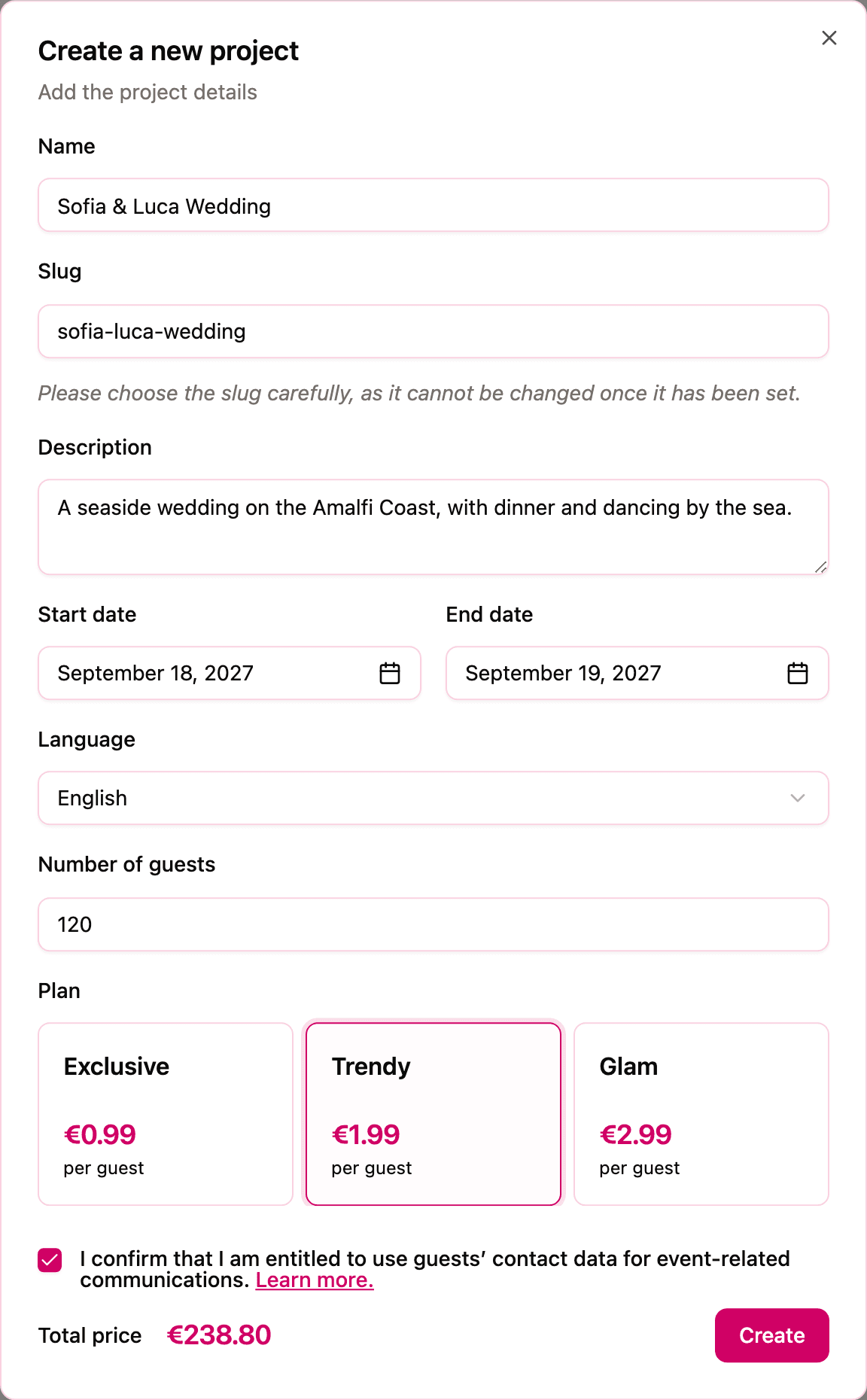
In fondo al modulo, il Costo totale si aggiorna in tempo reale: è il prezzo per ospite del piano moltiplicato per il numero di ospiti che hai inserito.
Quando è tutto a posto, clicca Crea.
Scegliere il piano
Tutti i piani hanno un prezzo per ospite:
| Piano | Prezzo per ospite |
|---|---|
| Exclusive | 0,99 € |
| Trendy | 1,99 € |
| Glam | 2,99 € |
La differenza principale tra i piani è il modo in cui puoi raggiungere i tuoi invitati: le campagne email sono disponibili a partire dal piano Trendy, mentre i messaggi WhatsApp sono inclusi con Glam. Se prevedi di invitare e sollecitare gli invitati direttamente da Invytly, scegli il piano tenendolo a mente.
Cosa succede dopo aver cliccato Crea
Il progetto viene creato subito, ma parte in stato di attesa: al posto della dashboard vedrai la schermata "Il tuo progetto è quasi pronto". L'attivazione è gestita dal team di Invytly e si completa entro 24 ore dalla conferma del pagamento. Nel frattempo la schermata ti propone la nostra guida su come preparare una guest list fatta bene, così l'attesa non va sprecata.
Una volta attivo il progetto, la dashboard ti accoglie con la checklist Configura il tuo progetto, con i due passaggi che danno vita al progetto:
- Inserisci gli ospiti: importa la lista da un file CSV o aggiungi gli invitati uno alla volta.
- Aggiungi le domande: costruisci il sondaggio a cui i tuoi invitati risponderanno con l'RSVP.
Completali entrambi e la checklist lascerà il posto alla vera dashboard, con i numeri del tuo evento in tempo reale. Per capire cosa raccontano tutti quei numeri, prosegui con Un tour della dashboard.