La Dashboard è la pagina di casa del tuo progetto: il posto dove controlli, con un colpo d'occhio, come sta andando l'RSVP. Aprila dalla barra laterale, o semplicemente apri il progetto; è la prima cosa su cui atterri.
Subito dopo la creazione di un progetto qui vedrai invece una schermata di configurazione: prima l'avviso di attivazione, poi la checklist "Configura il tuo progetto". La dashboard descritta qui sotto compare quando il progetto è attivo e ha almeno un ospite e una domanda. Per quella fase, vedi Creare il tuo primo progetto.
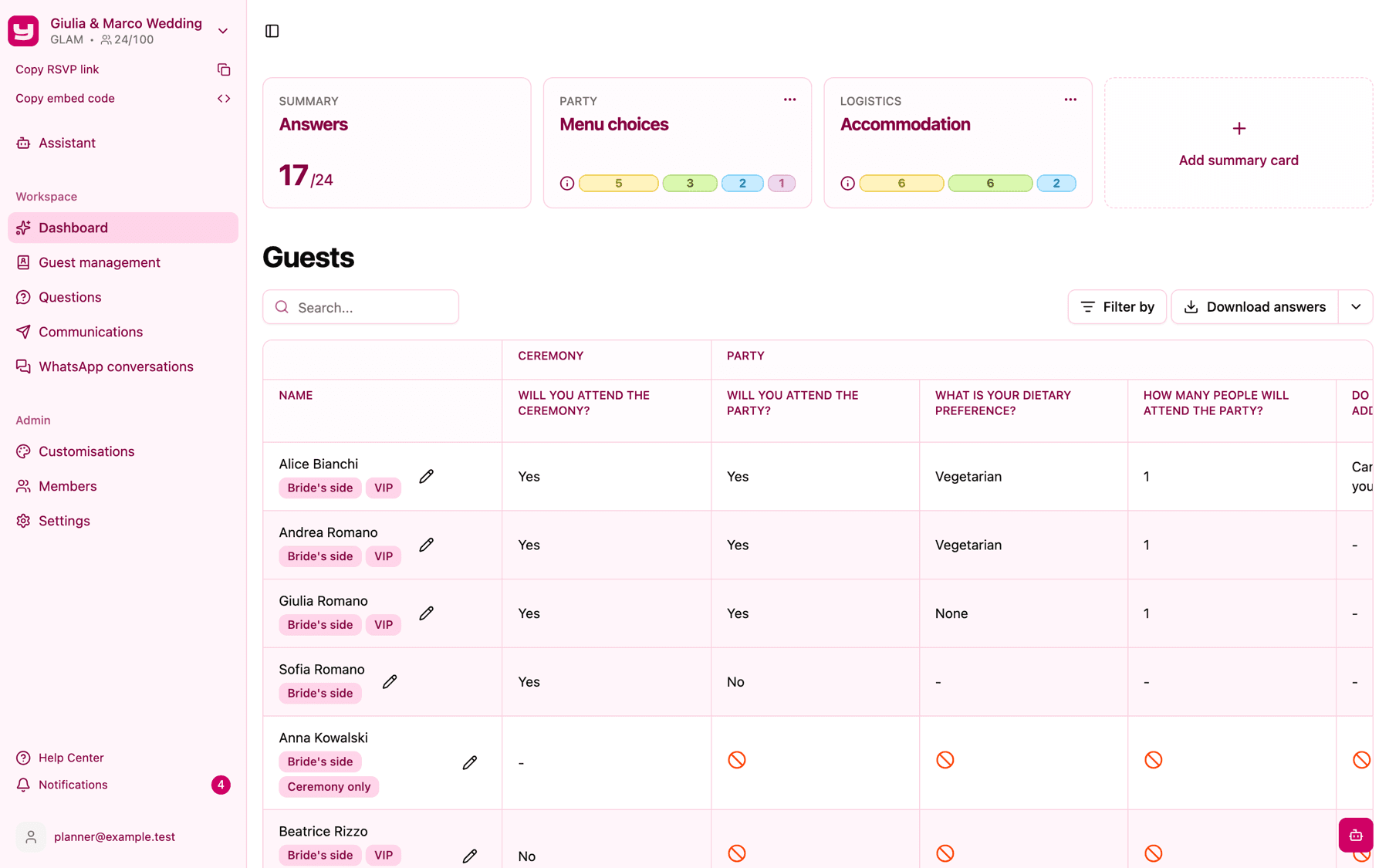
Le schede in alto
La prima riga della dashboard è una serie di schede.
La scheda Risposte c'è sempre, e risponde alla domanda più importante di tutte: quanti invitati hanno già risposto, mostrato come un numero tipo 54/120 (54 dei tuoi 120 invitati hanno completato il sondaggio). Se ti stai avvicinando al limite di ospiti del tuo piano, o l'hai raggiunto, qui compare anche un'icona di avviso: passaci sopra con il mouse per vedere quanti ospiti hai utilizzato (vedi Cosa fare se il numero di ospiti aumenta).
Le schede riassuntive vengono subito dopo: schede facoltative che tengono d'occhio una domanda del sondaggio ciascuna, mostrandone le risposte più gettonate come una barra proporzionale. Sono il modo per avere sempre in vista le risposte che ti stanno più a cuore (scelte del menu, esigenze di trasporto). Cliccane una per aprire una vista di dettaglio con grafico ed elenco completo di chi ha risposto cosa. Gli amministratori del progetto possono aggiungerne quante ne vogliono con il riquadro Aggiungi scheda riassuntiva; la guida completa è in Configurare una scheda riassuntiva.
La tabella degli invitati
Sotto le schede c'è il cuore della dashboard: una tabella con una riga per invitato e una colonna per domanda, con le colonne delle domande raggruppate sotto l'evento a cui appartengono. È qui che vai a cercare una risposta specifica.
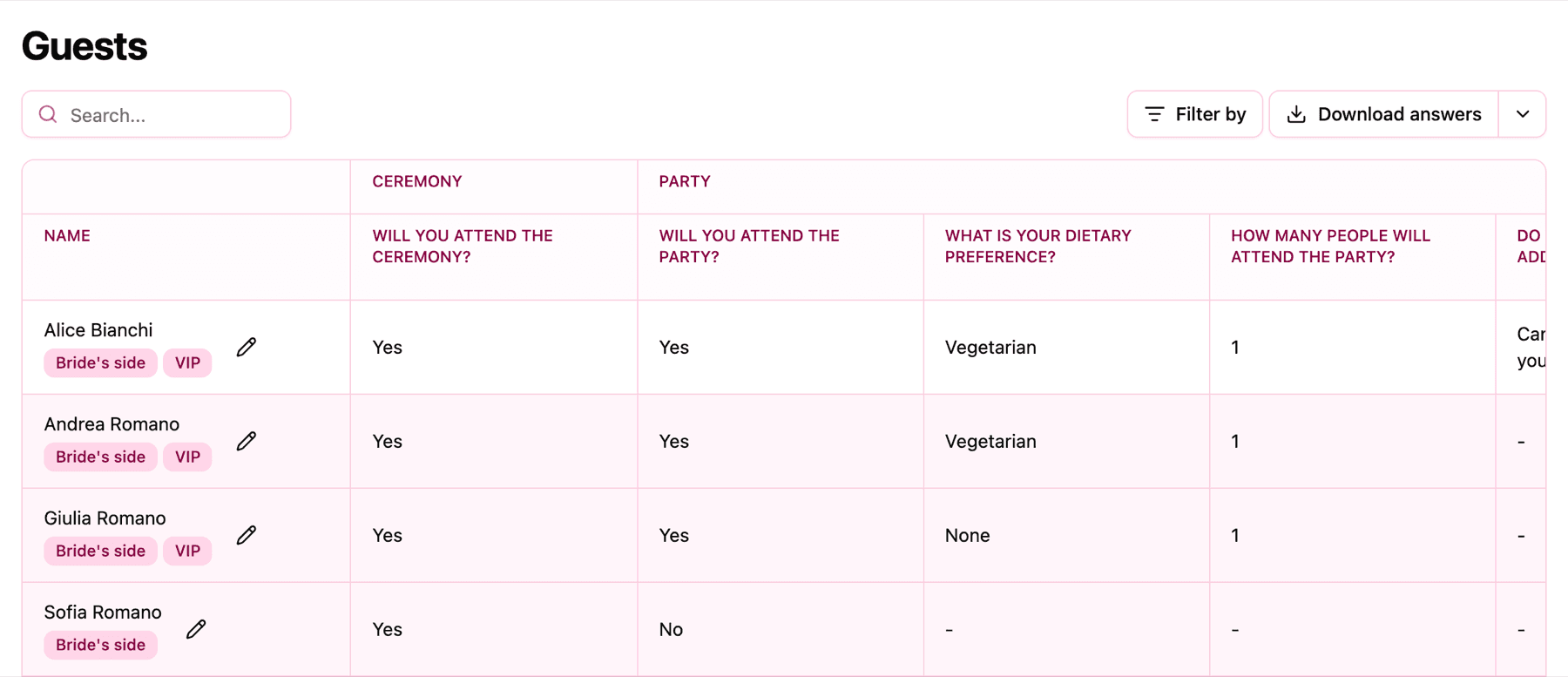
Qualche cosa utile da sapere:
- Ricerca e filtri. La casella di ricerca trova gli invitati per nome; il pulsante Filtra per restringe la tabella per etichette o per risposte a qualsiasi domanda, incluse "Risposto" e "Non risposto". Filtrare per "Non risposto" sulla domanda di partecipazione, per esempio, ti dà l'elenco esatto delle persone da sollecitare.
- Gli invitati restano raggruppati. Gli invitati che appartengono allo stesso gruppo (una famiglia, una coppia) restano vicini in tabella, e le loro etichette compaiono sotto il nome.
- L'icona di divieto in una cella significa che quell'invitato non è invitato a quell'evento, quindi non vedrà mai quella domanda.
- La matita accanto al nome di un invitato (solo per gli amministratori) ti permette di rispondere al sondaggio al posto suo. È lo strumento giusto per i nonni che confermano per telefono: la loro risposta finisce nello stesso posto di tutte le altre.
- I pulsanti di download nell'intestazione della tabella esportano tutte le risposte in un file Excel o CSV; vedi Scaricare le risposte dei tuoi invitati.
Chi vede cosa
Tutti i membri del progetto possono vedere la dashboard, aprire i dettagli delle schede riassuntive e scaricare le risposte. Aggiungere o rimuovere schede riassuntive e rispondere al posto di un invitato sono azioni riservate agli amministratori del progetto.