Una scheda riassuntiva è un piccolo riepilogo sulla dashboard che segue una domanda del tuo sondaggio. Invece di scorrere tutta la tabella delle risposte per sapere come stanno andando le scelte del menu, fissi "Scelta del menu" come scheda e i totali aggiornati sono sempre lì quando apri il progetto.
Tutti i membri del progetto possono leggere le schede; aggiungerle, modificarle e rimuoverle è riservato agli amministratori del progetto.
Aggiungere una scheda riassuntiva
- Apri la Dashboard del tuo progetto.
- Nella riga di schede in alto, clicca il riquadro tratteggiato Aggiungi scheda riassuntiva.
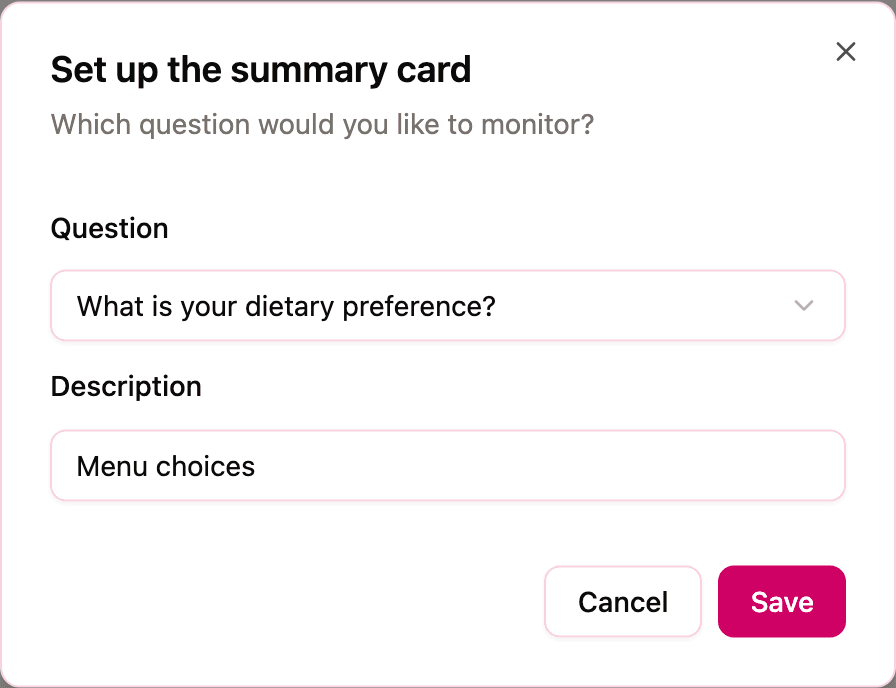
- Nella finestra Configura la scheda riassuntiva, scegli la Domanda che vuoi monitorare. L'elenco mostra tutte le domande del sondaggio, raggruppate per sezione.
- Dai alla scheda una Descrizione da 3 a 50 caratteri. Diventerà il titolo della scheda, quindi scrivi quello che vorrai leggere al volo: "Scelte del menu", "Posti bus necessari".
- Clicca Salva. La scheda compare nella riga in alto della dashboard.
Non c'è un limite al numero di schede che puoi aggiungere. Se una domanda smette di interessarti, apri il menu della scheda e scegli Configura scheda per puntarla su un'altra domanda, oppure Rimuovi scheda per eliminarla. Rimuovere una scheda non tocca mai le risposte degli invitati; elimina solo il riepilogo, e puoi ricrearla identica in qualsiasi momento.
Leggere la scheda
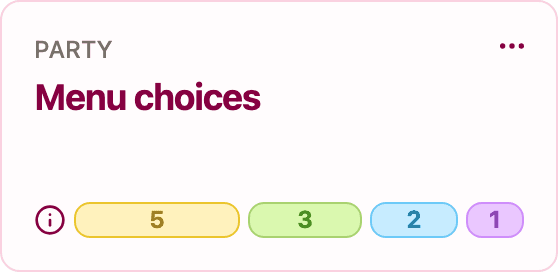
La scheda mostra le tre risposte più gettonate come una barra colorata, con ogni segmento proporzionato a quanti invitati hanno dato quella risposta e il conteggio sul segmento. Passa il mouse su un segmento per vedere a quale risposta corrisponde. Quando le risposte distinte sono più di quattro, quelle rimanenti vengono raccolte in un segmento grigio "Altre". Finché il primo invitato non risponde, la scheda dice semplicemente "Ancora nessuna risposta".
La vista di dettaglio
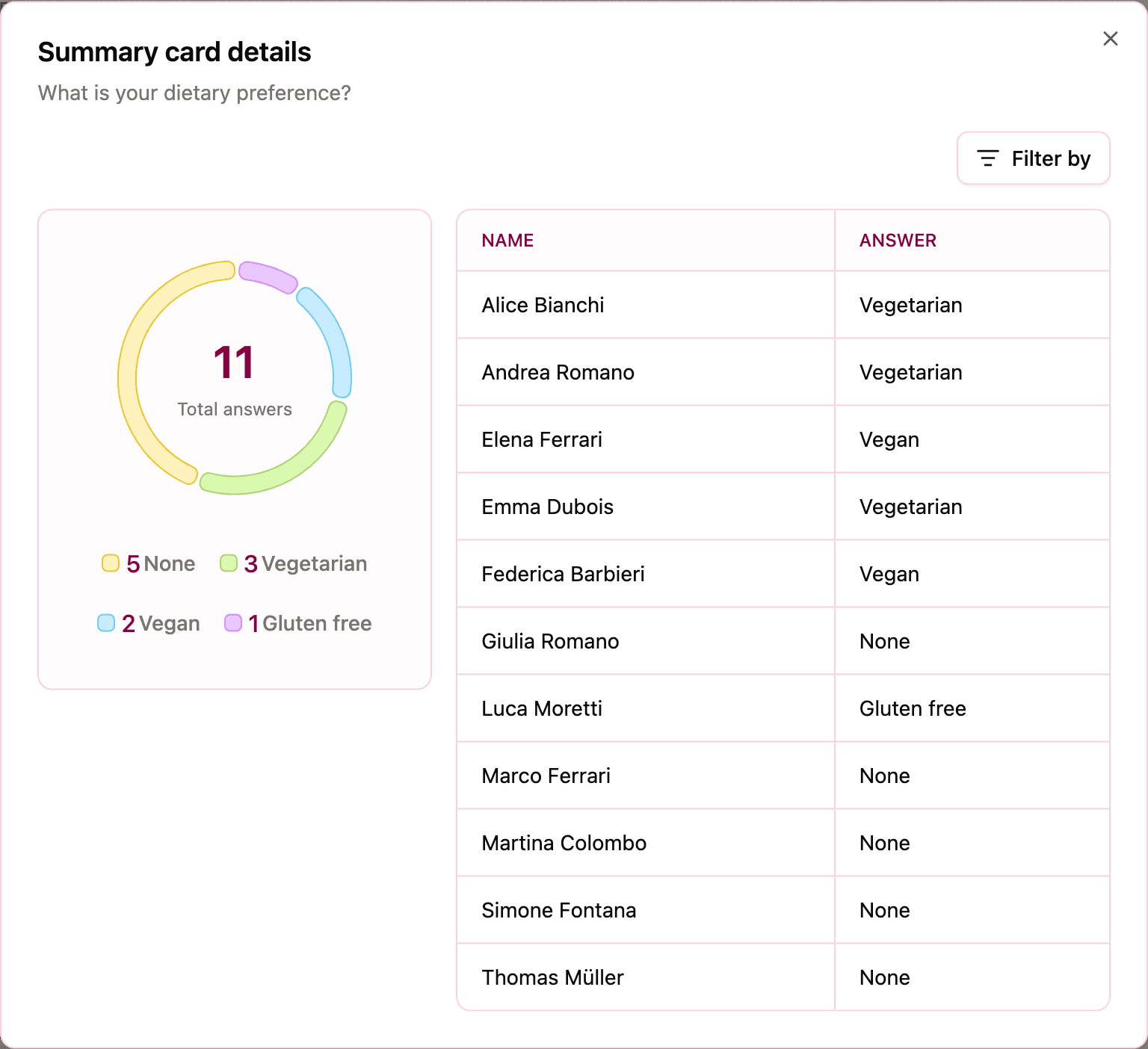
Clicca in un punto qualsiasi della scheda per aprire Dettagli della scheda riassuntiva, che ti dà il quadro completo di quella domanda:
-
Un grafico a ciambella con uno spicchio per risposta e il totale delle risposte al centro.
-
Una tabella con invitati e risposte, una riga per ogni invitato che ha risposto. Usa Filtra per per restringere la tabella a una risposta specifica, o agli invitati che hanno risposto oppure no; il filtro agisce sulla tabella, mentre il grafico continua a mostrare i totali completi.
La vista di dettaglio è dove una scheda si guadagna il posto nelle ultime settimane: il grafico dice al catering le proporzioni, la tabella filtrata ti dice esattamente chi ha scelto il menu vegetariano.
Suggerimento: le schede riassuntive rendono al meglio sulle domande a scelta (scelta singola, scelta multipla, Sì/No), dove le risposte si concentrano in pochi valori da contare. Una scheda su una domanda aperta mostrerà solo un frammento per invitato.