La tabella degli invitati è la grande tabella della Dashboard del tuo progetto, subito sotto le schede. Si intitola Invitati e mostra una riga per invitato e una colonna per domanda: è il posto giusto per controllare esattamente cosa ha risposto qualcuno, ricavare l'elenco di chi deve ancora rispondere o correggere una risposta che un invitato ti ha dato al telefono.
Prima che compaia la tabella
La tabella ha bisogno di qualcosa da mostrare: finché il progetto non ha ospiti o non ha domande, al suo posto la Dashboard mostra la checklist Configura il tuo progetto, con due passaggi:
- Inserisci gli ospiti, con il pulsante Aggiungi gli ospiti (vedi Importare gli invitati da un file CSV o Aggiungere e modificare gli invitati).
- Aggiungi le domande, con il pulsante Configura le domande (vedi Creare le domande e i tipi di domanda).
Ogni passaggio completato riceve una spunta. Appena il progetto ha almeno un ospite e almeno una domanda, la checklist lascia il posto alle schede e alla tabella degli invitati.
Com'è organizzata la tabella
- La colonna Nome resta fissa a sinistra mentre scorri in orizzontale. Sotto ogni nome trovi le etichette dell'invitato.
- Le colonne delle domande vengono dopo, raggruppate sotto il nome della sezione a cui appartengono, nello stesso ordine della pagina Domande. Le sezioni senza domande non hanno colonne.
- I nuclei restano insieme. Gli invitati dello stesso gruppo (una famiglia, una coppia) stanno uno accanto all'altro, e i gruppi sono in ordine alfabetico per nome del primo invitato.
- Un trattino (-) significa che l'invitato non ha ancora risposto a quella domanda.
- L'icona di divieto significa che l'invitato non è invitato a quella sezione, quindi non vedrà mai quella domanda. Passaci sopra con il mouse per leggere "L'ospite non è invitato a questo evento."
- Le domande Sì/No compaiono come Sì o No, e le risposte a scelta multipla sono elencate separate da virgole.
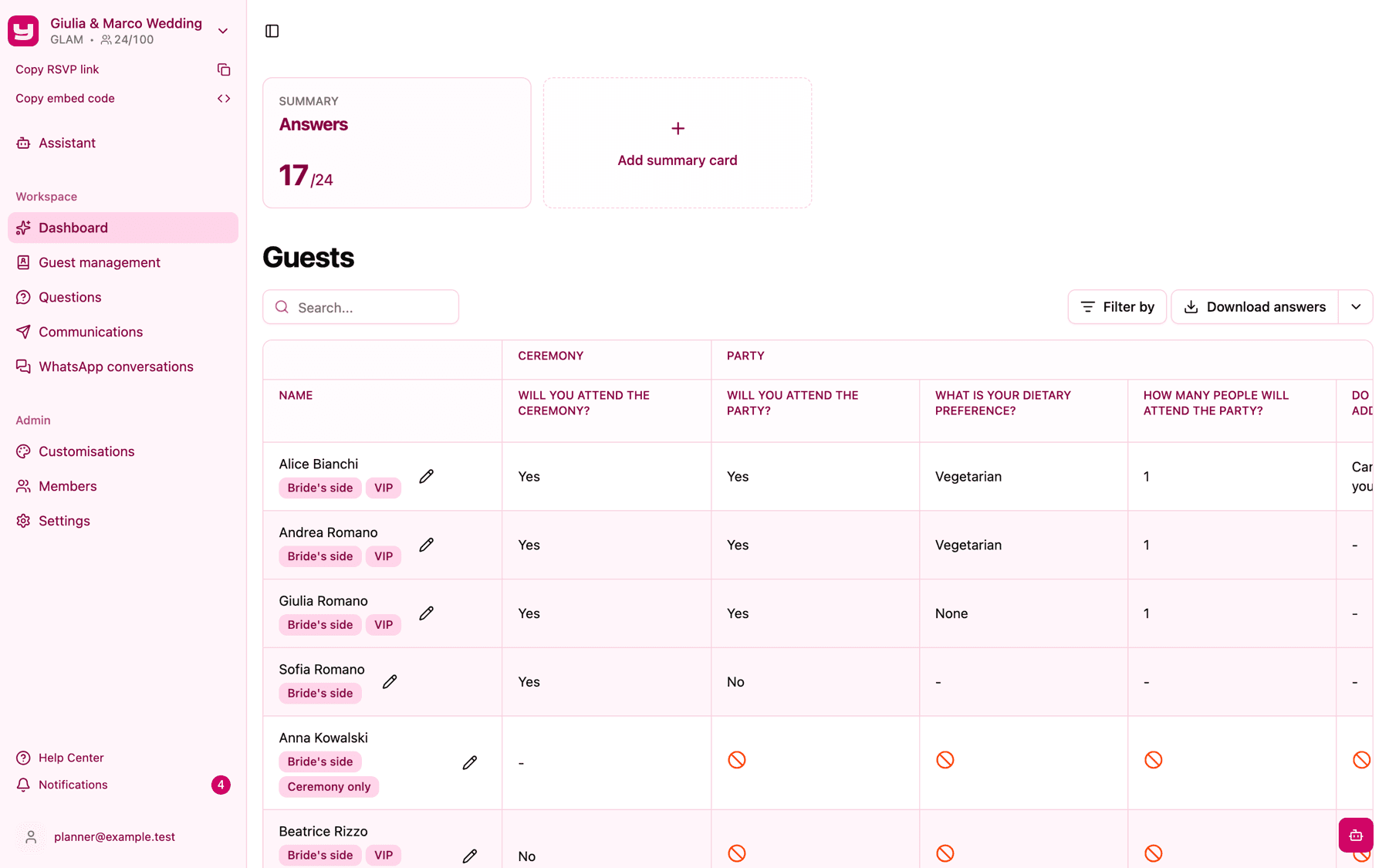
In fondo alla tabella, Righe per pagina ti permette di mostrare 5, 10 (il valore predefinito) o 25 invitati per pagina, e le frecce ti spostano tra le pagine. Il contatore accanto (per esempio "1-10 di 120") si riferisce sempre agli invitati che corrispondono alla ricerca e ai filtri attivi.

Cercare un invitato
Scrivi nella casella Cerca... sopra la tabella per trovare gli invitati per nome. I risultati si aggiornano mentre scrivi, e il contatore delle pagine ti dice quanti invitati corrispondono.
Filtrare la tabella
Clicca Filtra per per aprire il pannello Filtra ospiti. È diviso in due parti:
- Etichette: un pulsante per ogni etichetta del progetto. Attiva una o più etichette per vedere solo gli invitati che ne hanno almeno una. Se il progetto non ha ancora etichette, il pannello mostra "Nessun tag trovato" (vedi Usare le etichette per organizzare gli invitati).
- Domande: tutte le domande del sondaggio, raggruppate per sezione. Ogni domanda propone le sue risposte possibili come pulsanti:
- le domande Sì/No propongono Sì e No (oppure le etichette personalizzate che hai scelto);
- le domande a scelta singola e multipla propongono ciascuna delle loro opzioni;
- tutte le domande, di qualsiasi tipo, propongono anche Risposto e Non risposto.
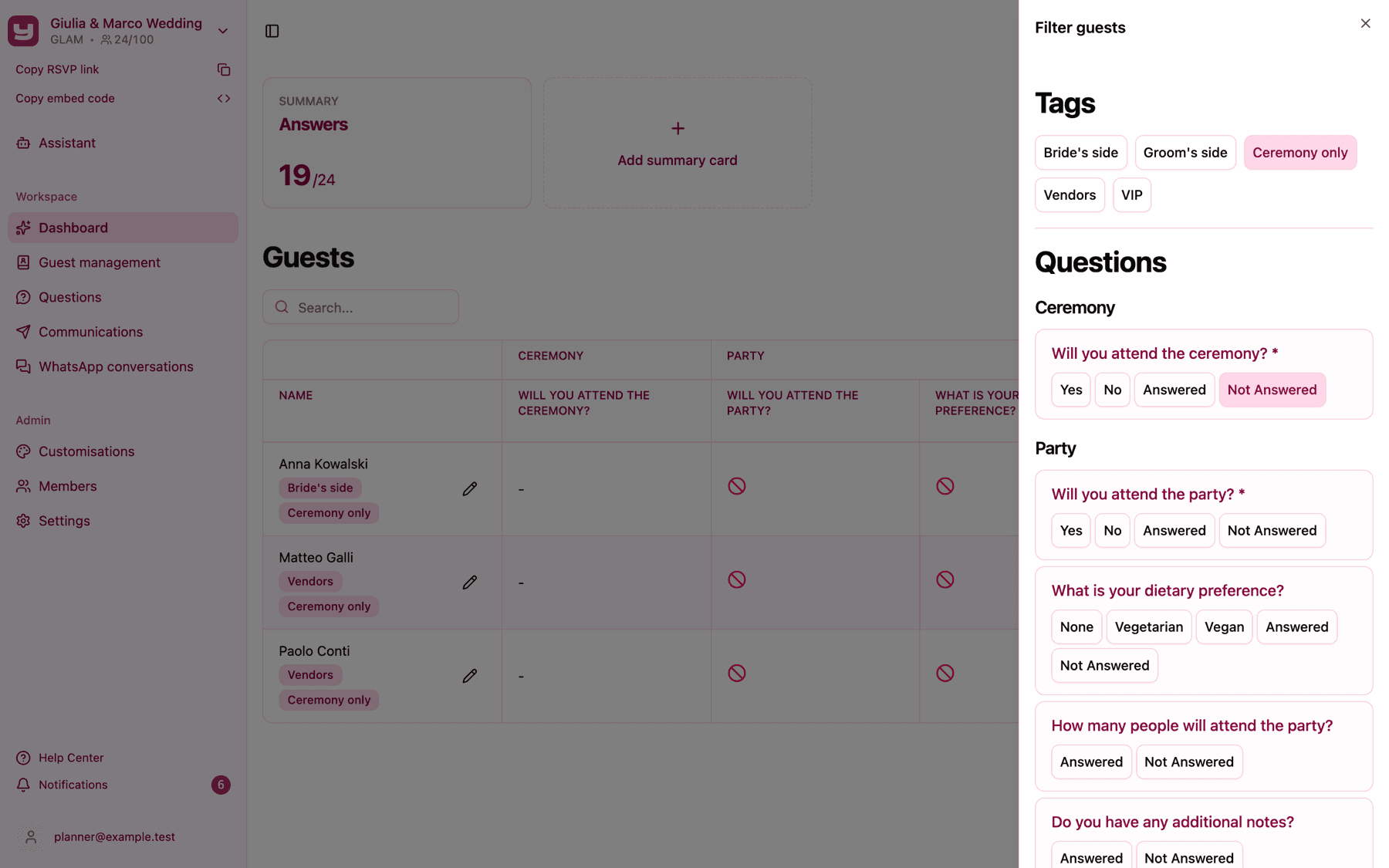
Qualche regola rende i filtri prevedibili:
- Nella stessa domanda le risposte selezionate si sommano: scegliendo "Carne" e "Pesce" sulla domanda del menu vedi chi ha scelto l'una o l'altra.
- Tra domande diverse, e tra etichette e domande, devono valere tutte le condizioni: "Sì" sulla domanda della cerimonia più "Non risposto" sulla domanda del menu mostra chi viene ma non ha ancora scelto il menu.
- Risposto e Non risposto guardano solo quella domanda. Un invitato che non è invitato a una sezione risulta Non risposto per le sue domande.
Il pulsante Filtra per mostra un piccolo contatore con il numero di filtri attivi. Per togliere un filtro, riapri il pannello e clicca di nuovo il pulsante evidenziato per disattivarlo. Filtri e ricerca restano attivi mentre scorri le pagine e si azzerano quando esci dalla Dashboard.
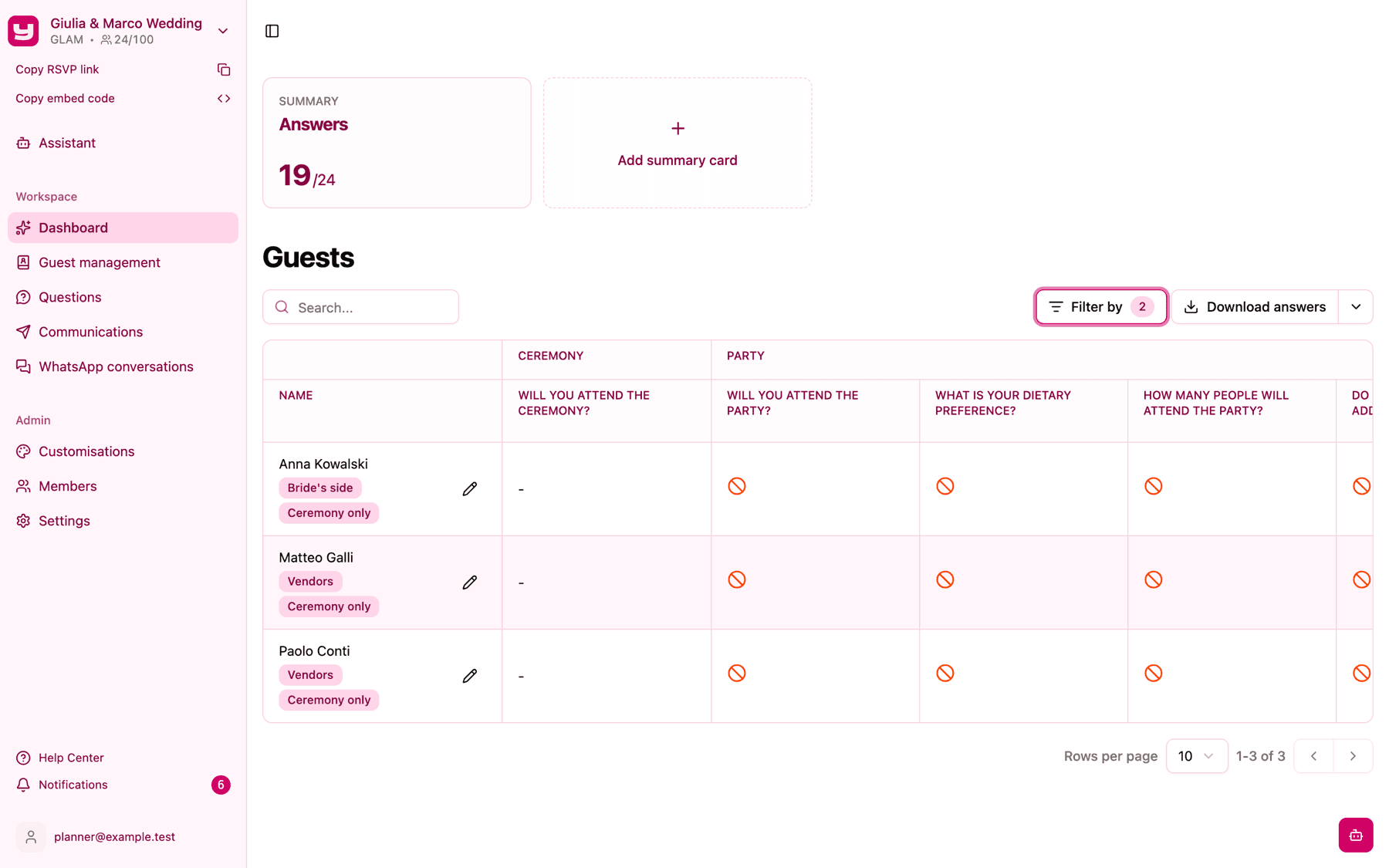
Consiglio: filtrare per Non risposto sulla domanda di partecipazione principale ti dà l'elenco esatto delle persone da sollecitare. Per mandare loro davvero un promemoria, usa gli stessi filtri nella selezione dei destinatari di una comunicazione (vedi Scegliere chi riceve una comunicazione).
Scaricare un documento caricato da un invitato
Se il sondaggio contiene una domanda di caricamento documento (per esempio un documento d'identità per la lista della sicurezza, vedi Chiedere agli invitati di caricare un documento), le celle con un documento mostrano un'icona verde a forma di file.
Amministratori e Fornitori vedono anche un pulsante di download (una nuvola con una freccia) accanto all'icona: cliccalo e il documento viene decifrato e scaricato sul tuo computer. Il file ha come nome un codice e non il nome dell'invitato, quindi rinominalo appena lo salvi se devi tenere in ordine i documenti. Per sicurezza, ogni download viene registrato.

Gli utenti in Sola lettura vedono solo l'icona verde: sanno che il documento c'è, ma non possono aprirlo. Se qualcosa va storto, compare il messaggio "C'è stato un problema nel scaricare il documento. Per favore, riprova più tardi."
Rispondere al posto di un invitato
Alcuni invitati non apriranno mai la pagina RSVP: ti chiamano, ti scrivono un messaggio o te lo dicono a un pranzo di famiglia. Gli amministratori possono registrare le loro risposte direttamente dalla tabella:
-
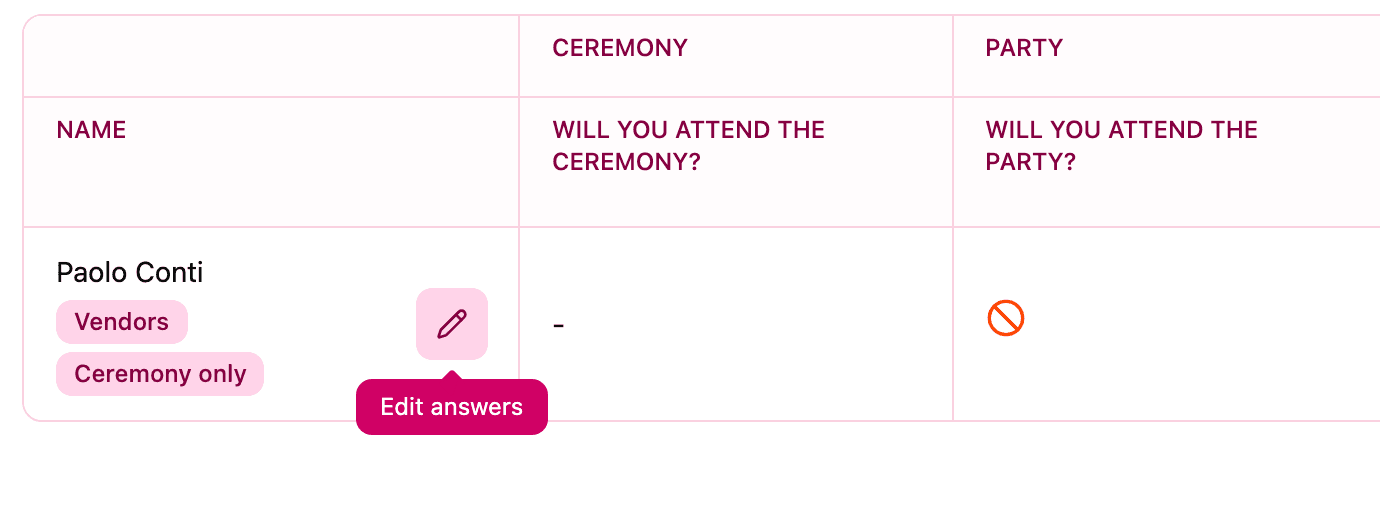
Trova l'invitato nella tabella e clicca la matita accanto al suo nome (passaci sopra con il mouse per leggere Modifica risposte).
-
Si apre la finestra Rispondi per il tuo invitato, con le risposte attuali dell'invitato, se ce ne sono. Mostra solo le sezioni a cui l'invitato è invitato.
-
Compila o correggi le risposte e clicca Salva. Il messaggio "Le risposte sono state modificate con successo" conferma il salvataggio.
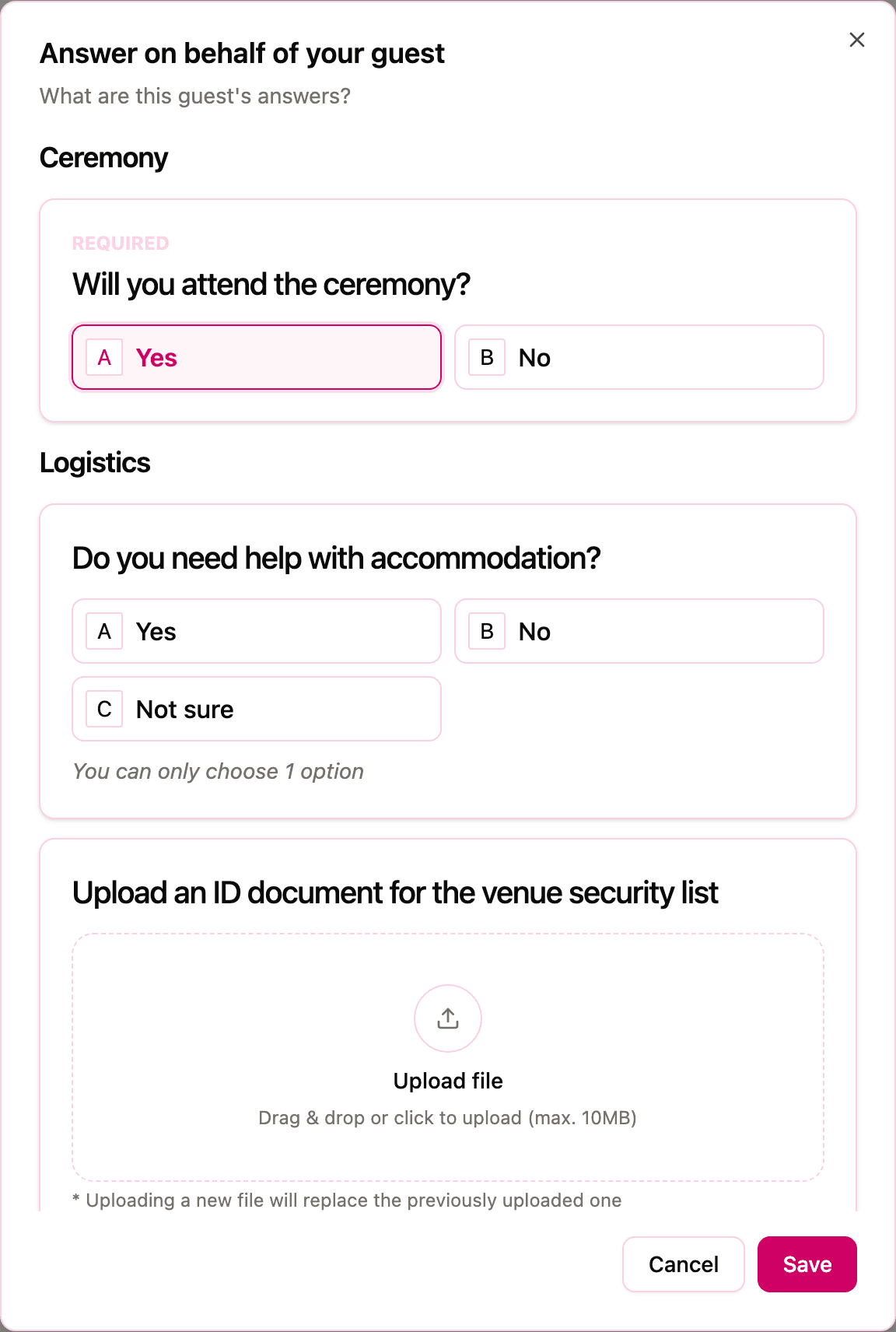
Il modulo funziona come la pagina RSVP: le domande obbligatorie vanno compilate, e se un evento si apre con la domanda di partecipazione e rispondi No, le altre domande di quell'evento vengono saltate. Se il sondaggio lo richiede, puoi anche caricare un documento per conto dell'invitato.
Cosa succede dopo il salvataggio:
- Le risposte si aggiornano ovunque: nella tabella, nella scheda Risposte, nelle schede riassuntive e nei file scaricati.
- Se il sondaggio contiene una domanda email o numero di telefono, l'indirizzo o il numero che inserisci viene salvato anche nei dati dell'invitato nella lista ospiti.
- Il segno di "risposto" dell'invitato in Gestione ospiti non cambia. Quel segno compare solo quando è l'invitato a completare la pagina RSVP; le risposte che registri al posto suo non lo attivano.
- Nessuno riceve avvisi: l'invitato non riceve l'email di riepilogo, e né tu né gli altri amministratori ricevete una notifica.
Se in seguito l'invitato apre la pagina RSVP e risponde da solo, le sue risposte sostituiscono quelle che avevi inserito tu.
Chi può fare cosa
Tutti i membri del progetto vedono la tabella, possono cercare, filtrare e scaricare le risposte. Ecco cosa cambia in base al ruolo:
| Cosa possono fare | Amministratore | Fornitore | Sola lettura |
|---|---|---|---|
| Vedere, cercare e filtrare la tabella | Sì | Sì | Sì |
| Scaricare le risposte (Excel o CSV) | Sì | Sì | Sì |
| Scaricare i documenti caricati dagli invitati | Sì | Sì | No |
| Rispondere al posto di un invitato | Sì | No | No |
Per saperne di più sui ruoli, vedi Aggiungere collaboratori e condividere il progetto con gli sposi.
Articoli correlati
- Scaricare le risposte dei tuoi invitati: esporta l'intera tabella in Excel o CSV con il pulsante Scarica risposte sopra la tabella.
- Configurare una scheda riassuntiva: tieni sempre in vista, in cima alla Dashboard, i totali di una domanda.
- Un tour della dashboard: una panoramica di tutto ciò che trovi nella Dashboard.