Anche quando importi quasi tutta la lista da un file, c'è sempre qualcuno da aggiungere dopo: una conferma dell'ultimo minuto da parte degli sposi, un collega dimenticato, un nuovo fidanzato. In questa guida trovi tutto quello che puoi fare con i singoli invitati nella pagina Gestione ospiti: aggiungerli, modificarne i dati, trovarli ed eliminarli.
Solo gli amministratori del progetto possono gestire gli invitati: per gli altri ruoli la pagina Gestione ospiti non compare nella barra laterale. Se devi caricare un'intera lista, parti da Importare gli invitati da un file CSV.
La lista a colpo d'occhio
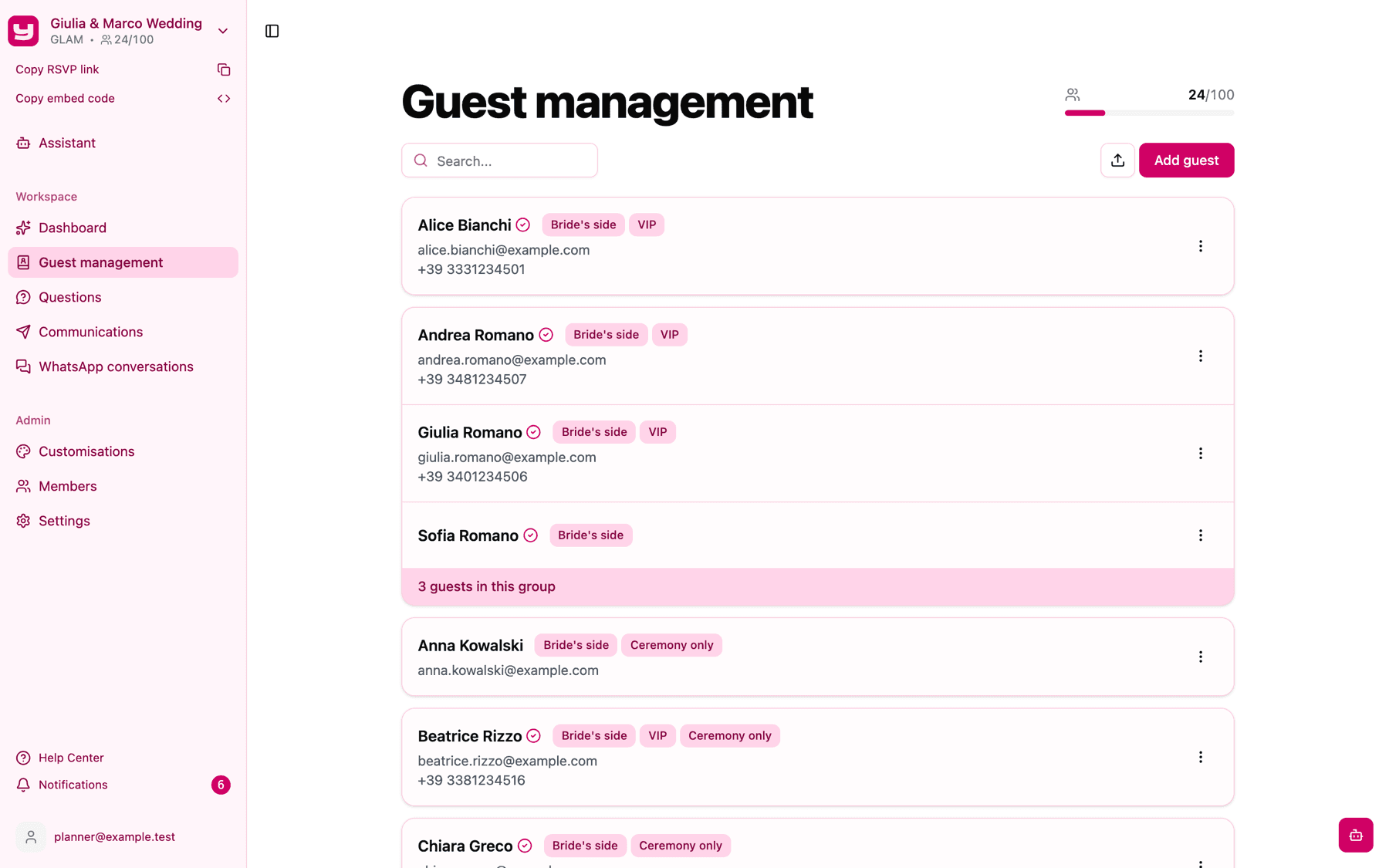
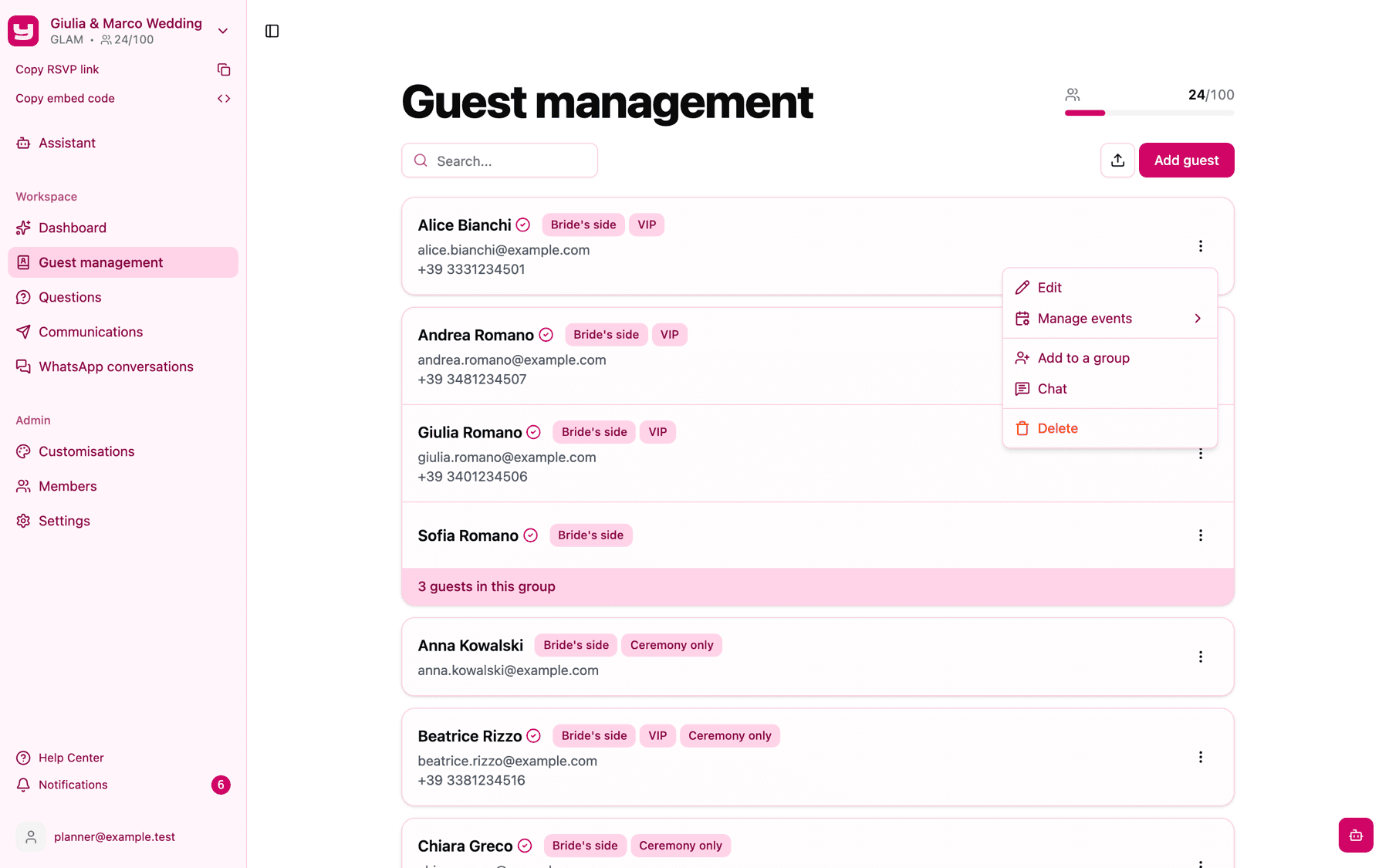
In Gestione ospiti ogni invitato ha una riga che mostra:
- il nome, seguito da
+1,+2e così via quando l'invitato può portare degli accompagnatori; - un segno di spunta quando l'invitato ha già risposto all'RSVP;
- le sue etichette, come piccoli badge;
- l'email e il numero WhatsApp, se li hai inseriti. Una piccola icona di avviso accanto al numero indica che l'invitato ha chiesto di non ricevere altri messaggi WhatsApp;
- il menu ⋮ (i tre puntini) a destra, con tutte le azioni per quell'invitato.
Gli invitati che fanno parte dello stesso nucleo compaiono insieme in un'unica scheda, con in fondo una riga come "3 ospiti in questo gruppo".
Aggiungere un invitato
Clicca Aggiungi un ospite in cima alla lista. Si apre la finestra Aggiungi un invitato, divisa in due passaggi.
Passaggio 1: Dettagli invitato
Compila i dati dell'invitato:
- Nome: l'unico campo obbligatorio.
- Cognome: il modulo non lo richiede, ma compilalo. Gli invitati accedono all'RSVP scrivendo nome e cognome, quindi un invitato senza cognome non riesce a trovarsi.
- Email: deve essere un indirizzo valido, altrimenti compare "L'email inserita non ha un formato valido".
- WhatsApp: scegli il paese dal menu con la bandierina e scrivi il numero di cellulare. Se il numero non è valido per quel paese, compare "Il formato del numero non è valido".
- Lingua: Italiano, Inglese o Francese. È già impostata sulla lingua del progetto, quindi devi cambiarla solo per gli invitati che parlano un'altra lingua.
- Etichette: scegli etichette esistenti o creane di nuove scrivendo (vedi Usare le etichette per organizzare gli invitati).
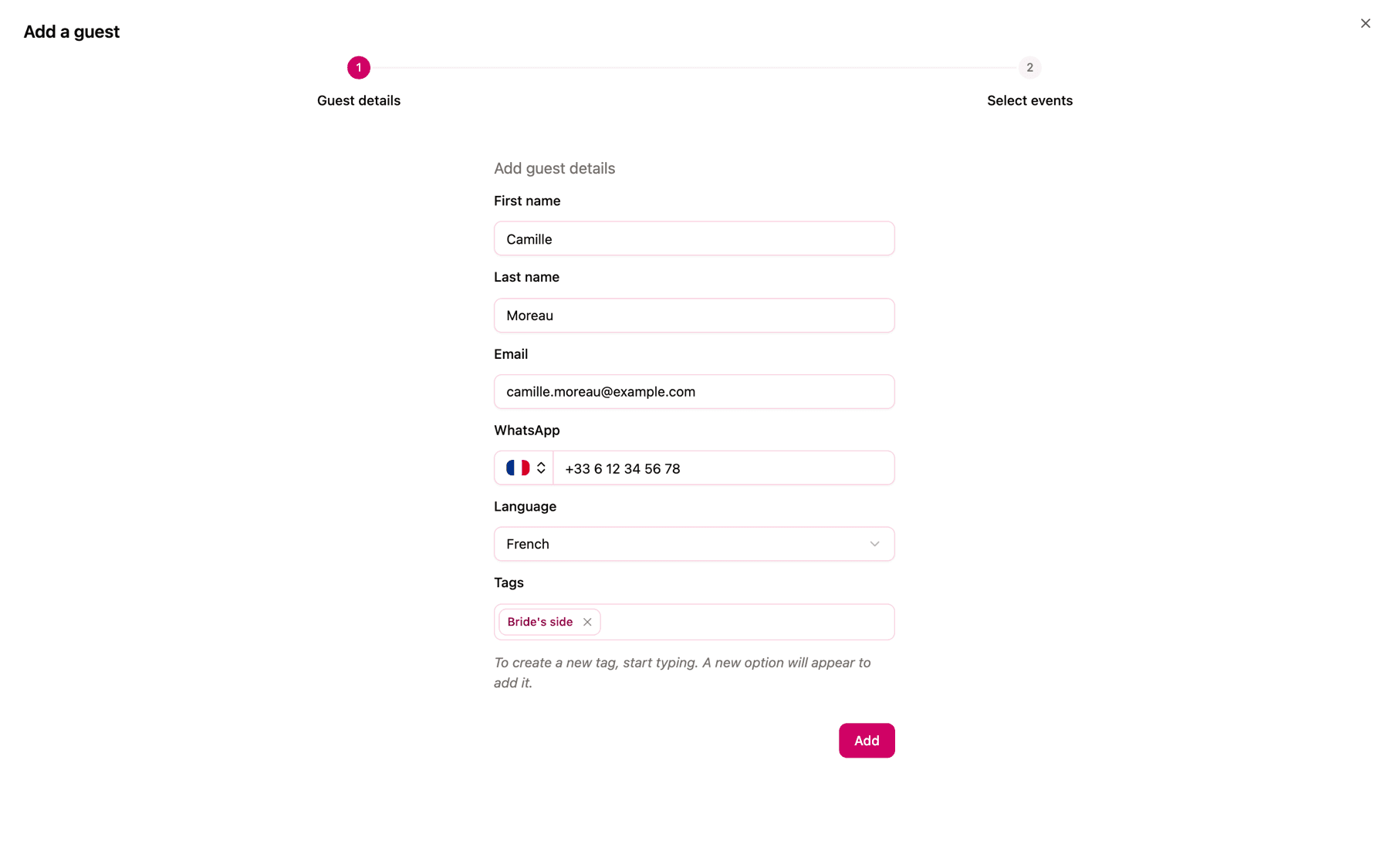
Clicca Aggiungi. L'invitato viene salvato subito e compare il messaggio "L'invitato è stato aggiunto con successo".
Passaggio 2: Assegnazione eventi
Ora scegli quali sezioni dell'RSVP deve vedere l'invitato. Ogni sezione è elencata con la sua data, se ne ha una. Clicca Aggiungi accanto a ogni sezione a cui l'invitato partecipa: il pulsante diventa Aggiunto. Quando hai finito, clicca Fine.
Se non hai ancora creato nessuna sezione, leggerai "Crea una sezione RSVP prima di assegnare questo ospite." Nessun problema: clicca Fine e assegna l'invitato più avanti. Ricorda che l'invitato è già salvato dopo il primo passaggio, quindi chiudere la finestra a questo punto non annulla nulla. Per saperne di più sulle sezioni, vedi Assegnare gli invitati alle sezioni.
Perché email e WhatsApp sono importanti
Nessuno dei due è obbligatorio, ma sono i canali con cui raggiungi i tuoi invitati:
- le comunicazioni via email si possono inviare solo agli invitati che hanno un indirizzo email, e quelle su WhatsApp solo a chi ha un numero WhatsApp. Vedi Inviare comunicazioni via email e Inviare comunicazioni su WhatsApp;
- se nell'RSVP c'è una domanda di tipo Email o Numero di telefono, l'invitato la trova già compilata con quello che hai inserito qui.
Gli invitati non usano email o telefono per accedere all'RSVP: scrivono nome e cognome. Maiuscole, accenti e apostrofi non contano, ma il nome deve corrispondere a quello della tua lista. Per questo vale la pena ricontrollare l'ortografia, soprattutto per i nomi che si scrivono in modi diversi.
Modificare un invitato
Apri il menu ⋮ accanto all'invitato e scegli Modifica. La finestra Modifica invitato ha gli stessi campi del modulo di aggiunta, più uno:
- Più uno: quanti accompagnatori l'invitato può aggiungere da solo nella pagina RSVP. Per esempio, impostalo a 1 per "Marco più un accompagnatore". Questo campo non c'è nella finestra Aggiungi un invitato: puoi impostarlo solo qui, in modifica, oppure con la colonna Più uno quando importi da CSV.
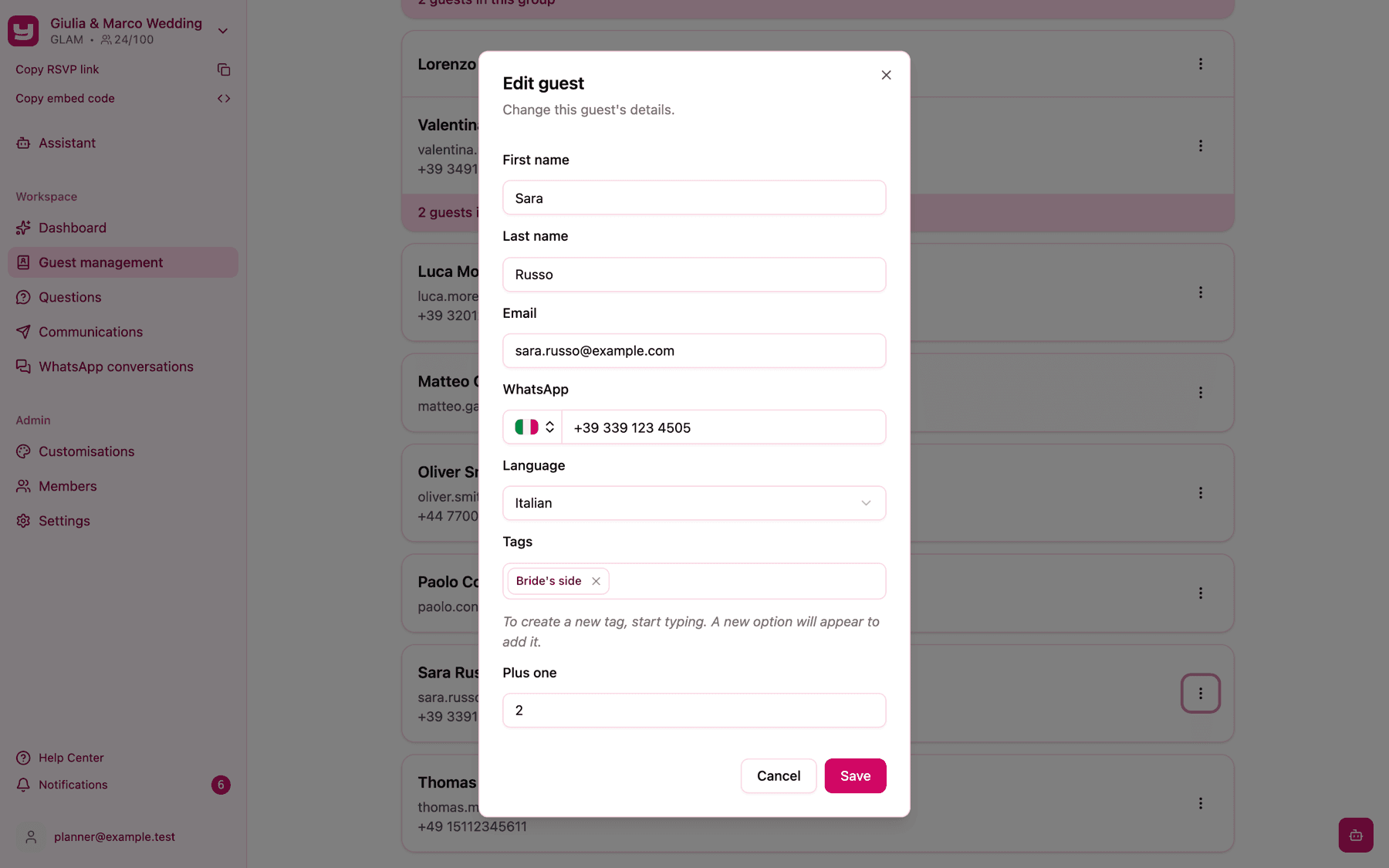
Clicca Salva e comparirà il messaggio "L'invitato è stato modificato con successo". Come funzionano gli accompagnatori una volta aggiunti dall'invitato è spiegato in Nuclei familiari e accompagnatori.
Suggerimento: se cambi il nome o il cognome di un invitato, per accedere all'RSVP dovrà scrivere quello nuovo. Le sue risposte restano salvate.
Trovare un invitato
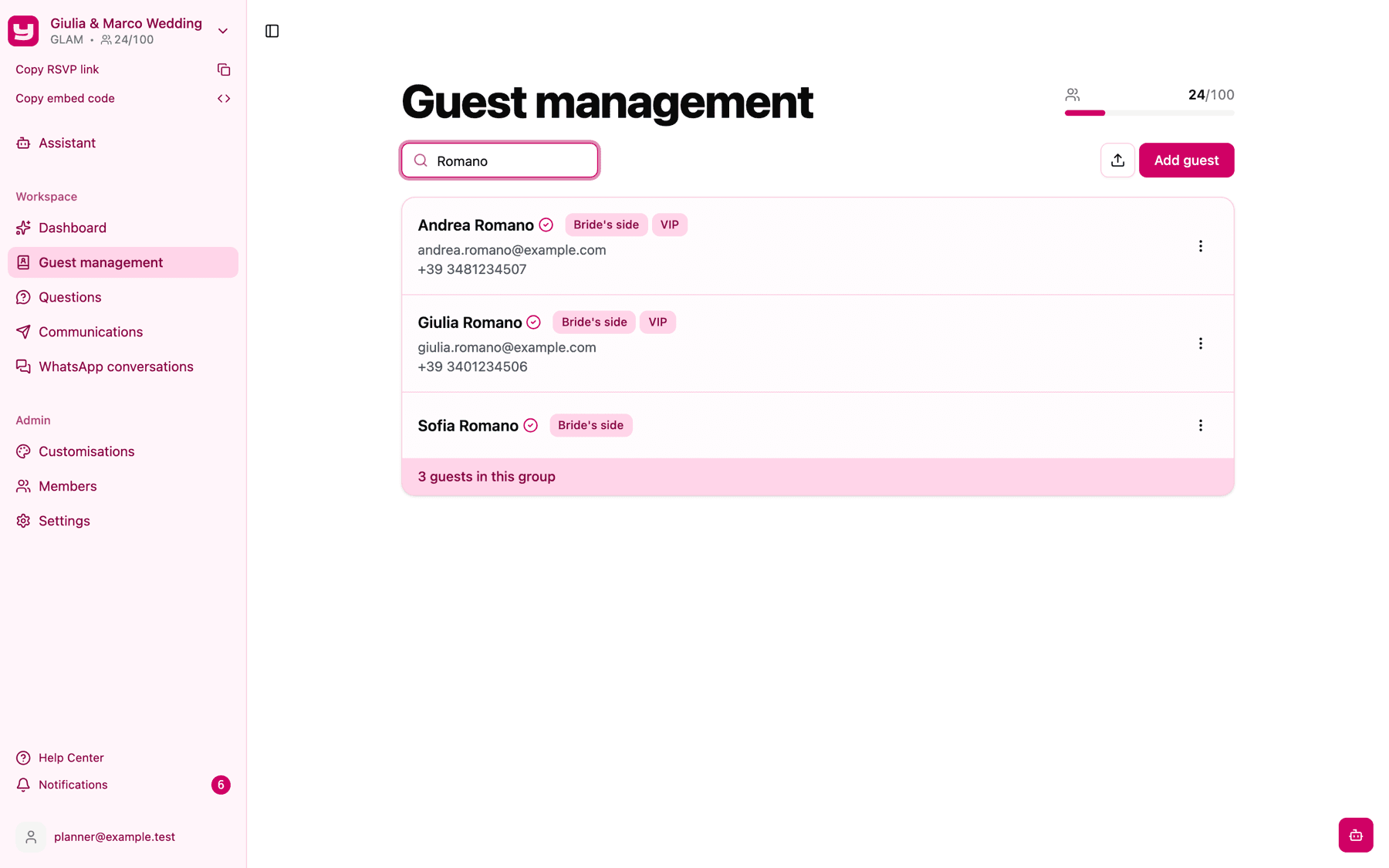
Scrivi nella casella Cerca... in cima alla lista. La lista si aggiorna mentre scrivi e cerca nel nome, nel cognome, nell'email e nel numero WhatsApp, anche con parole incomplete e senza distinguere tra maiuscole e minuscole. Così "ross" trova tutti i Rossi, e una parte di un indirizzo email o di un numero di telefono trova quell'invitato.
Quando corrisponde alla ricerca un invitato che fa parte di un nucleo, vedi tutta la scheda del nucleo, così hai subito il quadro completo. La ricerca non guarda le etichette: per lavorare con gli invitati per etichetta, vedi Usare le etichette per organizzare gli invitati.
Il menu dell'invitato
Il menu ⋮ accanto a ogni invitato contiene:
| Azione | Cosa fa |
|---|---|
| Modifica | Cambia i dati dell'invitato, come descritto sopra. |
| Gestisci eventi | Apre l'elenco delle sezioni dell'RSVP, dove selezioni o deselezioni quelle a cui l'invitato partecipa. Vedi Assegnare gli invitati alle sezioni. |
| Aggiungi al gruppo / Rimuovi dal gruppo | Inserisce l'invitato in un nucleo con altri invitati, oppure lo toglie. Vedi Nuclei familiari e accompagnatori. |
| Chat | Apre la conversazione WhatsApp con l'invitato. Compare solo per gli invitati che hanno un numero WhatsApp. Vedi Gestire le conversazioni WhatsApp. |
| Elimina | Rimuove l'invitato dal progetto, come descritto qui sotto. |
Eliminare un invitato
Apri il menu ⋮ e scegli Elimina. Invytly ti chiede Sei sicuro di voler rimuovere questo invitato? e ti ricorda che le sue risposte andranno perse. Clicca Continua per confermare, oppure Annulla per tenere l'invitato.
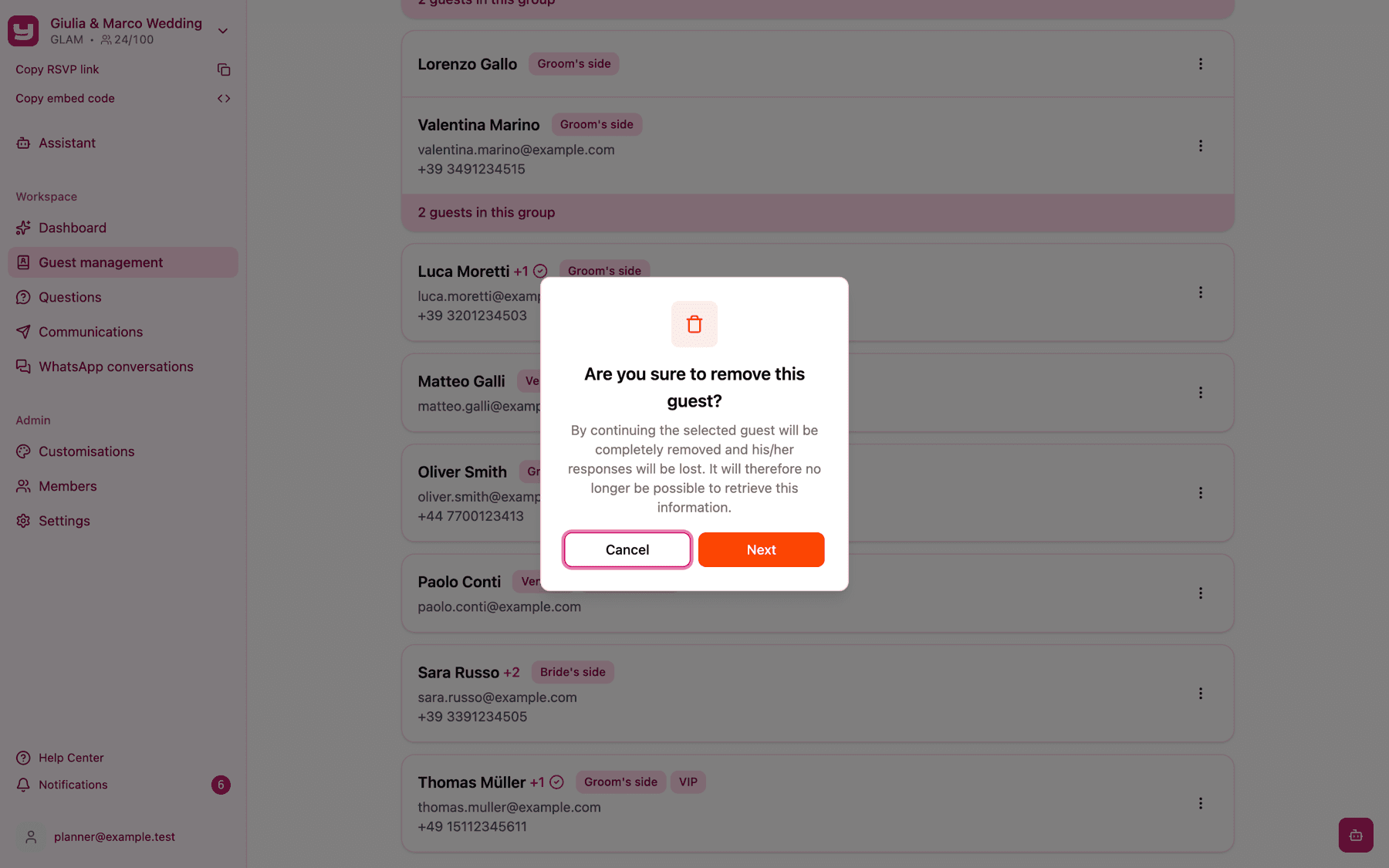
Eliminando un invitato vengono rimossi:
- l'invitato dalla lista e da tutte le sezioni dell'RSVP;
- tutte le sue risposte;
- gli eventuali documenti che ha caricato nell'RSVP, come i documenti d'identità;
- il suo posto nel nucleo. Se nel nucleo resta una sola persona, torna a essere un invitato singolo.
L'operazione non si può annullare, quindi se le risposte potrebbero servirti in futuro, scaricale prima. In compenso, ogni invitato eliminato libera subito un posto nel limite di ospiti.
Il limite di ospiti
In alto a destra in Gestione ospiti trovi un contatore come 48/100 con una barra di avanzamento: quanti invitati hai e quanti ne prevede il progetto. La barra diventa arancione quando sei vicino al limite e rossa quando la lista è piena.
Al raggiungimento del limite, Aggiungi un ospite viene disattivato e un avviso rosso ti spiega che non puoi aggiungere altri invitati. Puoi comunque modificare ed eliminare quelli già presenti. Per capire come liberare posti o ottenerne altri, vedi Cosa fare se il numero di ospiti aumenta.