La sezione Comunicazioni è il posto dove scrivi i messaggi per i tuoi invitati e li invii via email: l'invito con il pulsante per l'RSVP, un save the date, un promemoria per chi non ha ancora risposto. Ogni invio viene tracciato, così sai sempre chi ha ricevuto cosa.
Con il piano Glam puoi inviare anche su WhatsApp; vedi Inviare comunicazioni su WhatsApp.
Chi può usarla
Le comunicazioni via email dipendono dal piano del progetto:
| Piano | Comunicazioni via email |
|---|---|
| Exclusive | Non incluse |
| Trendy | Incluse |
| Glam | Incluse (oltre a WhatsApp) |
La sezione è visibile solo agli amministratori del progetto, e solo quando il progetto è attivo. La trovi nella barra laterale alla voce Comunicazioni, con una scheda per ogni comunicazione che ne riporta titolo, canale e stato.
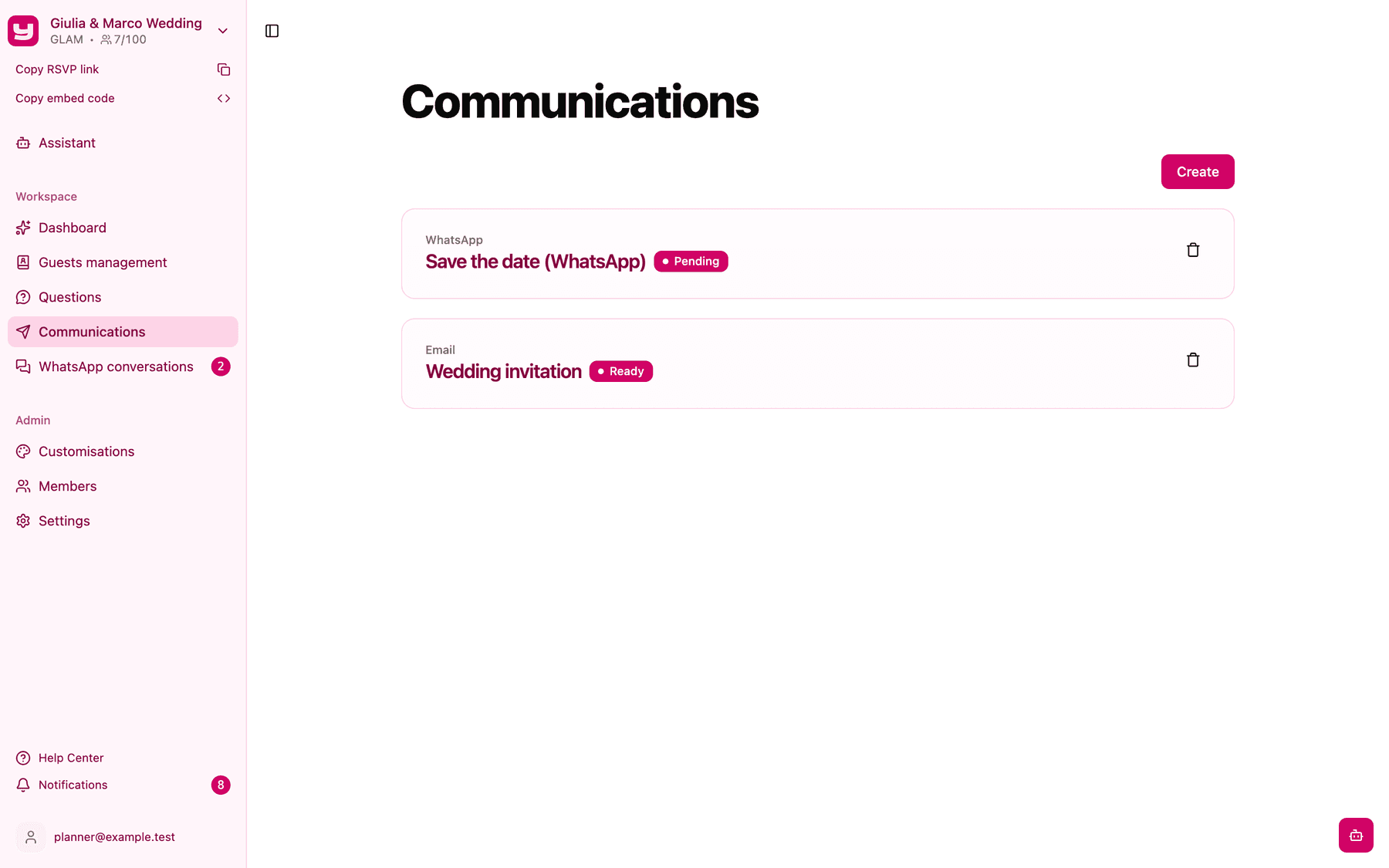
Che cos'è una comunicazione
Una comunicazione è un messaggio che prepari una volta sola e puoi inviare tutte le volte che vuoi, agli invitati che scegli tu. Per ogni comunicazione:
- assegni un titolo: lo vedi solo tu e ti serve come riferimento per capire di che messaggio si tratta senza doverlo aprire ogni volta;
- scegli il canale attraverso cui inviare il messaggio (email o WhatsApp in base al piano scelto);
- scegli il tipo di messaggio che vuoi inviare.
Ecco i tre tipi di messaggio disponibili:
- Invito: utilizzalo solo se vuoi inviare un messaggio pre-configurato che ti permette di modificare solo il testo, il testo del pulsante e la firma, mentre il link è inserito automaticamente e riporta alla pagina RSVP di Invytly (non al sito con dominio personalizzato).
- Save the date: utilizzalo se vuoi inviare un messaggio personalizzabile in ogni campo. Puoi personalizzare il testo del messaggio, inserire un'immagine, inserire un link per l'immagine, inserire un link come pulsante e personalizzare la firma.
- Solo testo: utilizzalo se vuoi inviare un messaggio di solo testo, senza pulsante o link esterni, ideale per aggiornamenti e promemoria. Solo email.
Prima di iniziare
- Indirizzi email. Gli invitati devono avere un indirizzo email nella lista ospiti. Chi non ce l'ha non può essere selezionato per gli invii via email.
- Nome del mittente. Decidi come compari nella casella di posta degli invitati; vedi Configurare il mittente delle email.
Creare una comunicazione
-
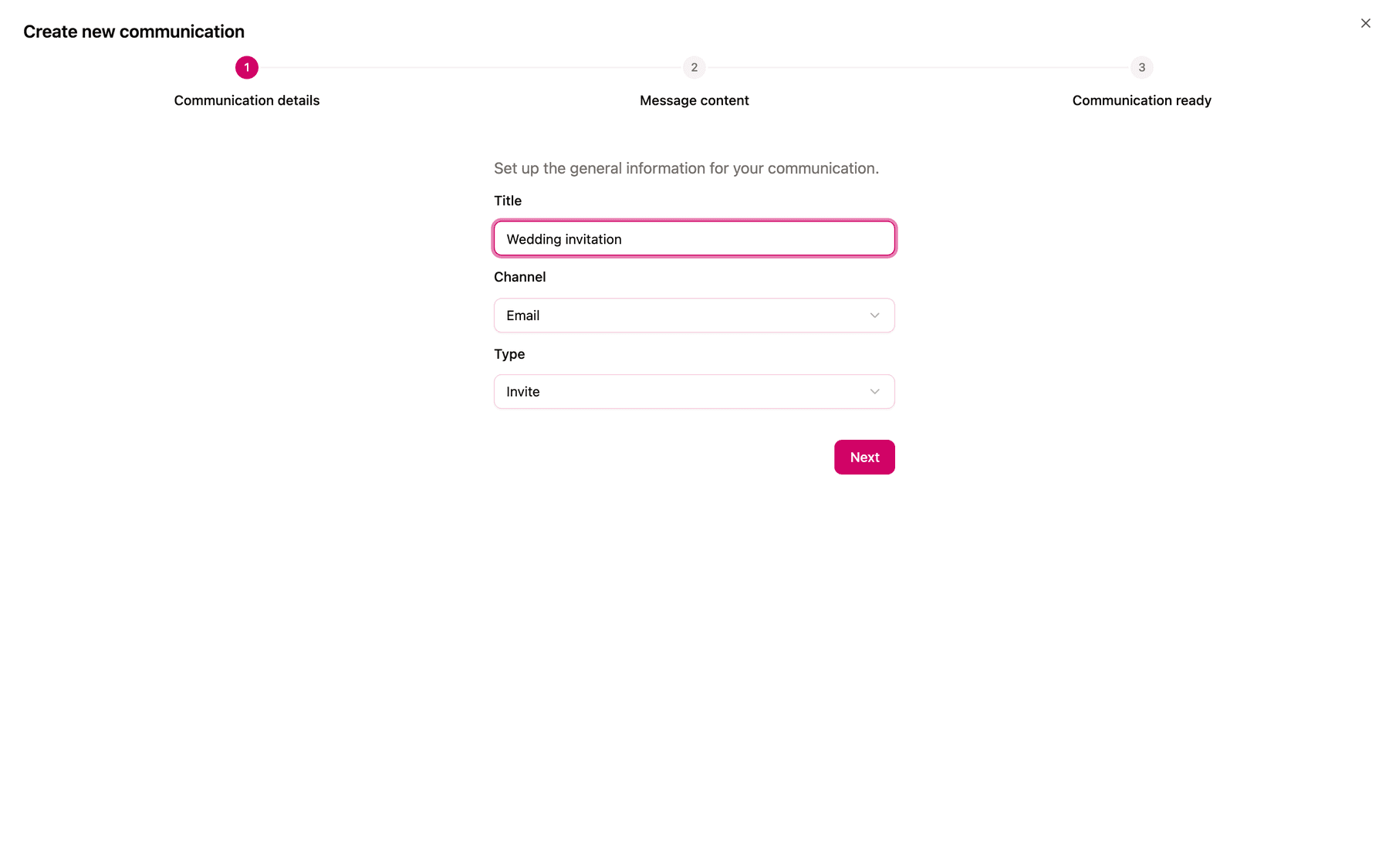
In Comunicazioni, clicca Crea. Si apre la finestra Crea una nuova comunicazione, divisa in tre passaggi.
-
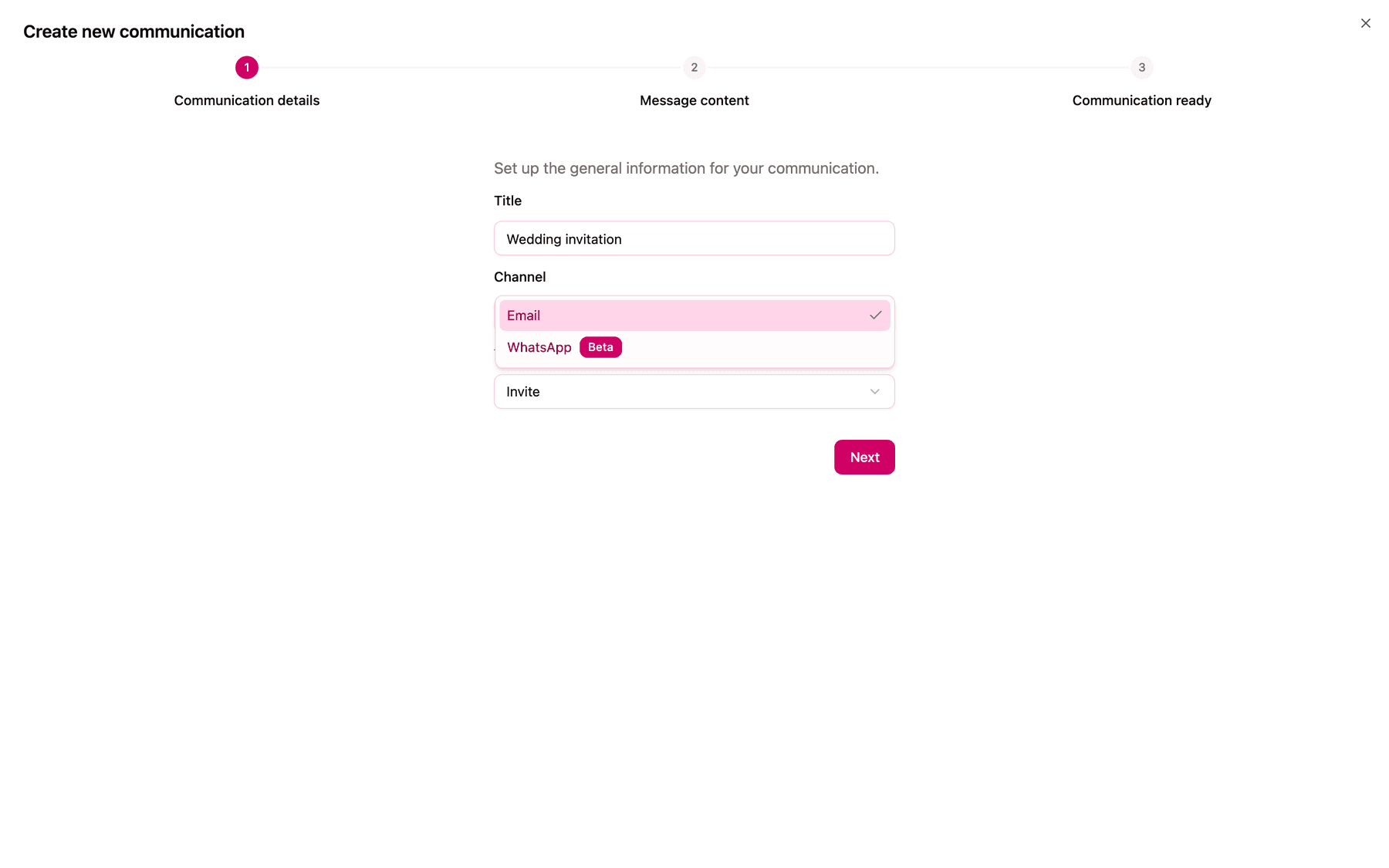
Dettagli della comunicazione. Inserisci un Titolo, scegli Email come Canale e seleziona il Tipo. Clicca Avanti.
-
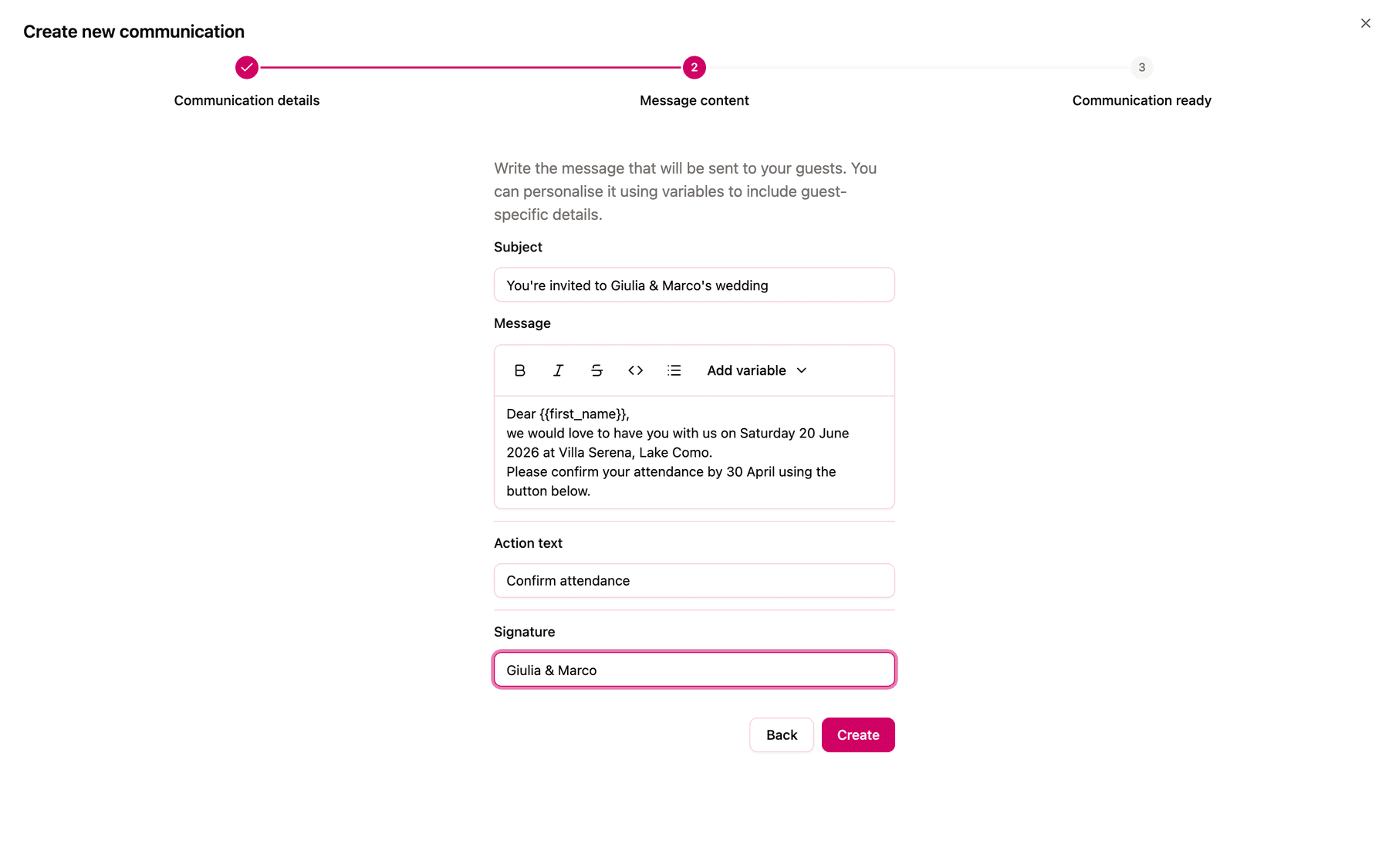
Contenuto del messaggio. Compila:
- Oggetto: l'oggetto dell'email.
- Messaggio: il testo, con grassetto, corsivo, barrato, monospazio ed elenchi puntati. Con Aggiungi variabile > Nome dell'ospite inserisci
{{first_name}}, che viene sostituito dal nome di ciascun invitato. È l'unica variabile disponibile. - Allegato, Link immagine e Link (solo Save the date): l'immagine da mostrare (fino a 5 MB), oppure in alternativa l'indirizzo di un'immagine, e il Link che il pulsante apre, per esempio il sito del matrimonio.
- Action text (Invito e Save the date): il testo del pulsante, per esempio "Conferma" o "Vai al sito".
- Firma: la riga di chiusura, per esempio "Lo staff dell'organizzazione".
-
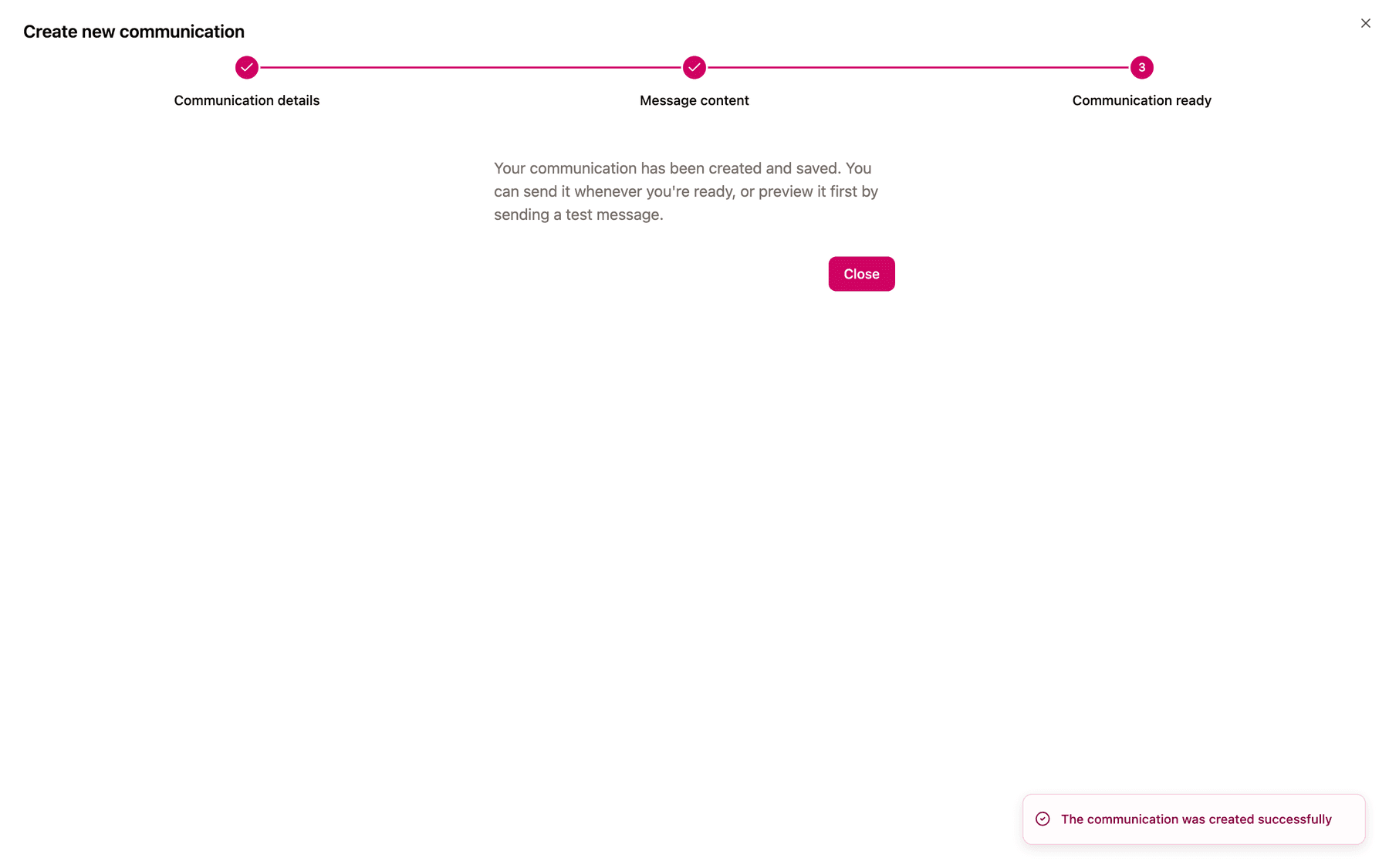
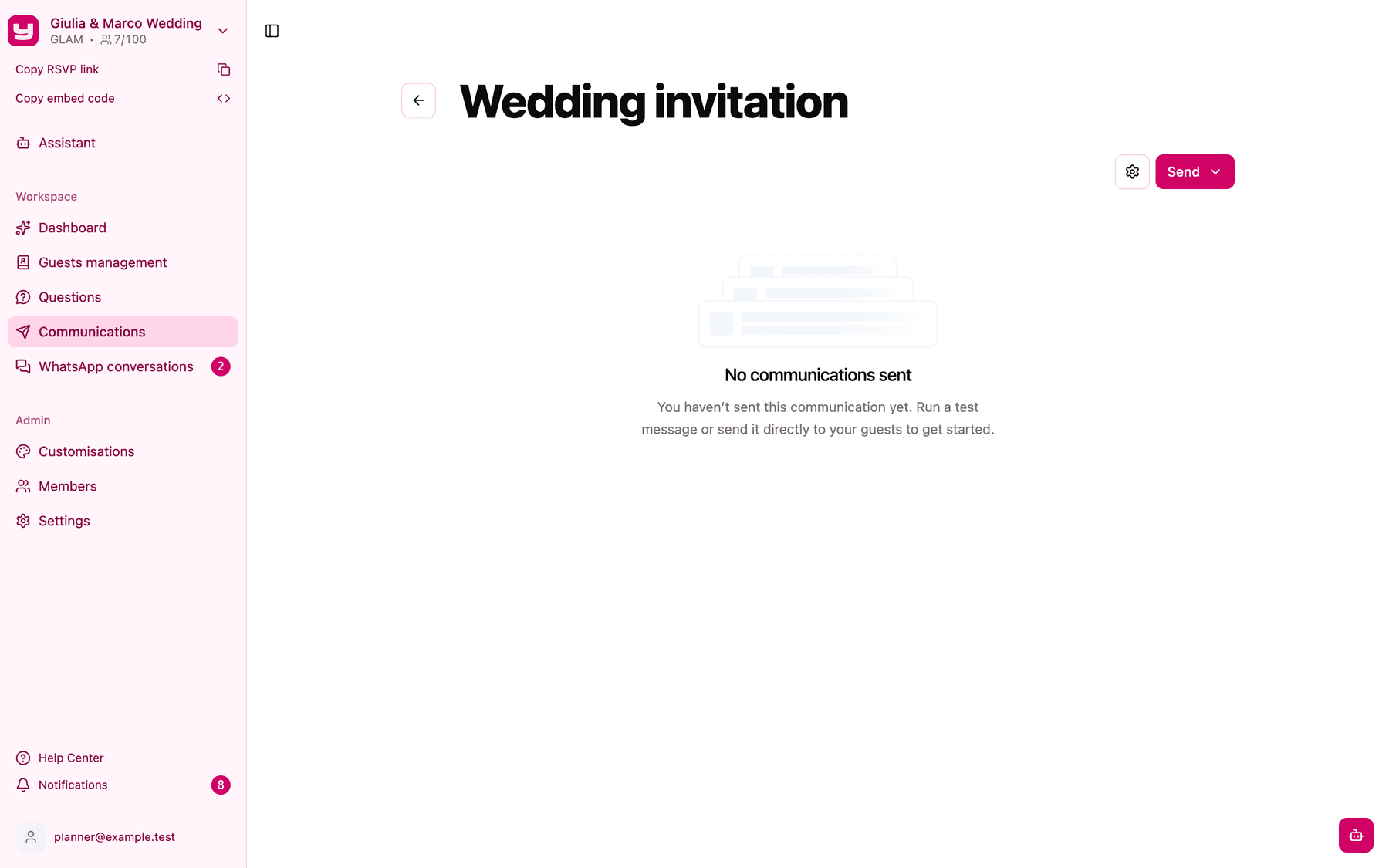
Clicca Crea. La schermata Comunicazione pronta conferma il salvataggio; clicca Chiudi per aprire la pagina della comunicazione.
Fai prima una prova
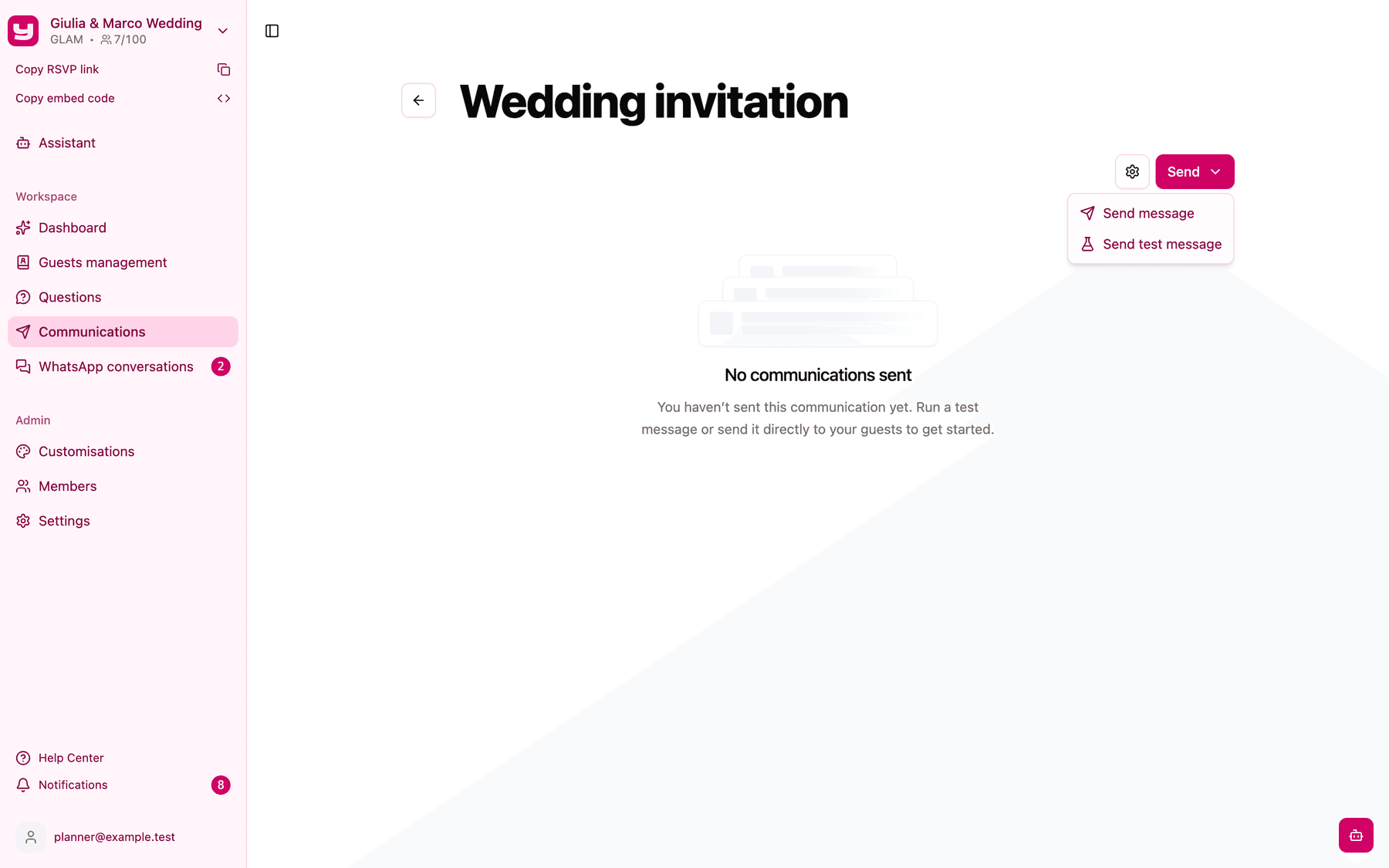
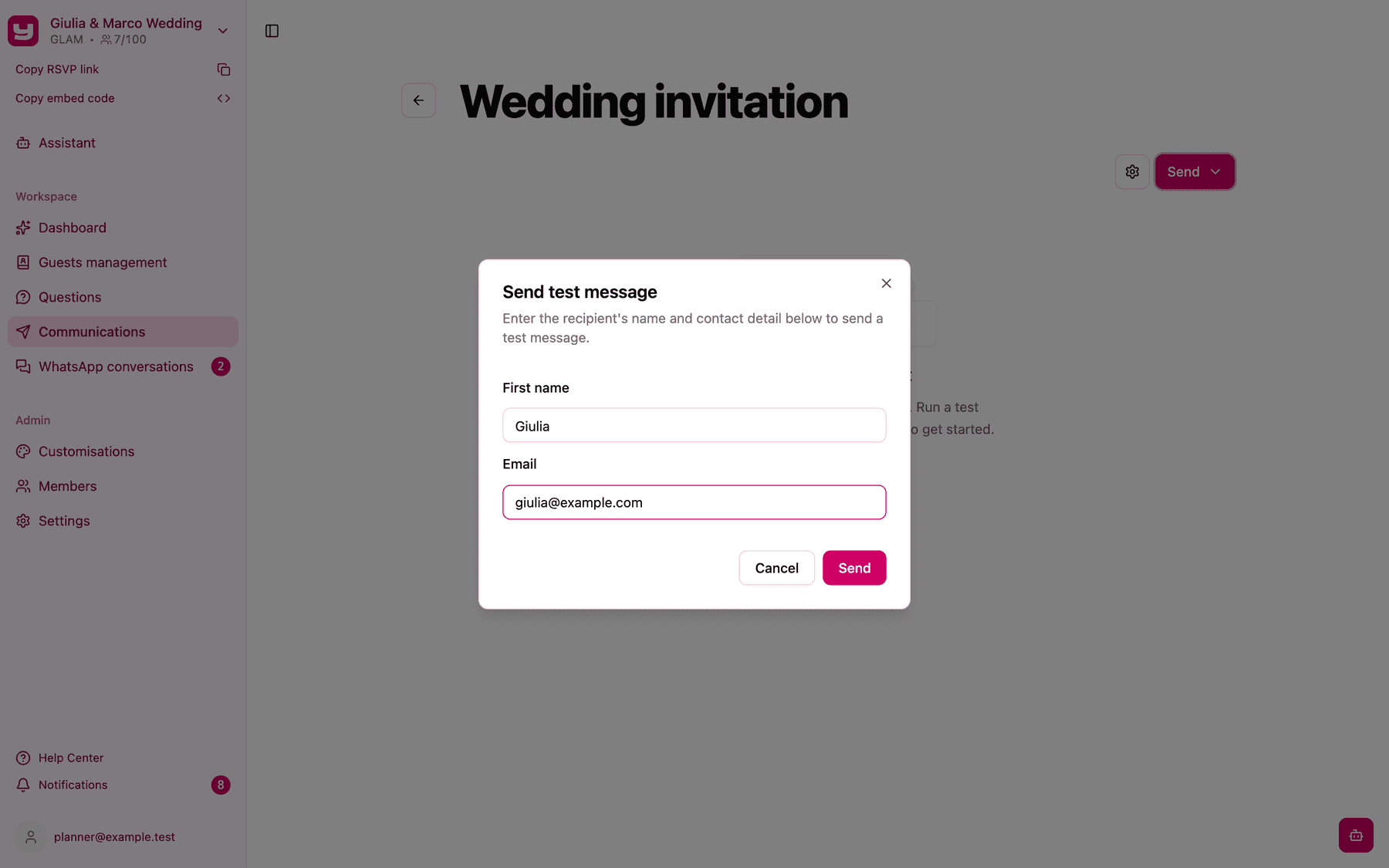
Nell'app non c'è un'anteprima: l'anteprima è l'invio di prova. Apri Invia e scegli Invia messaggio di test, inserisci un Nome (usato al posto di {{first_name}}) e il tuo indirizzo email, poi clicca Invia.
Inviare agli invitati
-
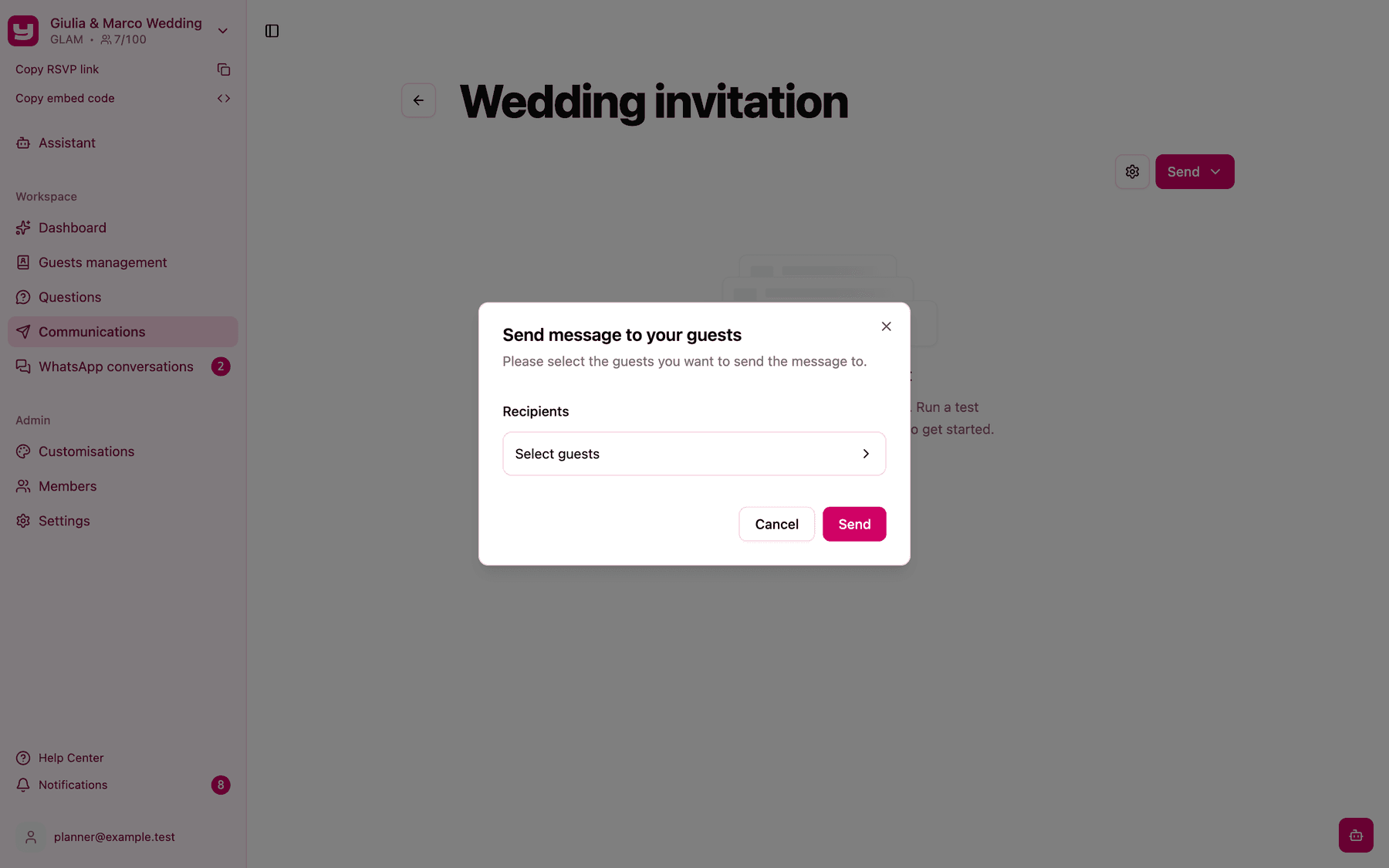
Apri Invia > Invia messaggio, poi clicca Seleziona ospiti nel campo Destinatari.
-
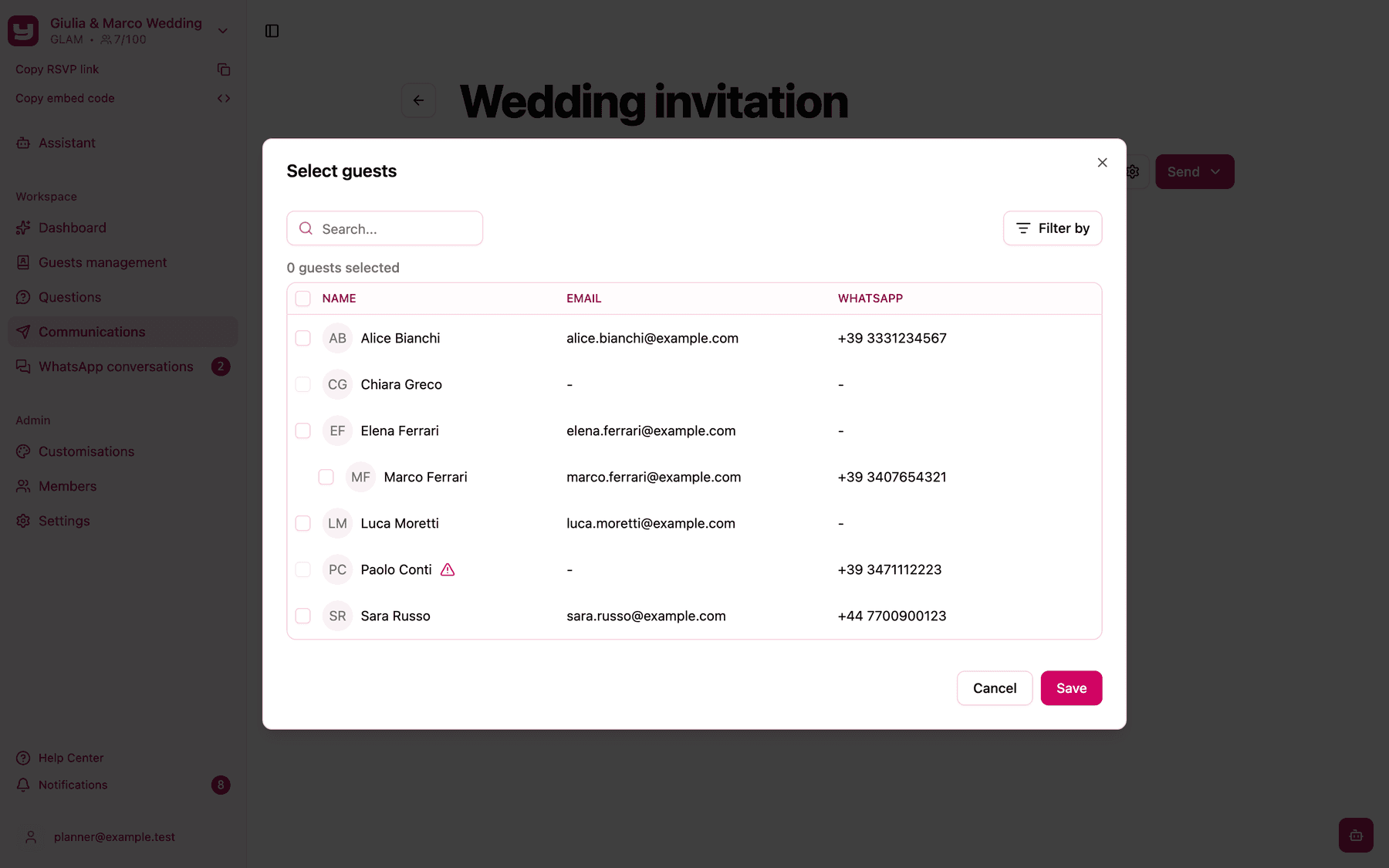
In Seleziona ospiti, spunta gli invitati che ti interessano. I nuclei familiari sono raggruppati: selezionando il primo invitato selezioni tutto il gruppo. La ricerca trova gli invitati per nome, email o numero WhatsApp. Le righe disattivate sono invitati senza indirizzo email.
-
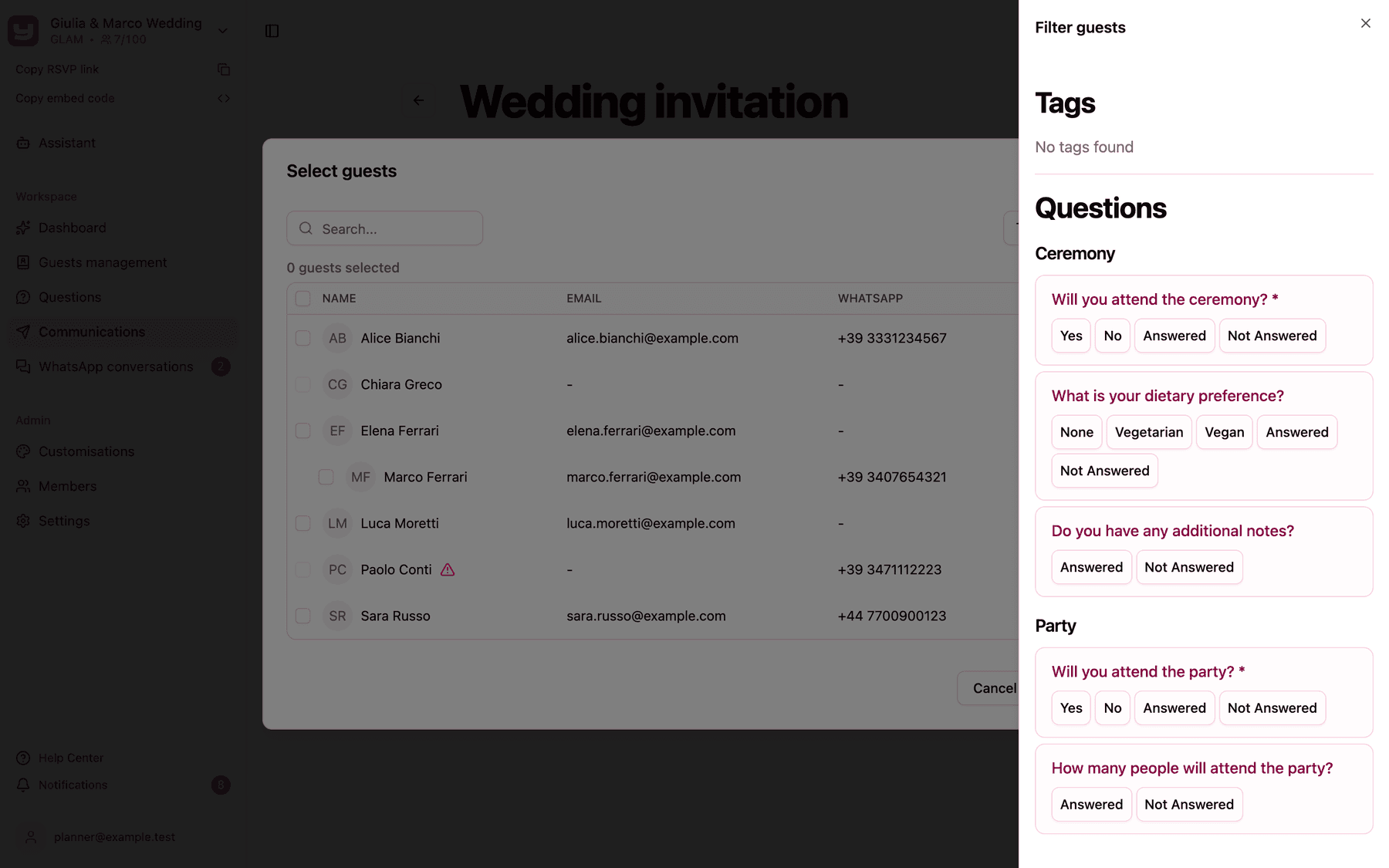
Per restringere l'elenco, apri Filtra ospiti e filtra per Etichette o per Domande. Ogni domanda propone le sue risposte più "Risposto" e "Non risposto": scegli Non risposto sulla domanda di partecipazione e hai esattamente l'elenco di chi va sollecitato.
-
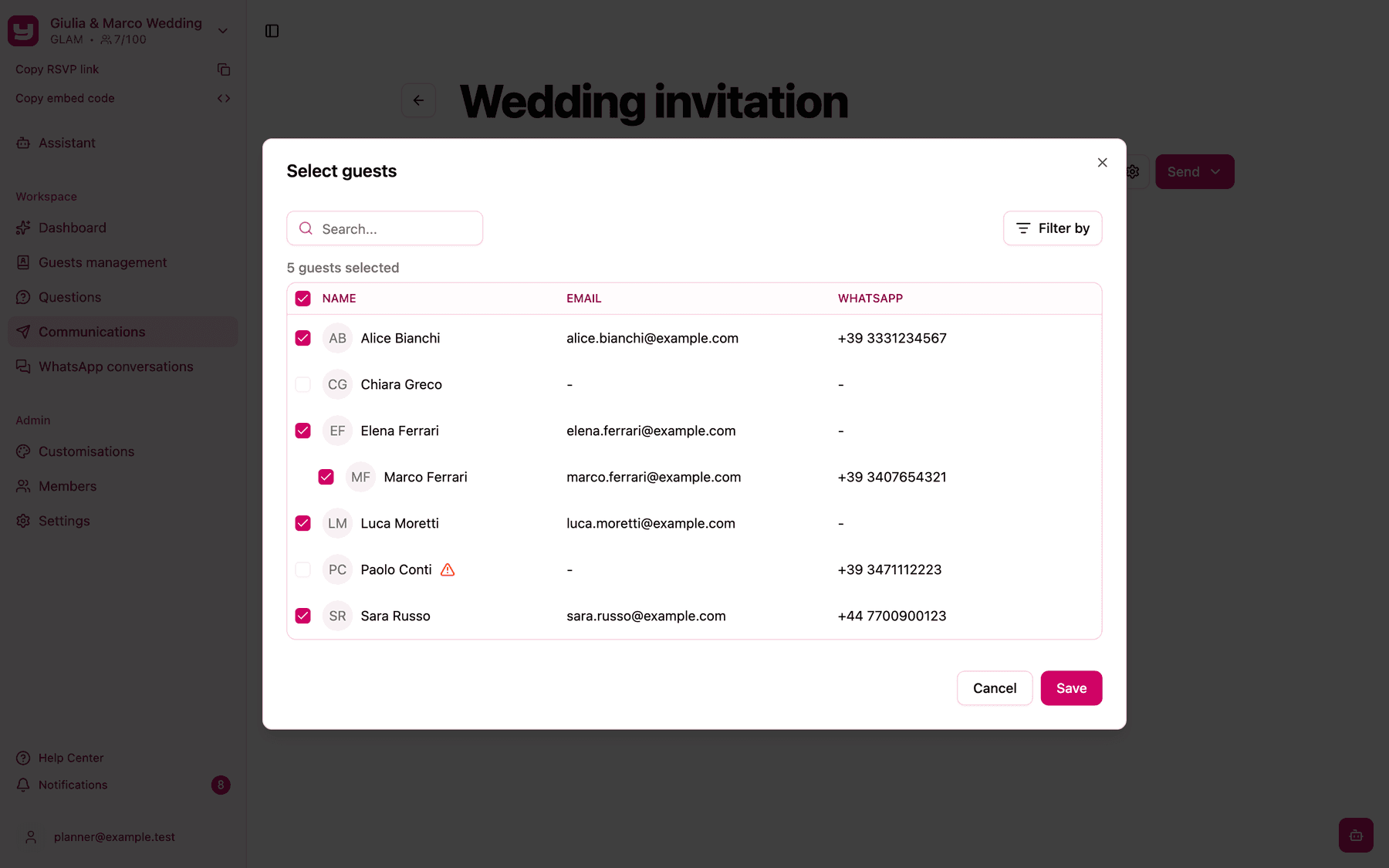
Clicca Salva, controlla il conteggio ("5 ospiti selezionati") e clicca Invia.
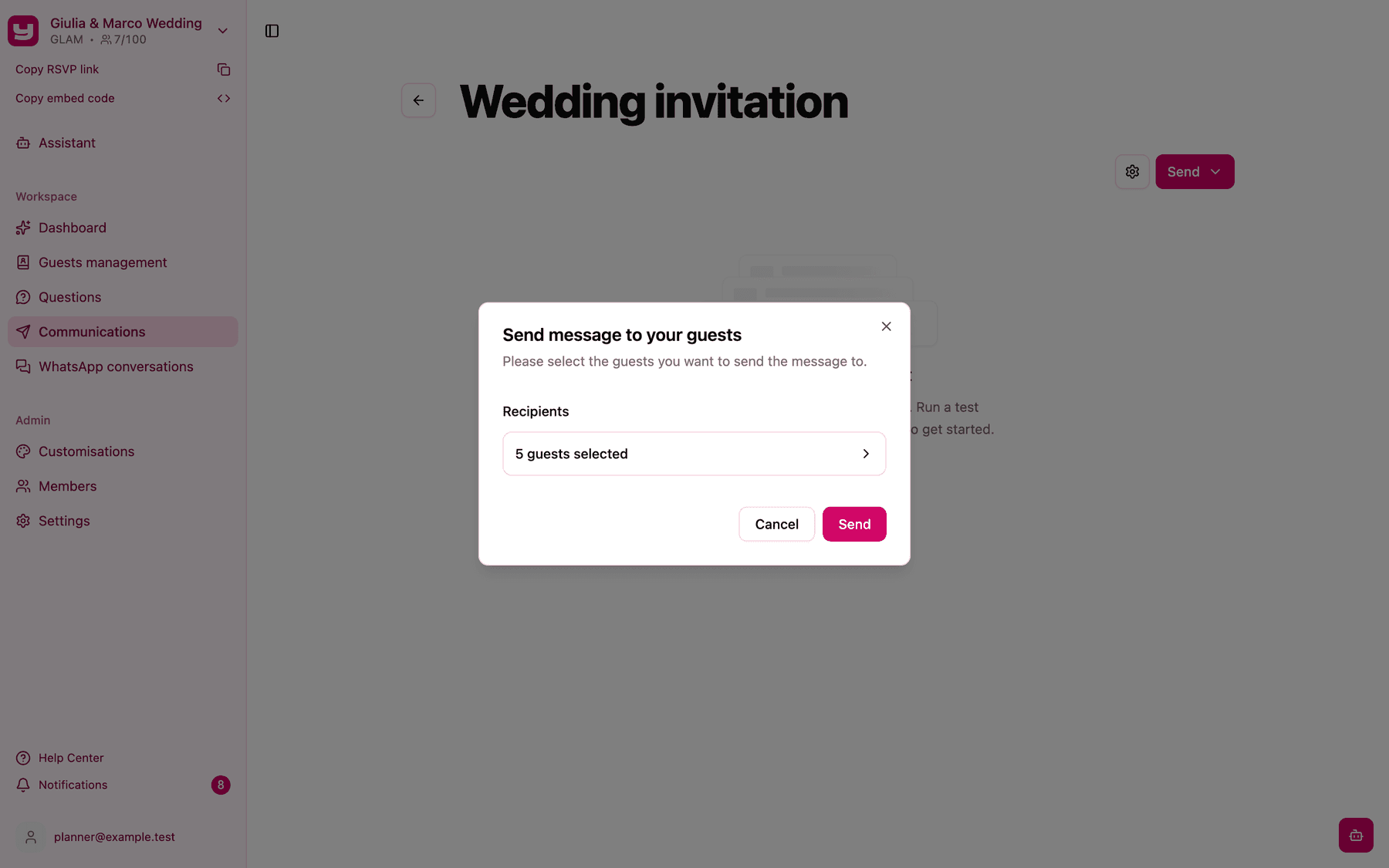
I messaggi partono subito: non è possibile programmare l'invio. Un messaggio di conferma ti avvisa che sono in coda.
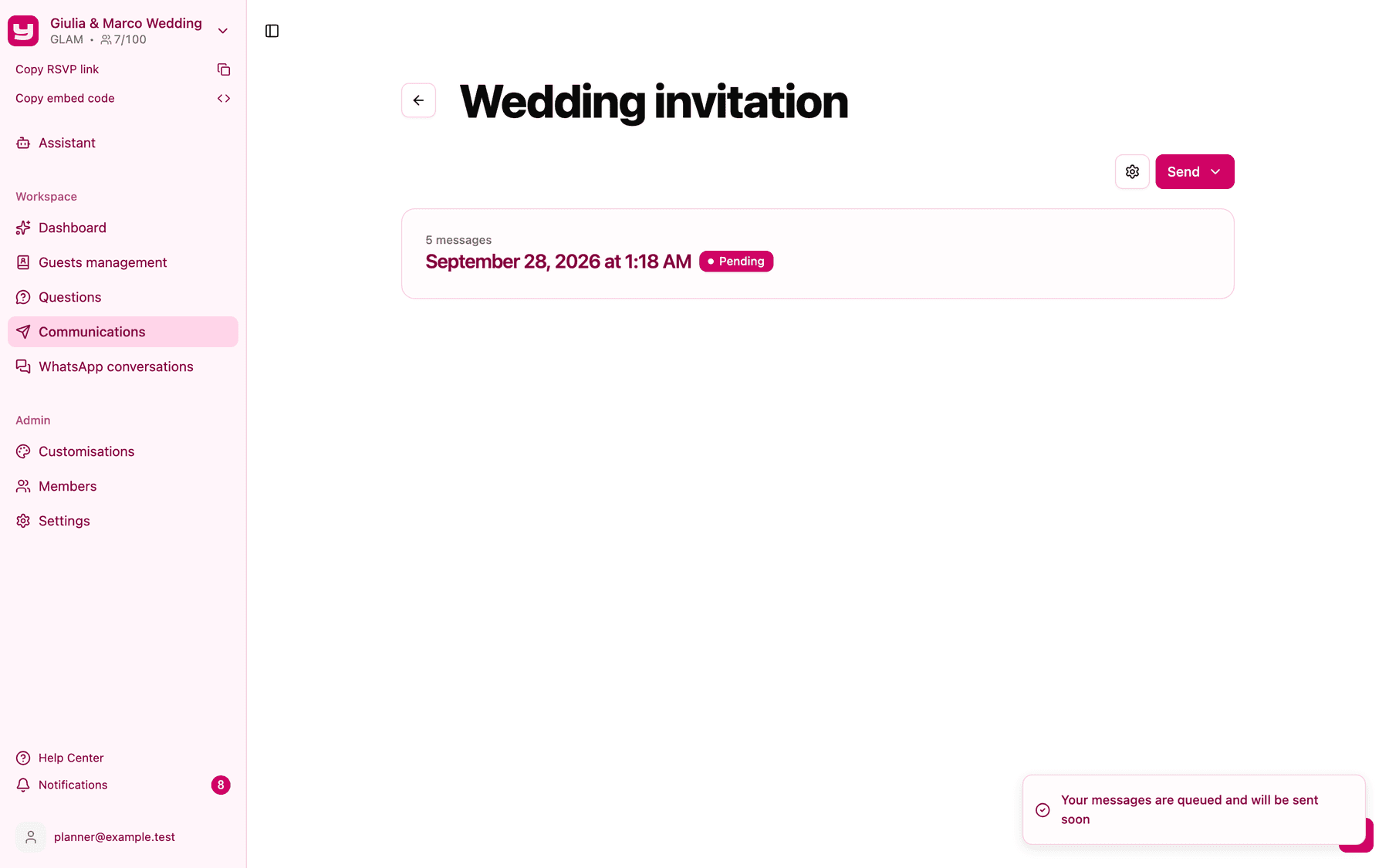
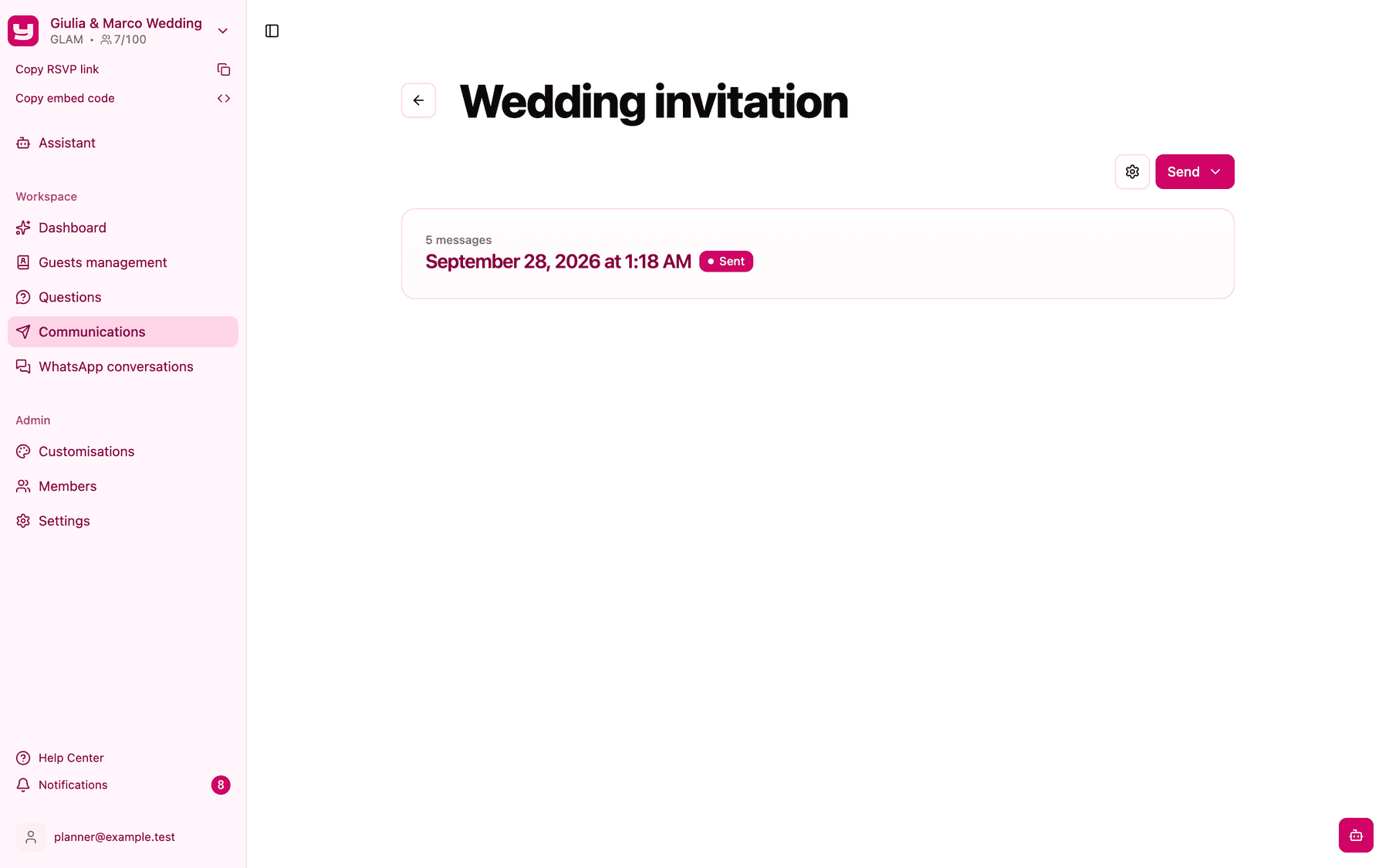
Per inviare di nuovo, come promemoria o per gli invitati aggiunti in seguito, ripeti gli stessi passaggi: ogni invio diventa una nuova voce nello storico.
Seguire le consegne
Ogni invio compare nella pagina della comunicazione come una scheda con data, numero di messaggi e stato.
Cliccala per aprire il Riepilogo comunicazione, con una riga per invitato. Usa Filtra per per cercare uno stato e Scarica riepilogo per ottenere un file Excel. L'icona ⓘ accanto a un errore ne spiega il motivo.
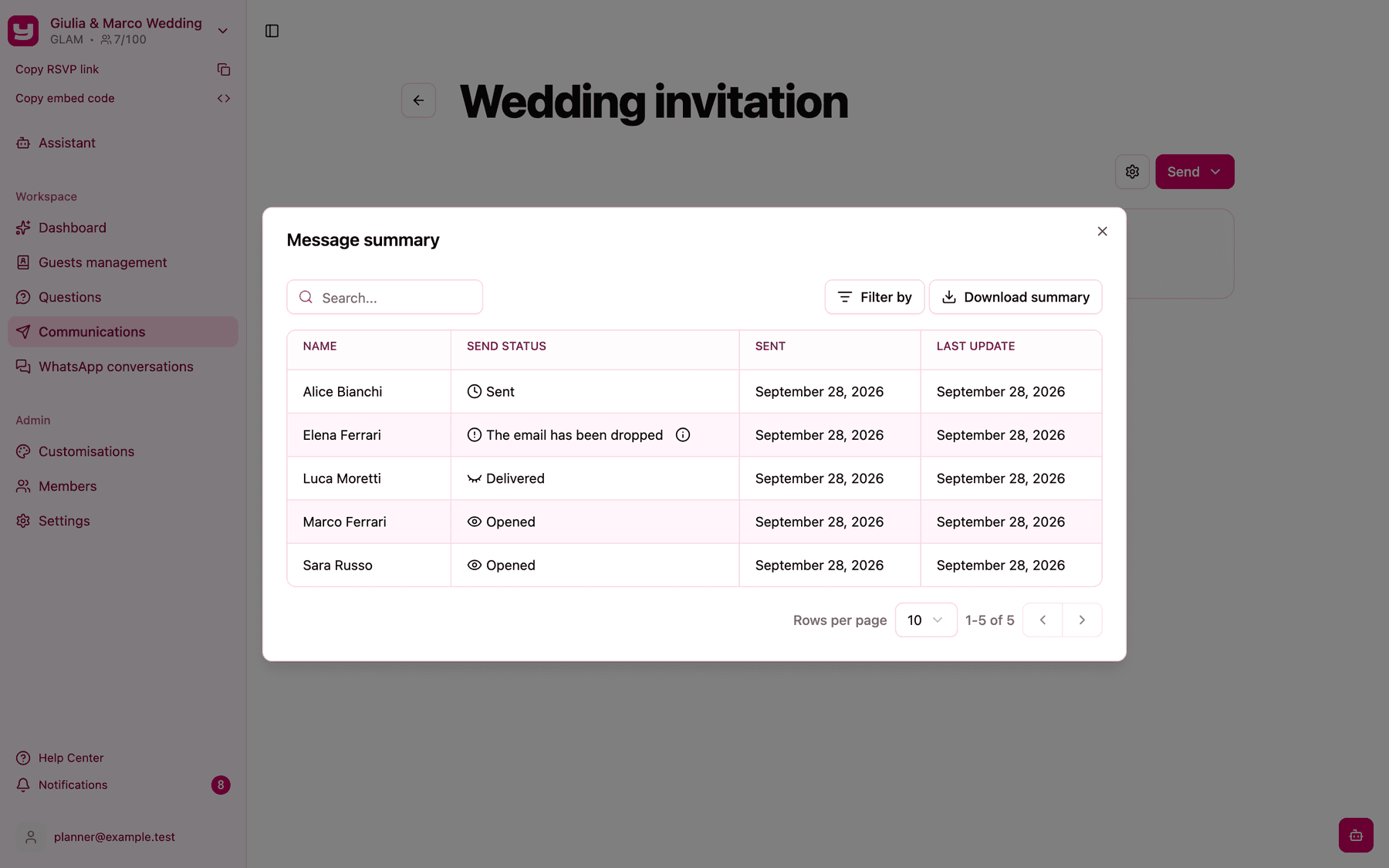
| Stato | Significato |
|---|---|
| Invio in corso / Inviato | Il messaggio è in viaggio o è stato affidato per la consegna. |
| Consegnata | Il servizio di posta dell'invitato ha accettato il messaggio. |
| Aperto | L'invitato ha aperto l'email. |
| Rifiutata, bloccata, Non è stato possibile consegnare l'email | Non è arrivata; controlla l'indirizzo email. |
| Questo invitato non era un destinatario valido | L'invitato non ha un indirizzo email. |
Consegnata, aperta e la cartella spam
Invytly invia le tue email tramite SendGrid, un servizio professionale di invio, quindi i tuoi messaggi partono con una buona reputazione.
Consegnata significa che il servizio di posta dell'invitato (Gmail, Outlook e così via) ha accettato il messaggio. Cosa succede dopo lo decide quel servizio, e nessuno dall'esterno può vederlo: di solito l'email arriva nella posta in arrivo, a volte in una scheda come Promozioni e, raramente, nella cartella spam. Per questo, occasionalmente, un'email Consegnata può finire nello spam senza che Invytly lo sappia.
Aperto è l'unica conferma che qualcuno ha davvero visto l'email. Anche questa però non viene segnalata da tutte le app di posta, quindi un invitato potrebbe averla letta mentre lo stato indica ancora Consegnata.
Succede raramente. Se un invitato ti dice di non aver ricevuto l'email:
- Chiedigli di controllare con attenzione la posta in arrivo: può capitare che un'email venga cancellata per sbaglio.
- Solo come ultima possibilità, chiedigli di guardare nella cartella spam, perché alcuni servizi di posta a volte segnano per errore i messaggi come spam.
Come arrivano gli invitati all'RSVP
Il pulsante dell'Invito apre la tua pagina RSVP, dove gli invitati accedono con nome e cognome. Il pulsante del Save the date apre il link che hai inserito.
Le email partono da noreply@invytly.com, quindi le risposte non vengono ricevute. Indirizza gli invitati verso il contatto di assistenza della tua pagina RSVP oppure, con il piano Glam, verso WhatsApp, dove i loro messaggi arrivano in Conversazioni WhatsApp.
Modificare una comunicazione
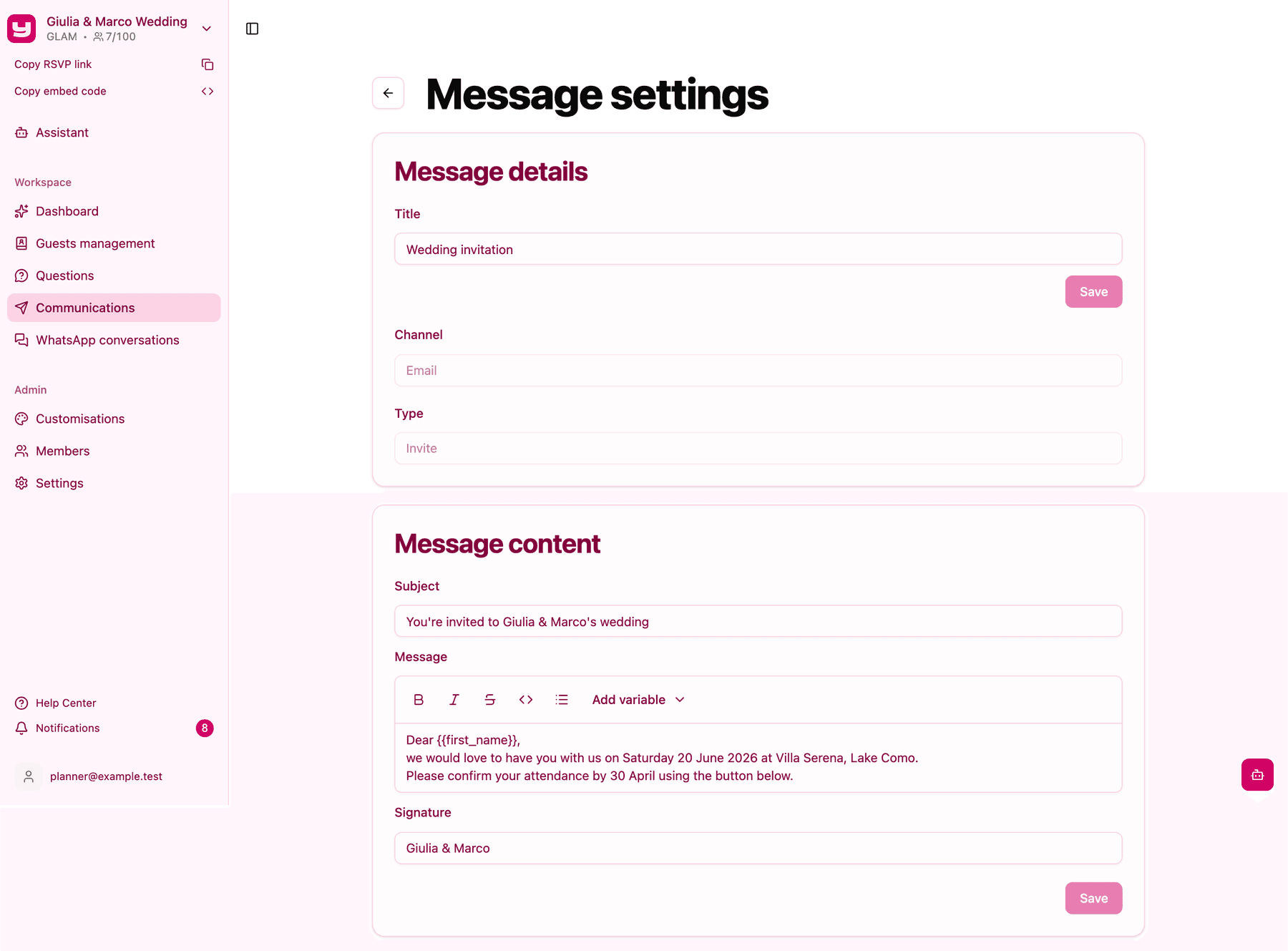
Clicca l'icona a forma di ingranaggio nella pagina della comunicazione per aprire Impostazioni comunicazione. Puoi cambiare titolo, oggetto, messaggio e firma; canale e tipo non si possono modificare.
Se il tuo piano non include le email
Con il piano Exclusive la sezione Comunicazioni semplicemente non compare nella barra laterale. Per aggiungere le comunicazioni via email, contatta l'assistenza Invytly all'indirizzo support@invytly.com (o la tua persona di riferimento in Invytly): il piano non si può cambiare dall'app. Vedi Passare a un piano superiore.