Conversazioni WhatsApp è la casella dei messaggi WhatsApp del tuo progetto. Ogni messaggio che un invitato invia al numero WhatsApp del progetto finisce qui, raccolto per invitato, così puoi rispondere a domande su parcheggio, dress code o RSVP senza prendere in mano il telefono.
La sezione è visibile solo agli amministratori del progetto, e dà il meglio con il piano Glam, quello che include WhatsApp. Se non hai ancora inviato nulla su WhatsApp, parti da Inviare comunicazioni su WhatsApp.
Come arrivano qui gli invitati
Una conversazione inizia quando un invitato risponde a una delle tue comunicazioni WhatsApp, o semplicemente scrive al numero WhatsApp del progetto.
Invytly riconosce l'invitato dal numero di telefono, confrontandolo con il numero WhatsApp salvato nella lista invitati. Per questo il numero in Gestione ospiti deve essere corretto e avere il prefisso internazionale (per esempio +39). I messaggi da numeri che non corrispondono a nessun invitato non vengono mostrati.
Accorgersi dei nuovi messaggi
Non serve tenere la pagina aperta per accorgerti dei nuovi messaggi:
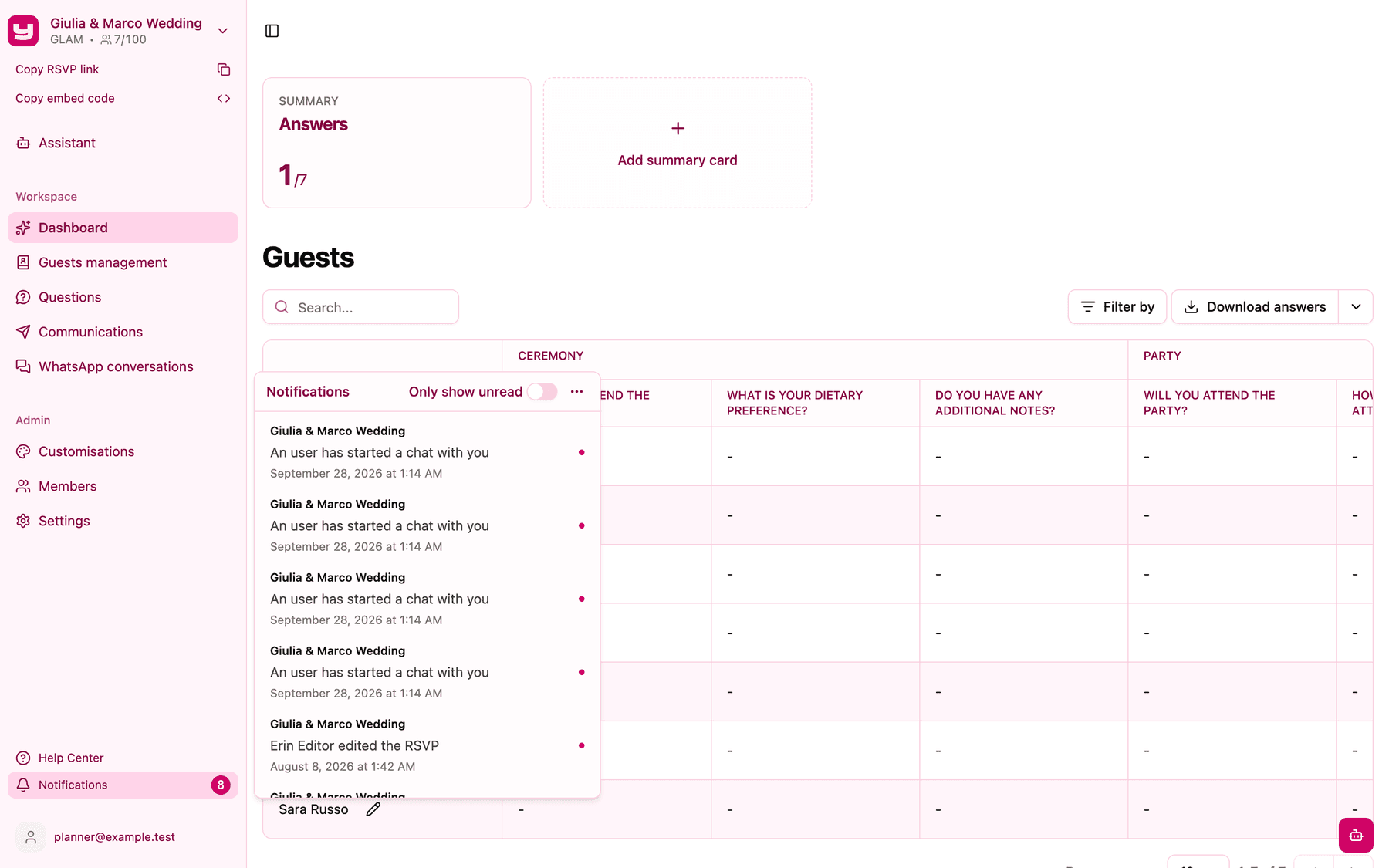
- La voce Conversazioni WhatsApp nella barra laterale mostra un indicatore con il numero di messaggi non letti.
- Ogni nuovo messaggio crea anche una notifica nel pannello della campanella (Notifiche), con il testo "Un utente ha iniziato una chat con te". Cliccala per andare direttamente alla conversazione. Nel pannello puoi attivare Mostra solo non letti o usare Segna tutte come lette.
L'elenco delle conversazioni
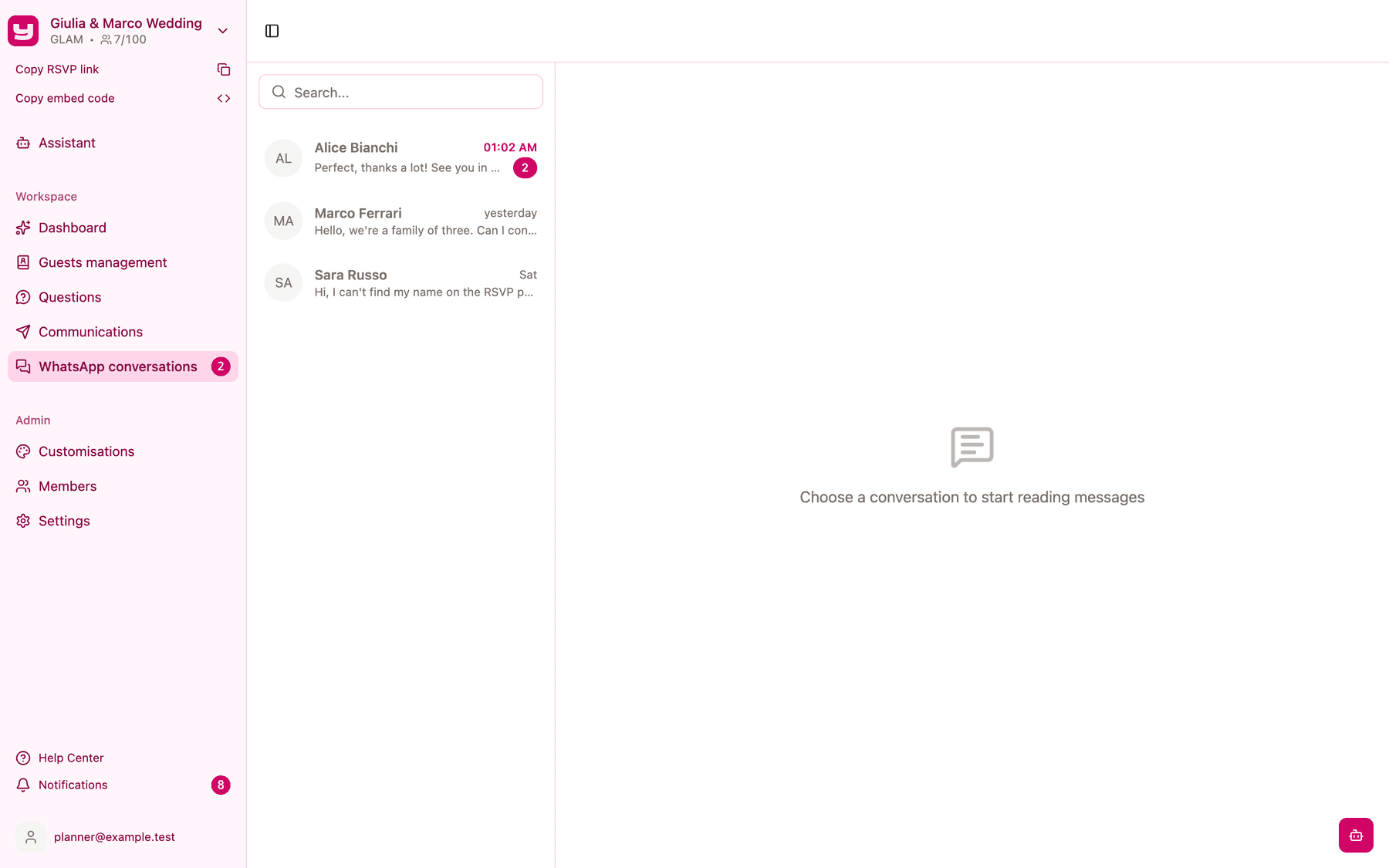
Apri Conversazioni WhatsApp dalla barra laterale. A sinistra trovi una riga per ogni invitato, con:
- iniziali e nome (oppure il nome o il numero WhatsApp, se non è nella lista invitati);
- un'anteprima dell'ultimo messaggio, con "Immagine" o "Video" per i contenuti multimediali;
- quando è arrivato l'ultimo messaggio;
- il numero di messaggi non letti.
In cima ci sono le conversazioni con messaggi non letti, poi le più recenti. Usa la casella Cerca... per trovare un invitato per nome o numero.
Leggere una conversazione
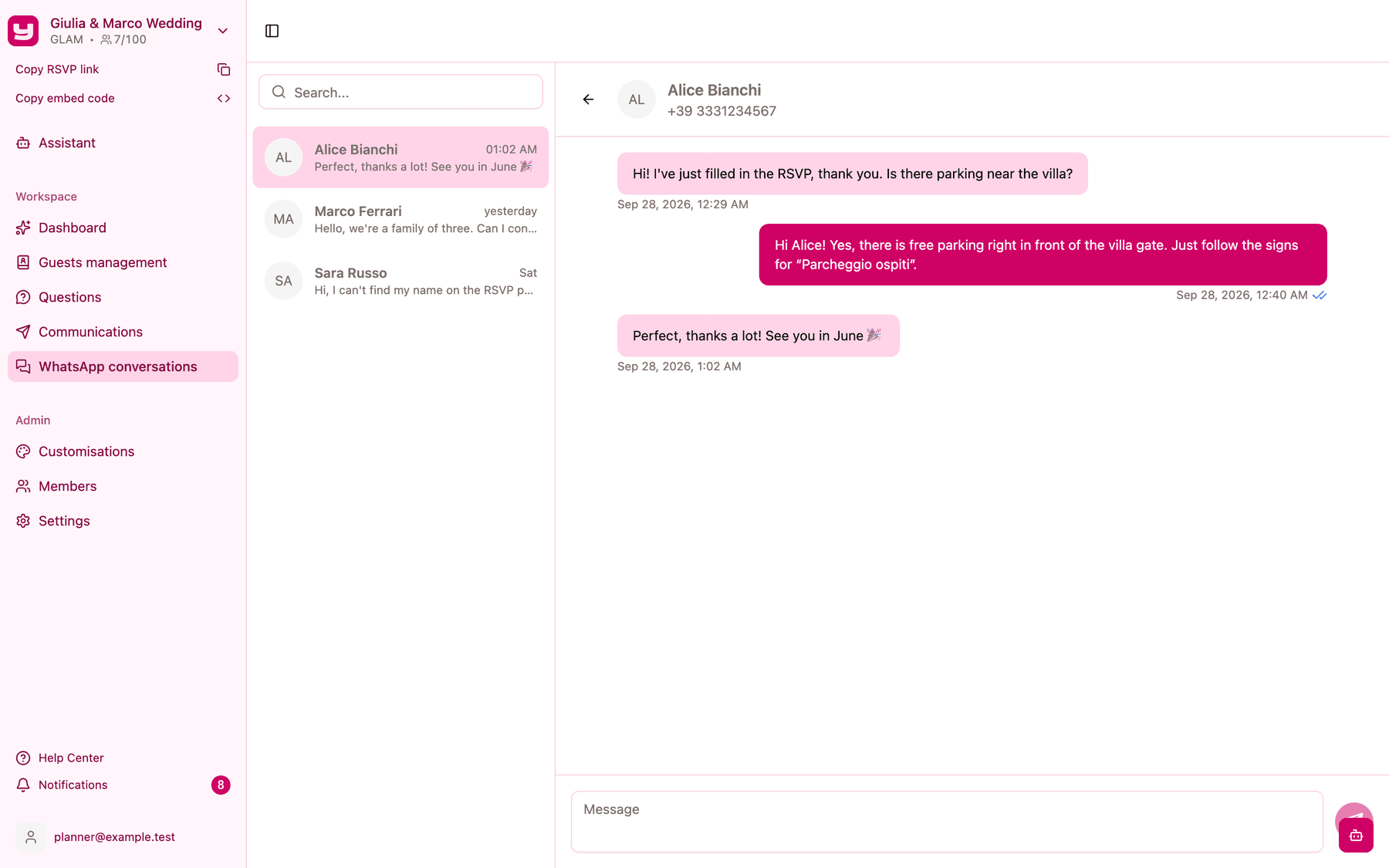
Clicca una conversazione per aprirla. In alto vedi nome e numero dell'invitato. Aprire una conversazione segna i suoi messaggi come letti.
- I messaggi dell'invitato sono a sinistra.
- I tuoi messaggi sono a destra: le tue risposte, le comunicazioni WhatsApp che hai inviato e il messaggio automatico di consenso. I messaggi partiti da una comunicazione hanno l'etichetta DA UN TEMPLATE.
Accanto a ogni tuo messaggio, una piccola icona ti dice a che punto è:
| Icona | Significato |
|---|---|
| Orologio | In invio |
| Una spunta | Inviato |
| Due spunte | Consegnato sul telefono dell'invitato |
| Due spunte blu | Letto dall'invitato |
| Segno rosso | Non consegnato |
Per ora vengono mostrati solo i messaggi di testo e le immagini (con la loro didascalia). Altri contenuti, come messaggi vocali, video, documenti o posizioni, non sono ancora supportati; se un invitato te ne manda uno, chiedigli di scriverti il contenuto in un messaggio.
Rispondere
Scrivi la risposta nella casella Messaggio in basso e clicca il pulsante di invio. Se qualcosa va storto, un avviso ti dice che il messaggio non è stato inviato: riprova.
La finestra di 24 ore
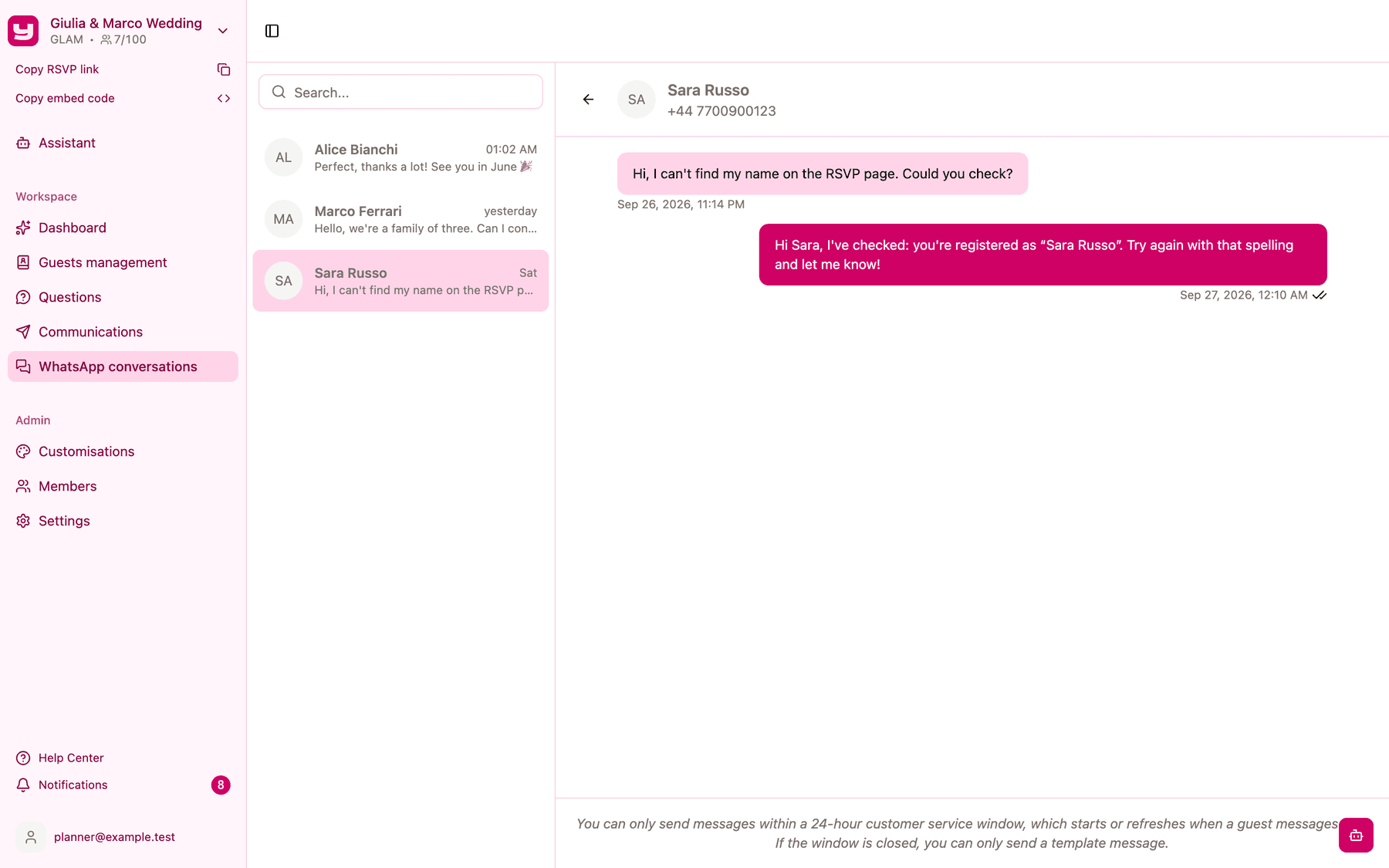
WhatsApp ha una regola importante: puoi rispondere liberamente solo entro 24 ore dall'ultimo messaggio dell'invitato. Ogni volta che l'invitato ti scrive, le 24 ore ripartono da capo.
Quando la finestra è chiusa, al posto della casella di testo compare un avviso che lo spiega, e non puoi scrivere una risposta libera. Per ricontattare l'invitato, inviagli una comunicazione WhatsApp dalla sezione Comunicazioni: quei messaggi sono approvati in anticipo da WhatsApp, quindi si possono inviare in qualsiasi momento. Vedi Inviare comunicazioni su WhatsApp.
Aprire una chat dalla lista invitati
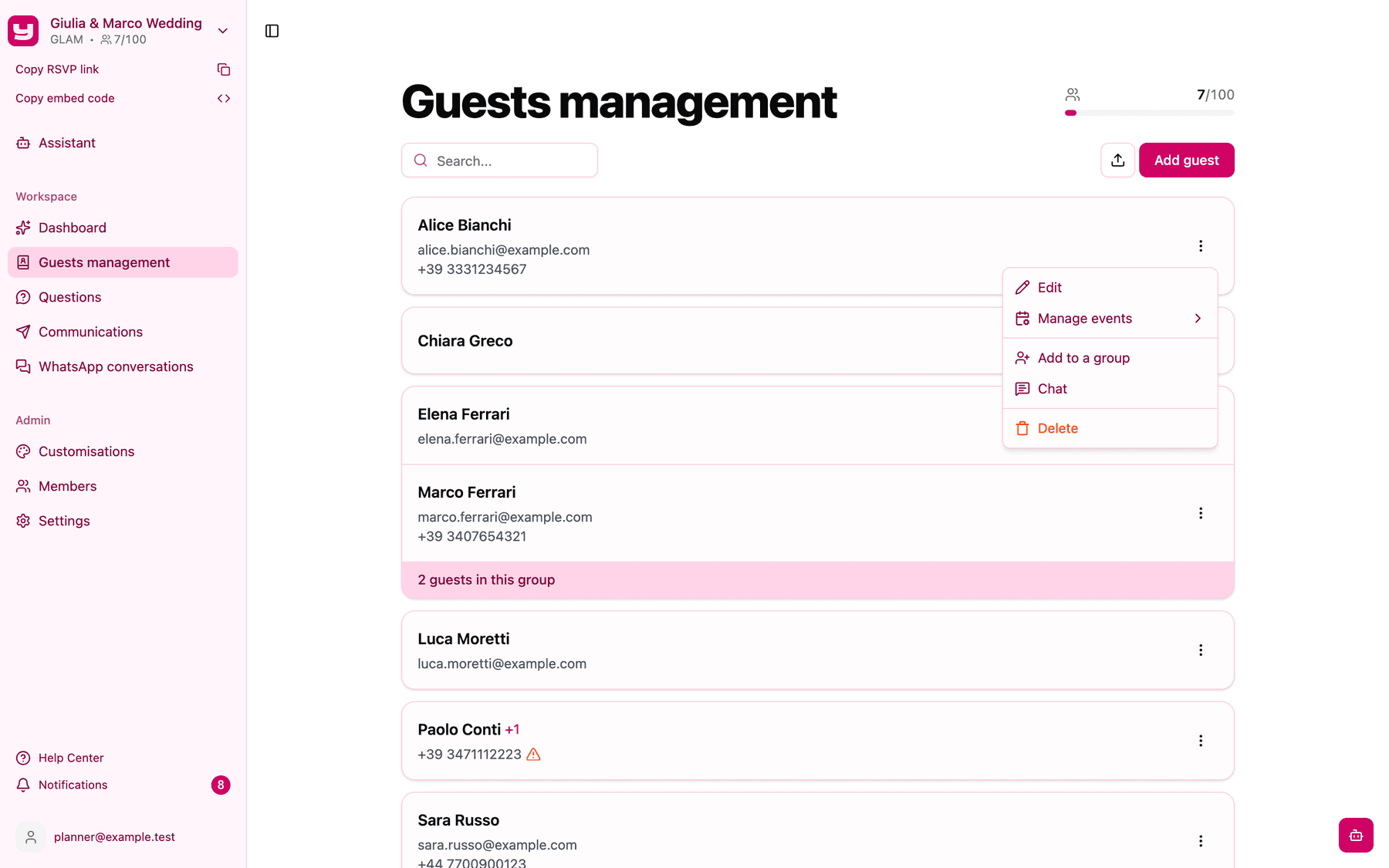
Puoi partire anche da un invitato. In Gestione ospiti, apri il menu ⋮ sulla riga dell'invitato e scegli Chat: si apre direttamente la sua conversazione. L'opzione compare solo per gli invitati che hanno un numero WhatsApp.
Cosa non è disponibile
Per restare semplice, la casella non prevede archiviazione, assegnazione delle conversazioni a un collega, filtri oltre alla ricerca o la possibilità di segnare un messaggio come non letto. Non ci sono nemmeno risposte automatiche: ogni risposta la scrivi tu.
Buone pratiche
- Rispondi entro la finestra. Se un invitato scrive la sera, rispondere la mattina dopo va benissimo; aspettare due giorni significa dover usare una comunicazione per ricontattarlo.
- Tieni aggiornati i numeri. Un prefisso mancante o un numero vecchio fanno sì che i messaggi dell'invitato non ti arrivino. Controlla i numeri in Gestione ospiti prima del primo invio WhatsApp.
- Per l'RSVP, rimanda alla pagina RSVP. Quando un invitato chiede come confermare, ricordagli di aprire il link del tuo invito e accedere con nome e cognome come compaiono nella tua lista invitati.