WhatsApp è un modo diretto per raggiungere gli invitati: i tuoi messaggi arrivano sul loro telefono, nell'app che usano già tutti i giorni. In Invytly i messaggi WhatsApp si creano e si inviano dalla stessa sezione Comunicazioni che usi per le email.
Gran parte dei passaggi è identica a quella delle email, quindi questo articolo si concentra su ciò che è specifico di WhatsApp. Per i passaggi comuni (scelta dei destinatari, filtri, storico degli invii e riepilogo), vedi Inviare comunicazioni via email.
Chi può usarla
WhatsApp fa parte del piano più completo:
| Piano | Comunicazioni WhatsApp |
|---|---|
| Exclusive | Non incluse |
| Trendy | Non incluse (solo email) |
| Glam | Incluse, come funzione Beta |
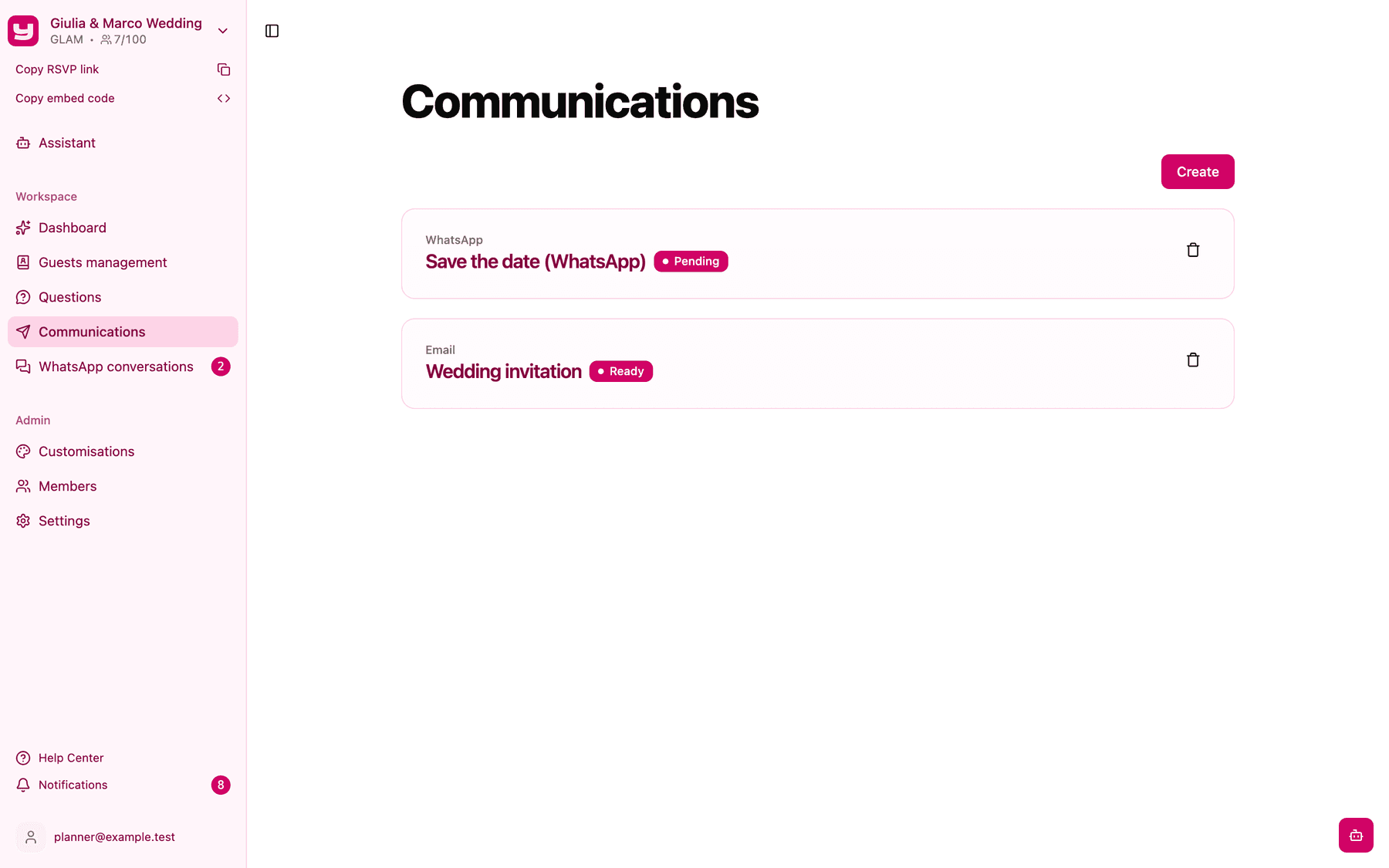
La sezione Comunicazioni è visibile solo agli amministratori del progetto, e solo quando il progetto è attivo. Le comunicazioni WhatsApp compaiono nell'elenco insieme a quelle email, con WhatsApp sotto il titolo.
Che cos'è una comunicazione
Per ogni comunicazione:
- assegni un titolo: lo vedi solo tu e ti serve come riferimento per capire di che messaggio si tratta senza doverlo aprire ogni volta;
- scegli il canale attraverso cui inviare il messaggio (in questo caso WhatsApp);
- scegli il tipo di messaggio che vuoi inviare.
Su WhatsApp i tipi di messaggio disponibili sono due:
- Invito: utilizzalo solo se vuoi inviare un messaggio pre-configurato che ti permette di modificare solo il testo, il testo del pulsante e la firma, mentre il link è inserito automaticamente e riporta alla pagina RSVP di Invytly (non al sito con dominio personalizzato).
- Save the date: utilizzalo se vuoi inviare un messaggio personalizzabile in ogni campo. Puoi personalizzare il testo del messaggio, inserire un'immagine o un breve video, inserire un link come pulsante e personalizzare la firma.
Il tipo Solo testo è disponibile solo per le email.
Prima di iniziare
- Numeri con il prefisso internazionale. Gli invitati devono avere un numero WhatsApp nella lista ospiti, salvato con il prefisso internazionale (per esempio +39 per l'Italia). Chi non ha un numero non può essere selezionato per gli invii WhatsApp.
- Il numero da cui invii. I progetti Glam inviano dal numero WhatsApp Business condiviso e verificato di Invytly, quindi puoi iniziare subito. Se preferisci usare un tuo numero, vedi Collegare un numero WhatsApp.
Creare una comunicazione WhatsApp
-
In Comunicazioni, clicca Crea.
-
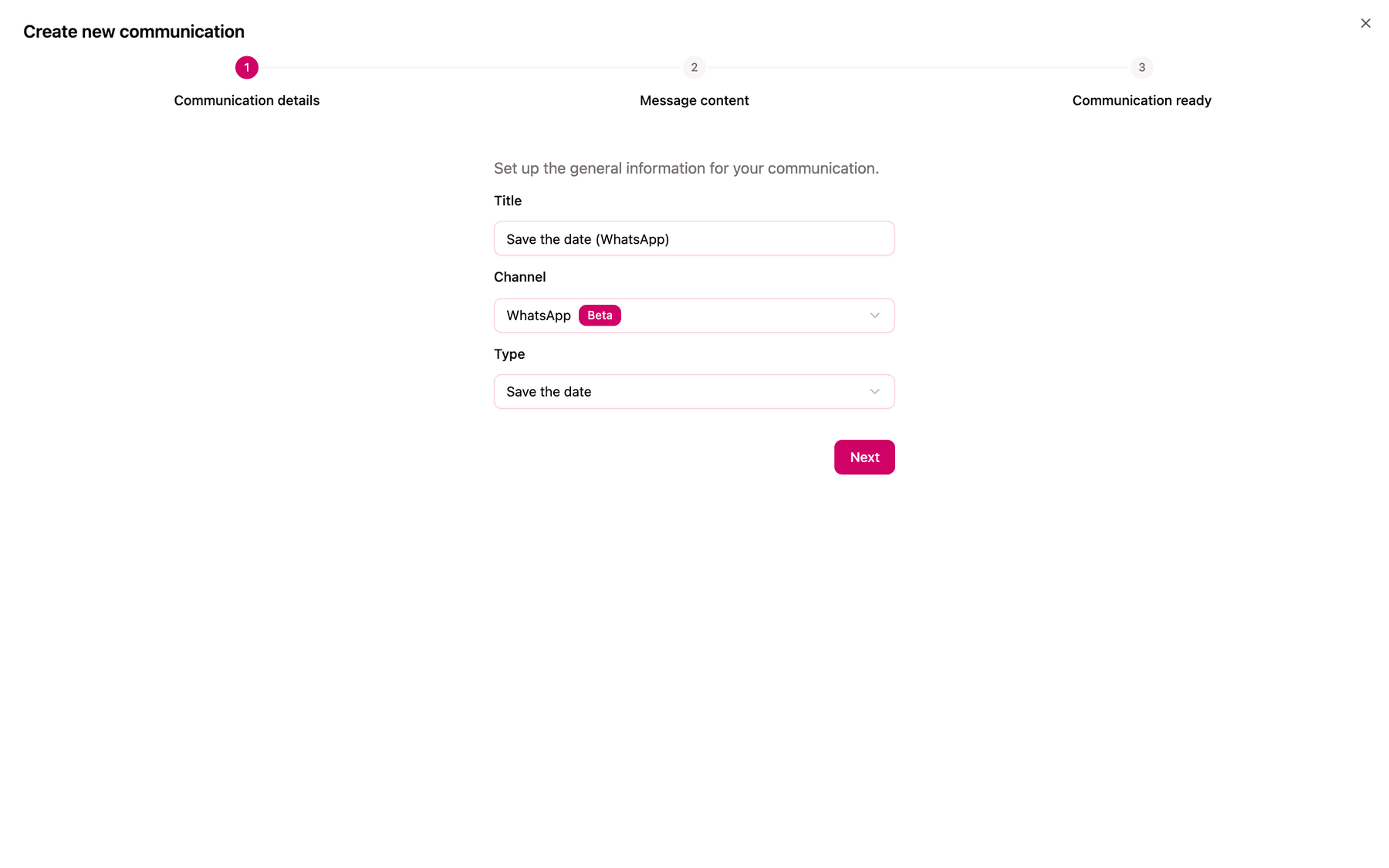
In Dettagli della comunicazione, inserisci un Titolo, scegli WhatsApp come Canale (ha l'etichetta Beta) e seleziona Invito o Save the date come Tipo. Solo testo è disattivato. Clicca Avanti.
-
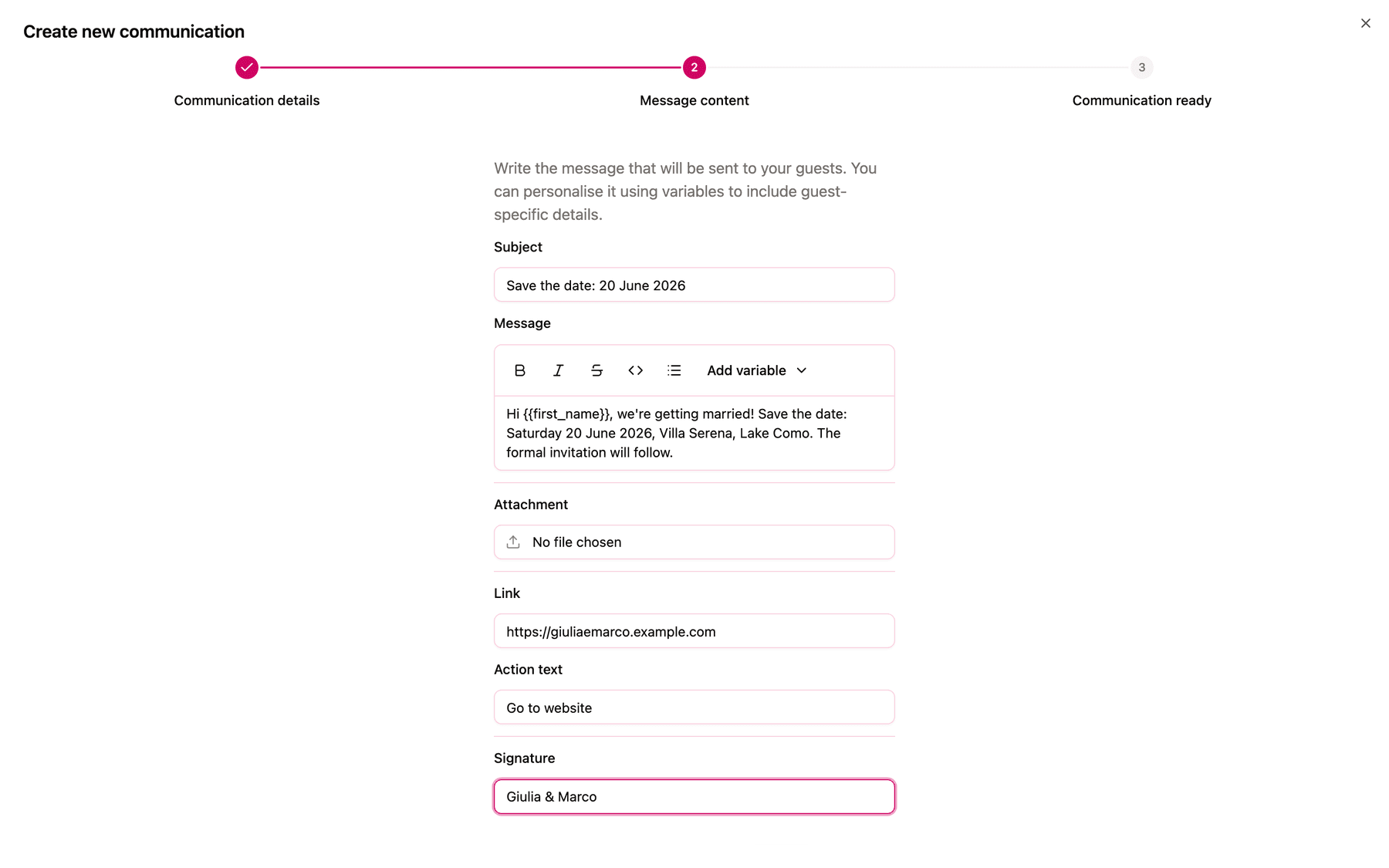
In Contenuto del messaggio, compila i campi come per un'email, con queste differenze:
- L'Oggetto diventa l'intestazione in grassetto in cima al messaggio WhatsApp.
- Per un Save the date, l'Allegato può essere un'immagine (fino a 5 MB) o un video mp4 (fino a 16 MB). Il Link è l'indirizzo che il pulsante apre, per esempio il sito del matrimonio.
- Messaggio, Action text e Firma funzionano come per le email, compreso Aggiungi variabile > Nome dell'ospite per inserire
{{first_name}}.
-
Clicca Crea e poi Chiudi per aprire la pagina della comunicazione.
Nota: il contenuto di un messaggio WhatsApp non si può modificare dopo la creazione. In Impostazioni comunicazione puoi cambiare solo il titolo. Per cambiare il testo, crea una nuova comunicazione.
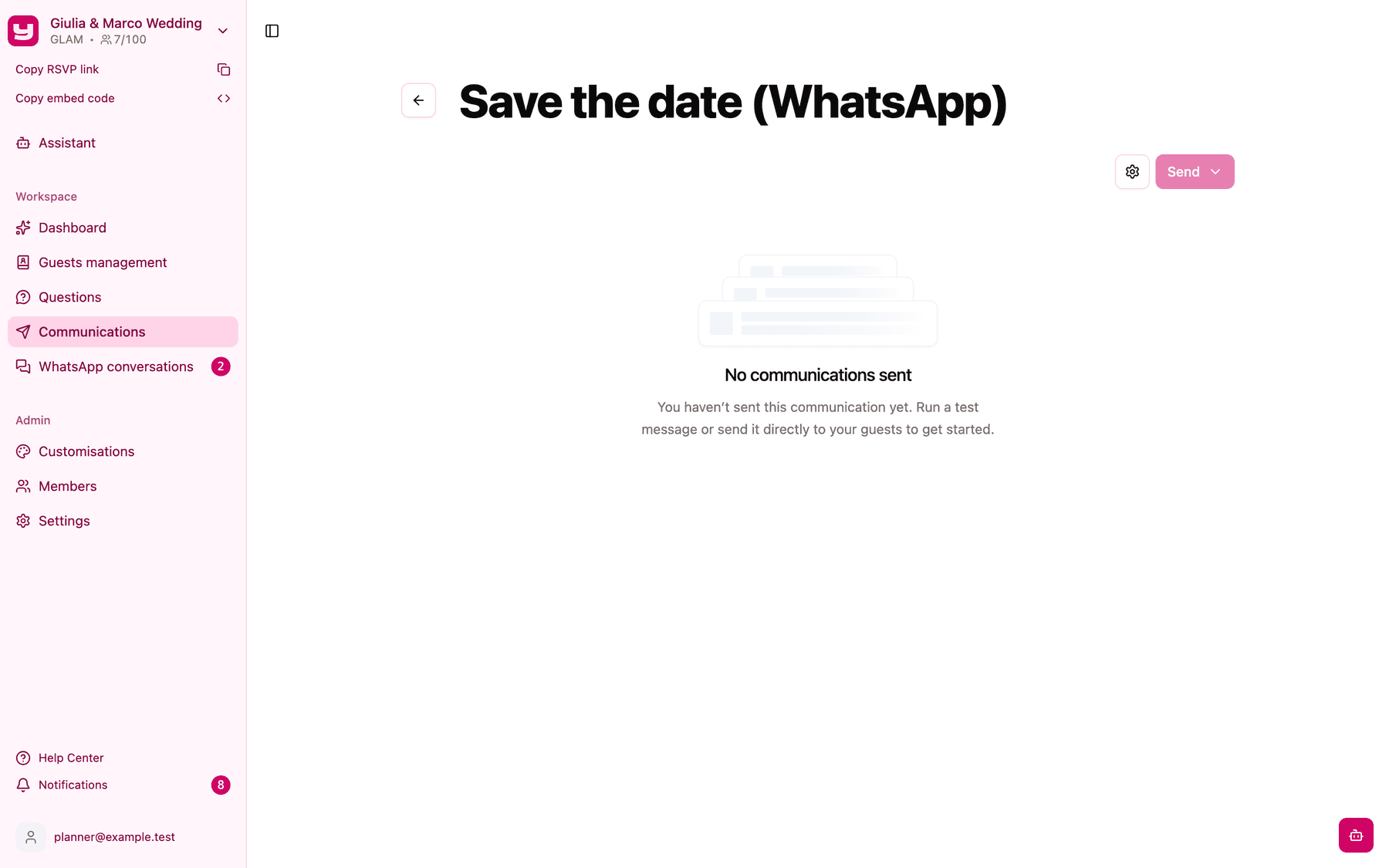
Attendere l'approvazione di Meta
Quando crei una comunicazione WhatsApp, Invytly la invia a Meta (l'azienda che gestisce WhatsApp) come modello di messaggio. WhatsApp permette alle aziende di avviare una conversazione solo con modelli approvati, ed è questo controllo a renderlo possibile.
- In attesa: Meta la sta esaminando. Nel frattempo il pulsante Invia resta disattivato.
- Pronto: è stata approvata e puoi inviarla.
- Errore: Meta l'ha rifiutata. Crea una nuova comunicazione con un testo diverso, evitando toni che sembrino pubblicitari.
Fai prima una prova
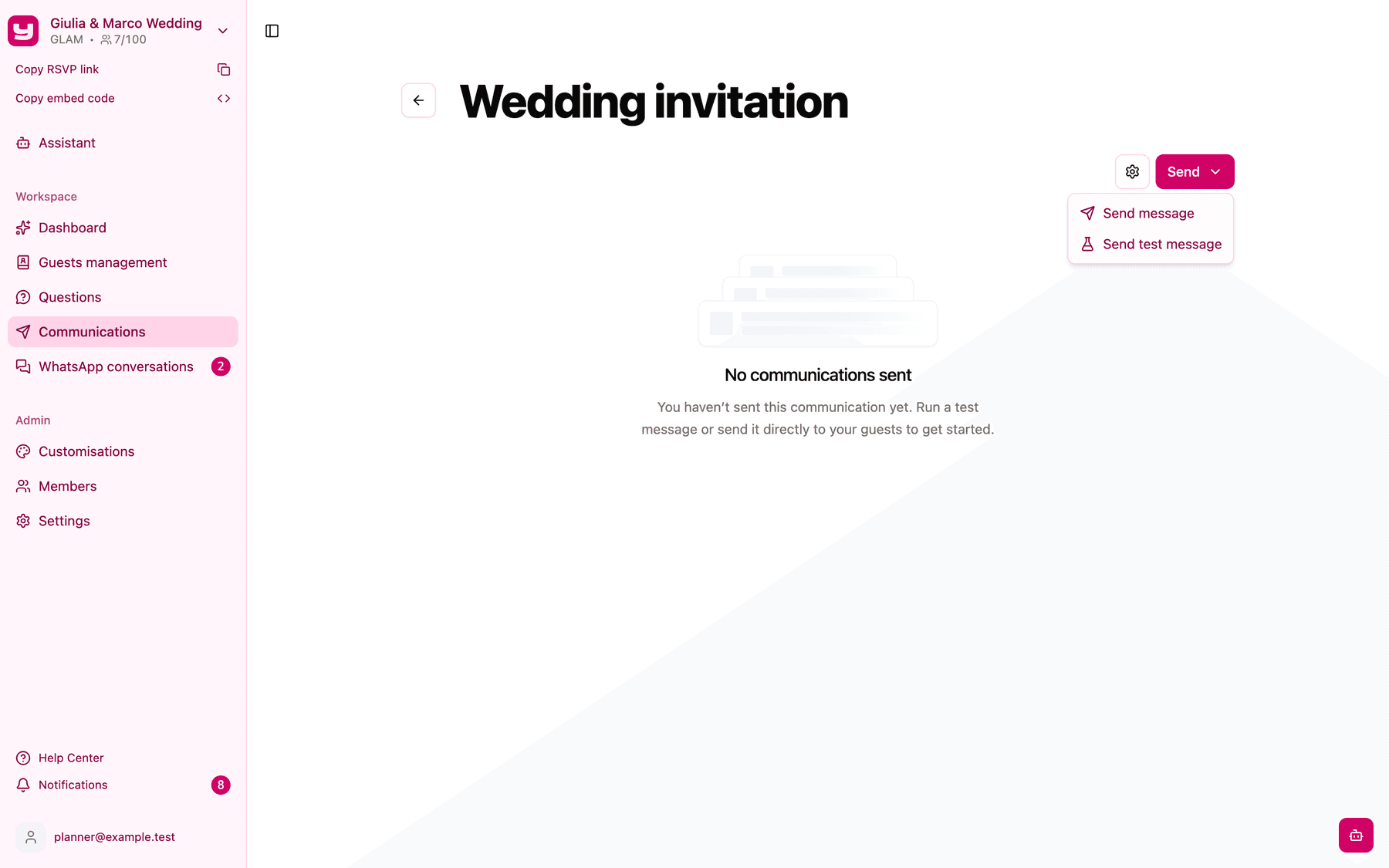
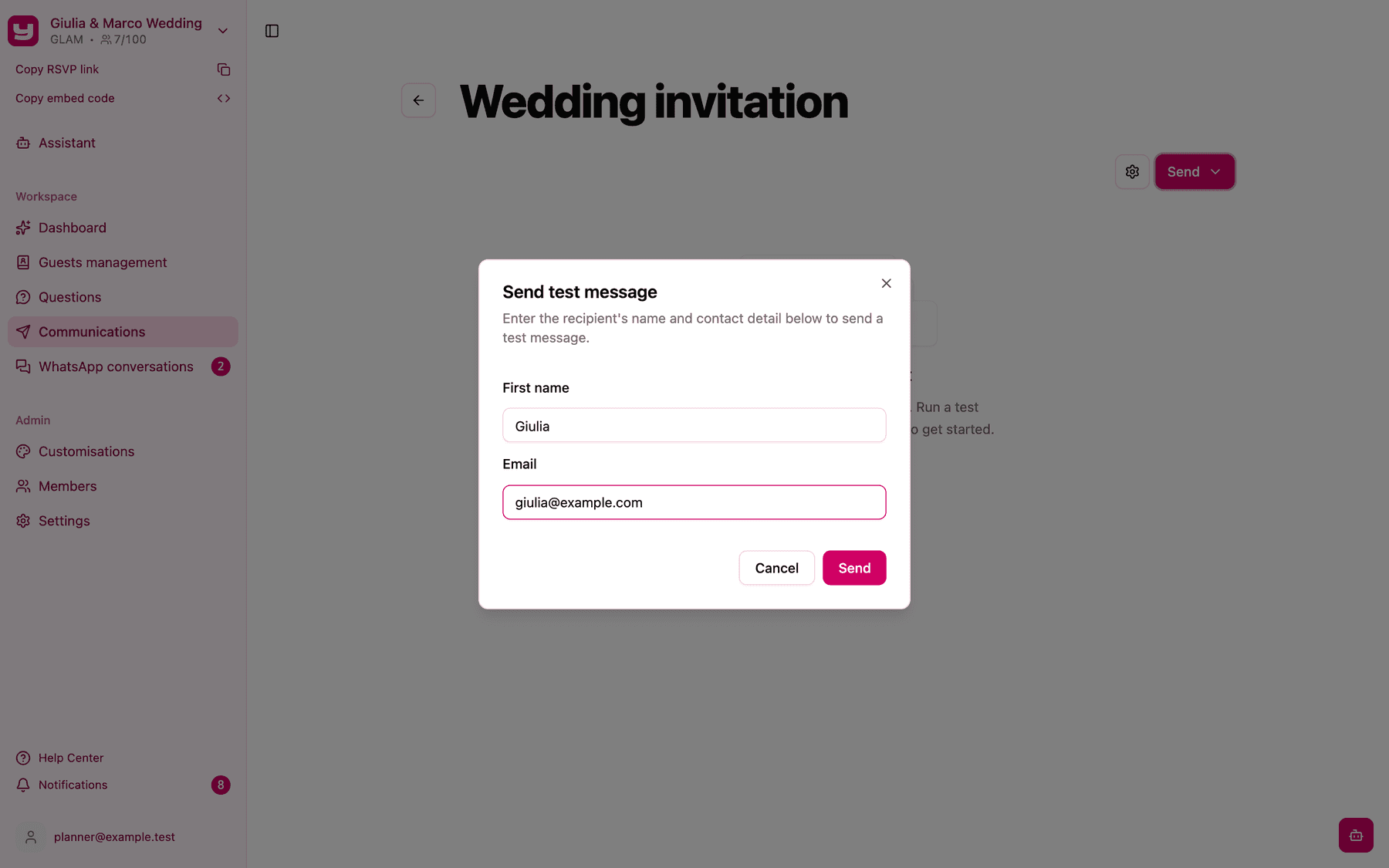
Quando lo stato della comunicazione è Pronto, apri Invia > Invia messaggio di test. Inserisci un Nome e il tuo numero WhatsApp nel formato +39 3331234567: prefisso internazionale, uno spazio e poi il numero. Clicca Invia e controlla il messaggio sul telefono.
Inviare agli invitati
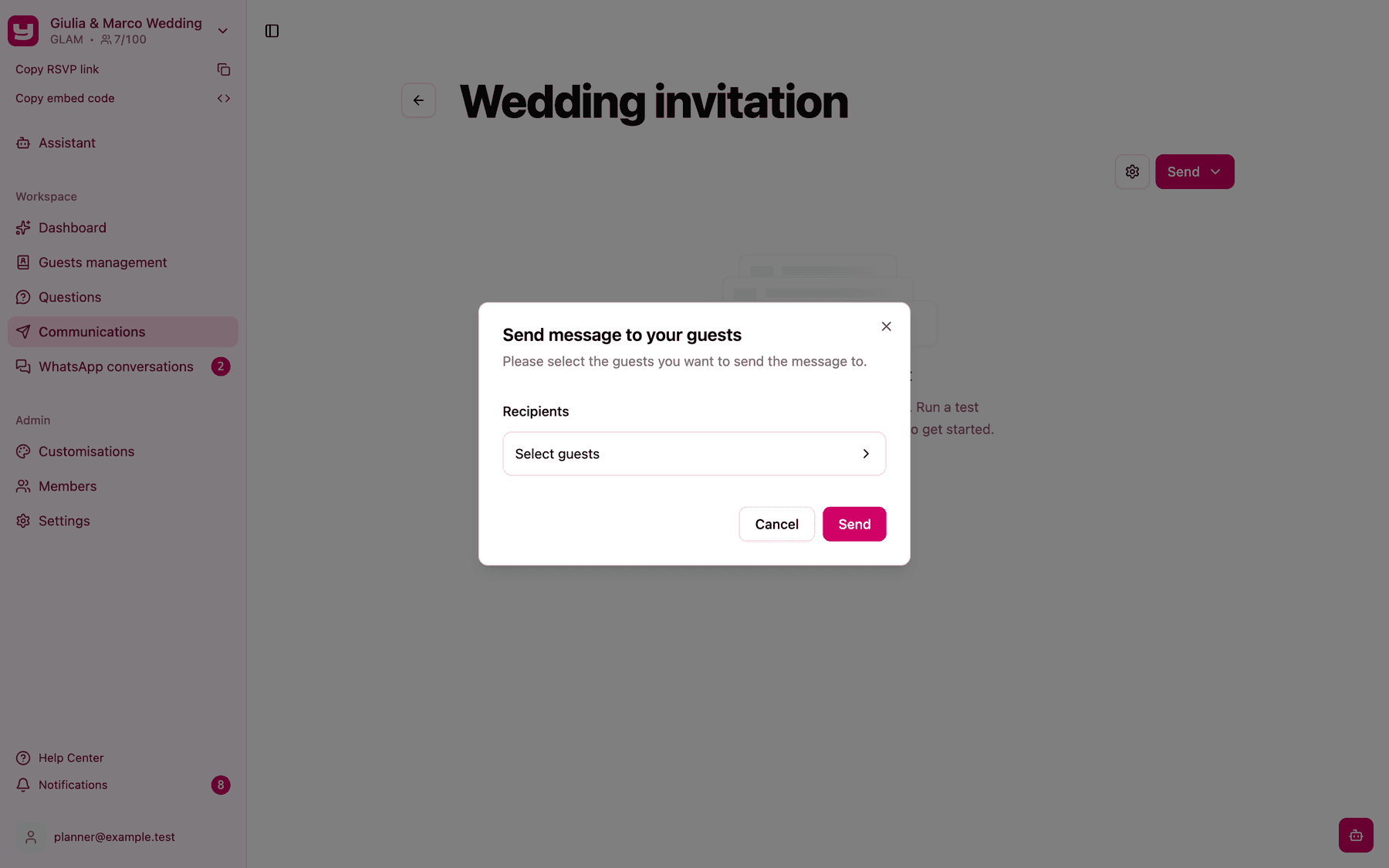
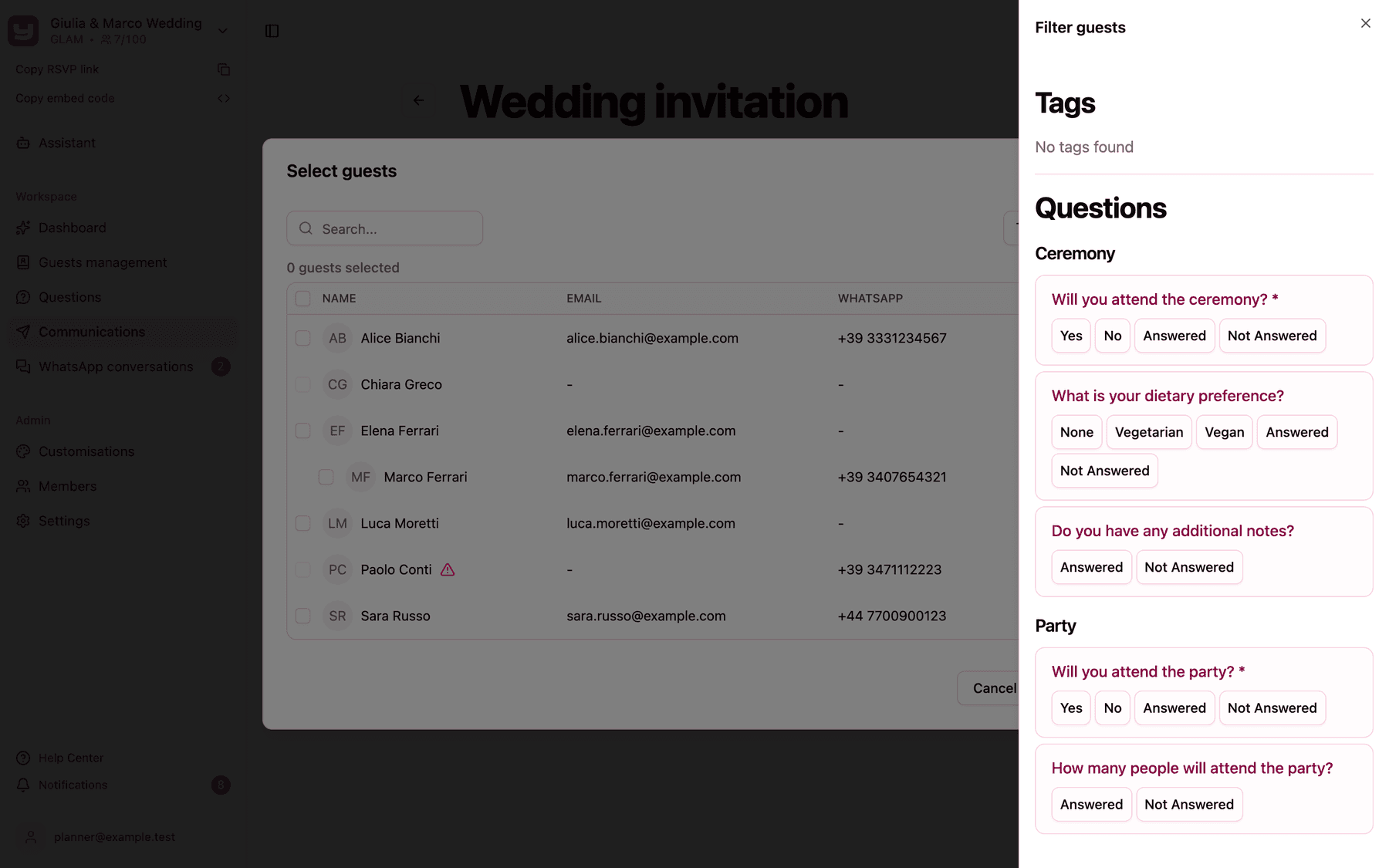
Apri Invia > Invia messaggio, clicca Seleziona ospiti e scegli i destinatari esattamente come per le email, con la ricerca e Filtra ospiti per Etichette o Domande. Le righe disattivate sono invitati senza numero WhatsApp oppure che hanno chiesto di non ricevere messaggi.
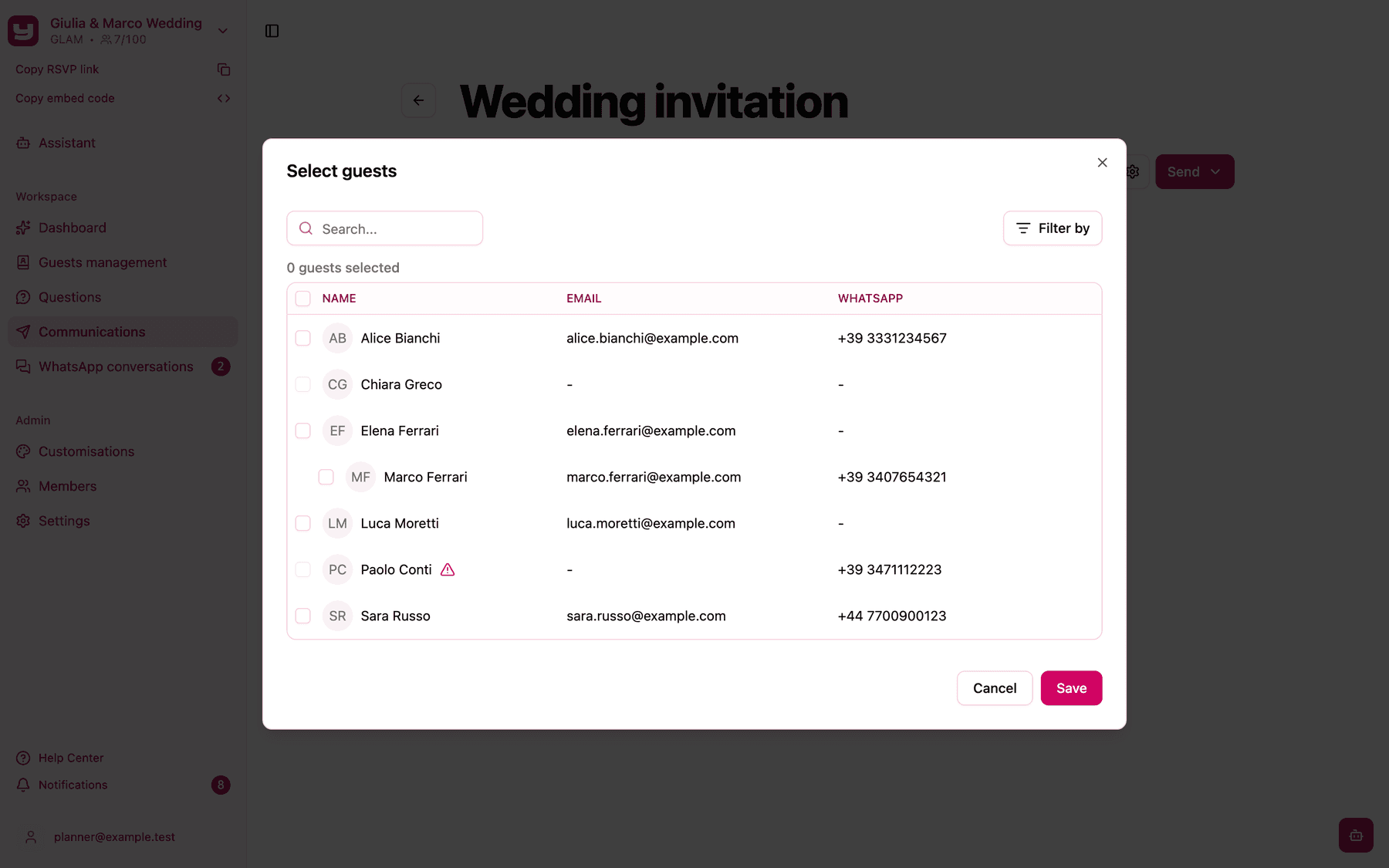
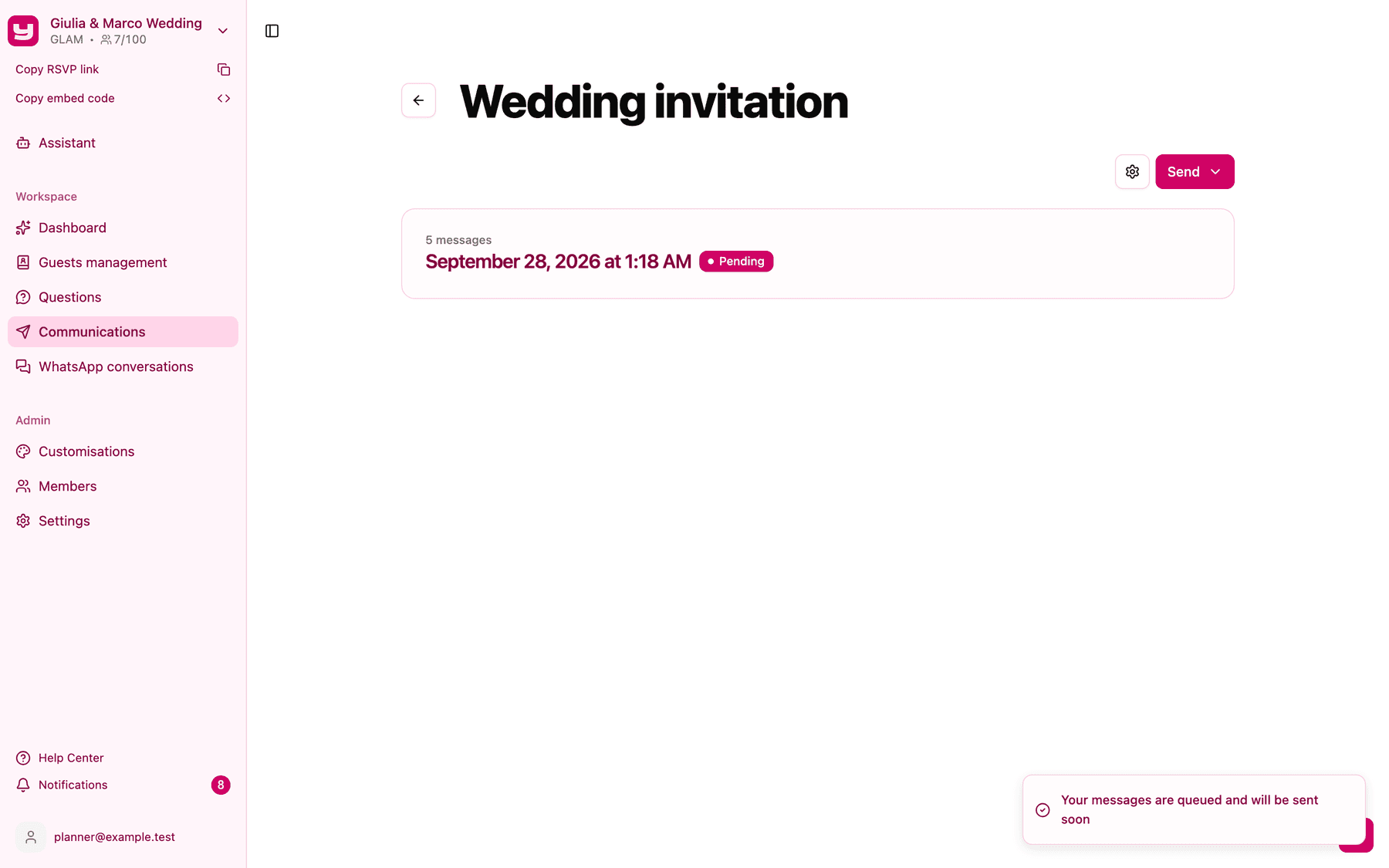
Clicca Salva e poi Invia. I messaggi partono subito: non è possibile programmare l'invio.
Il primo messaggio e la rinuncia ai messaggi
La prima volta che un invitato riceve un messaggio WhatsApp dal tuo progetto, Invytly invia in automatico un breve messaggio di consenso, con il nome dell'invitato e il nome del progetto, seguito dalla tua comunicazione. Non devi fare nulla.
Se l'invitato tocca Opt-out, tutti gli amministratori ricevono una notifica, accanto al suo numero in Gestione ospiti compare un'icona di avviso e non potrai più selezionarlo per gli invii WhatsApp. Non si può annullare dall'app; se hai bisogno di contattare quell'invitato, usa l'email.
Seguire le consegne
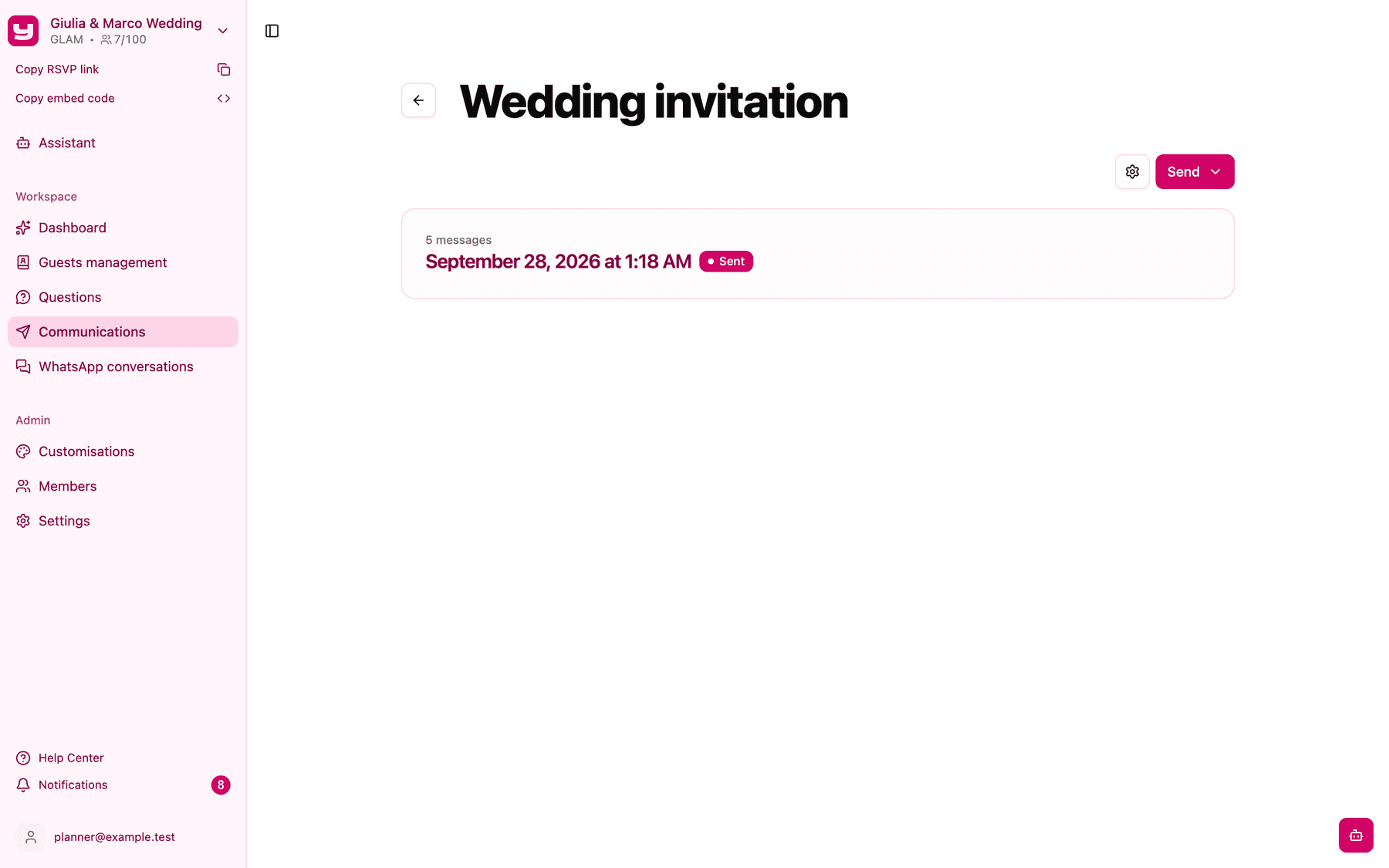
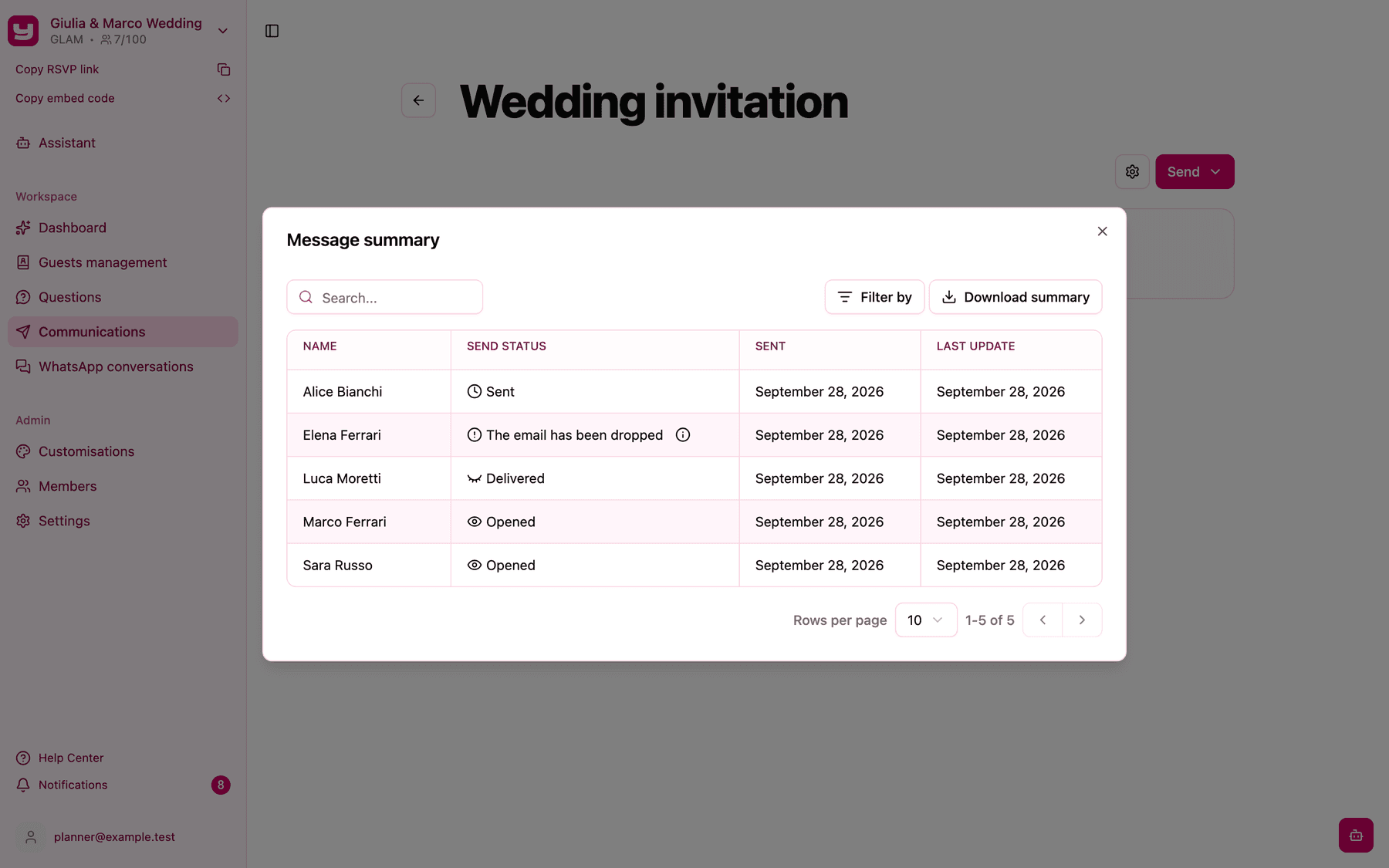
Ogni invio compare come una scheda nella pagina della comunicazione. Cliccala per aprire il Riepilogo comunicazione, con una riga per invitato, esattamente come per le email. Su WhatsApp, Consegnata significa che il messaggio è arrivato sul telefono dell'invitato e Aperto che l'ha letto. L'ospite ha richiesto di non ricevere più messaggi indica gli invitati che hanno chiesto di non essere contattati su WhatsApp.
Quando gli invitati rispondono
Gli invitati possono rispondere ai tuoi messaggi WhatsApp, e le loro risposte arrivano in Conversazioni WhatsApp, dove puoi leggerle e rispondere.
Se il tuo piano non include WhatsApp
Con il piano Trendy WhatsApp semplicemente non compare tra i canali, e con Exclusive la sezione Comunicazioni non è nella barra laterale. Per aggiungere WhatsApp, contatta l'assistenza Invytly all'indirizzo support@invytly.com (o la tua persona di riferimento in Invytly): il piano non si può cambiare dall'app. Vedi Passare a un piano superiore.