Le comunicazioni WhatsApp sono incluse nel piano Glam. Ogni progetto Glam invia già i messaggi WhatsApp dal numero WhatsApp Business condiviso e verificato di Invytly, quindi puoi iniziare a inviare subito, senza configurare nulla.
Collegare un tuo numero è facoltativo. Conviene farlo quando vuoi che gli invitati vedano un nome e un numero che conoscono, per esempio quello del tuo studio, invece di quello di Invytly.
Nota: il collegamento di un tuo numero WhatsApp è una funzione in beta. Mentre continuiamo a migliorarla potrebbe avere funzionalità limitate o qualche problema occasionale, e ogni tuo riscontro è prezioso.
Dove si trova
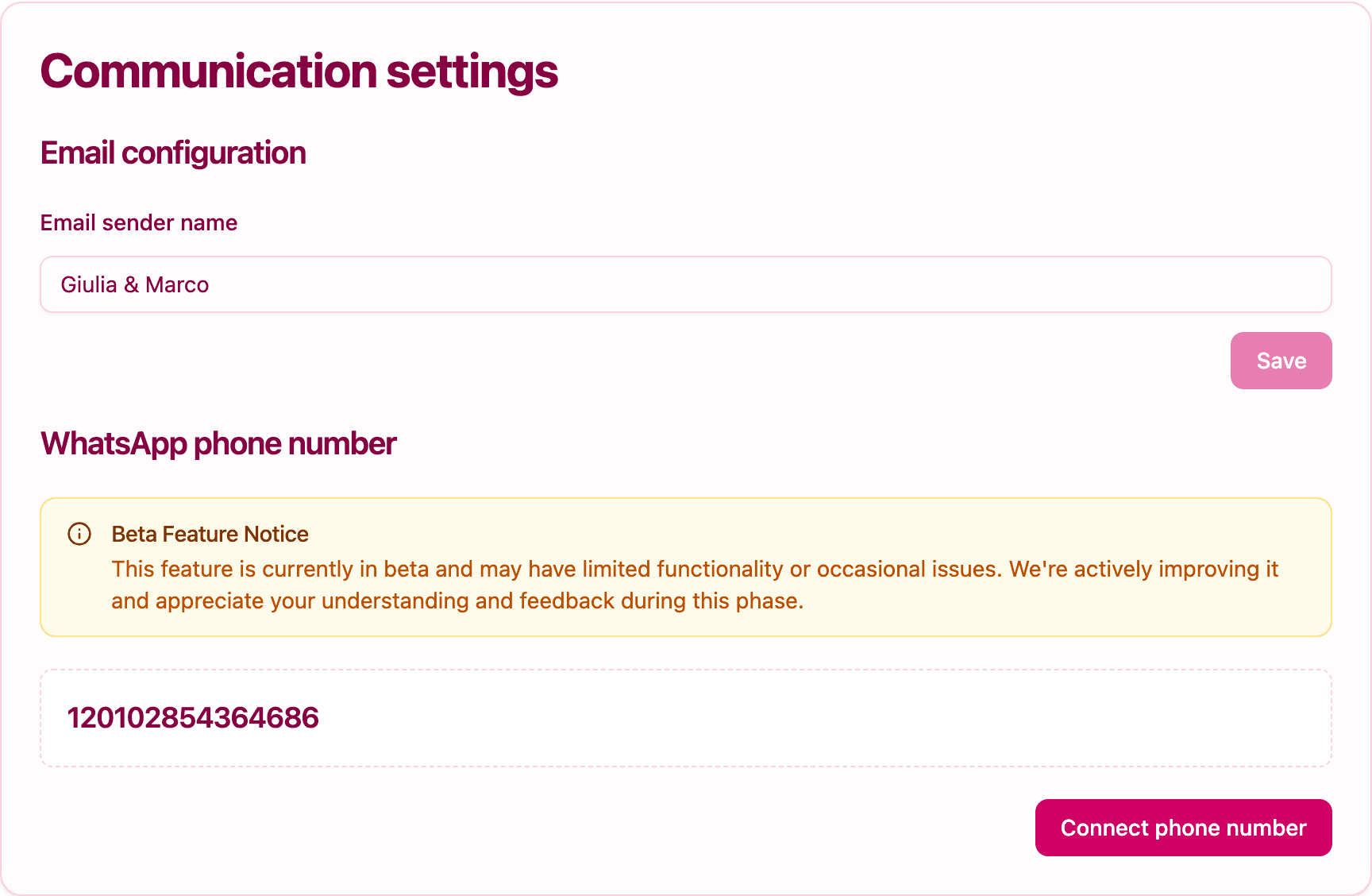
Apri Impostazioni dalla barra laterale e scorri fino alla scheda Impostazioni di comunicazione. Nella sezione Numero di WhatsApp trovi l'avviso sulla beta, un riquadro con l'identificativo del numero che il progetto usa in questo momento e il pulsante Collega numero di telefono. Solo gli amministratori possono collegare un numero, e la sezione compare solo con il piano Glam.
Nel riquadro vedi un lungo codice numerico, non il numero di telefono: è il modo in cui WhatsApp identifica il numero dietro le quinte.
Prima di iniziare
Verifica questi punti: ti evitano di bloccarti a metà strada.
- Il numero deve poter ricevere SMS. Il codice di verifica arriva con un messaggio di testo.
- Il numero non deve essere attivo sull'app WhatsApp o WhatsApp Business. Un numero può essere attivo in un solo posto: nell'app sul telefono oppure su un account aziendale usato da una piattaforma come Invytly. Se il numero è registrato su WhatsApp, elimina prima dall'app l'account WhatsApp di quel numero. Tieni presente che, una volta collegato a Invytly, non potrai più usarlo nell'app WhatsApp: la scelta migliore è un numero dedicato.
- Tieni pronto il nome visualizzato. È il nome che gli invitati vedranno su WhatsApp, per esempio "Studio Eventi" o "Giulia & Marco".
- Preparati a conservare un PIN. Nell'ultimo passaggio sceglierai un PIN di 6 cifre. Annotalo in un posto sicuro: ti servirà per qualsiasi modifica futura al numero.
Collegare il tuo numero
Clicca Collega numero di telefono. Si apre la finestra Collega il numero di WhatsApp dedicato, divisa in tre passaggi.
Passaggio 1: inserisci il numero di telefono
- In Nome visualizzato WhatsApp, scrivi il nome che vedranno gli invitati. Scegli qualcosa di chiaro e riconoscibile (da 3 a 255 caratteri).
- In Prefisso paese, scegli il prefisso del tuo paese, per esempio "IT +39".
- In Numero di telefono, scrivi solo la parte locale del numero, senza prefisso: l'hai già scelto nel campo precedente.
- Clicca Continua.
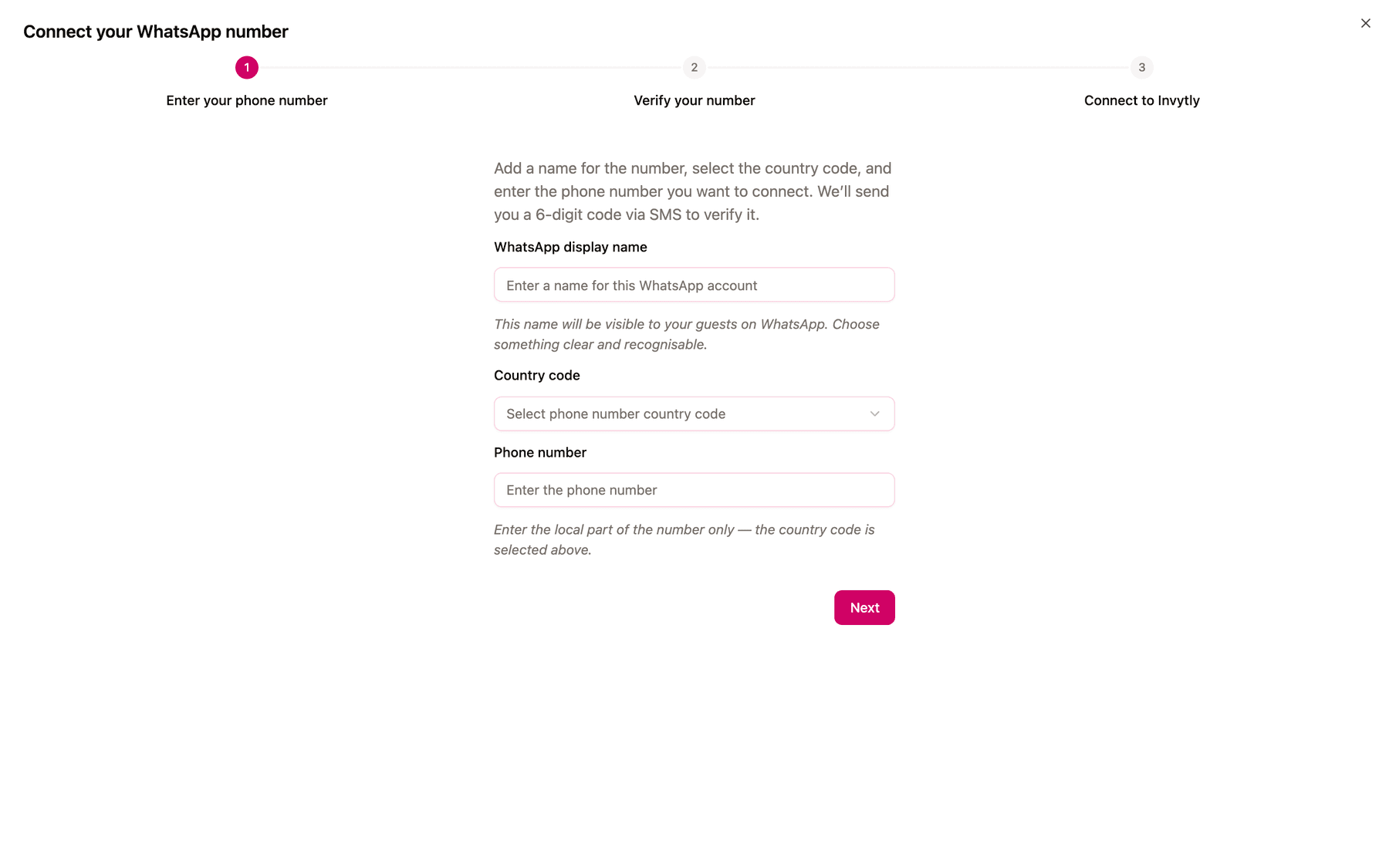
Un messaggio di conferma ti avvisa che il codice di verifica è stato inviato via SMS.
Passaggio 2: verifica il tuo numero
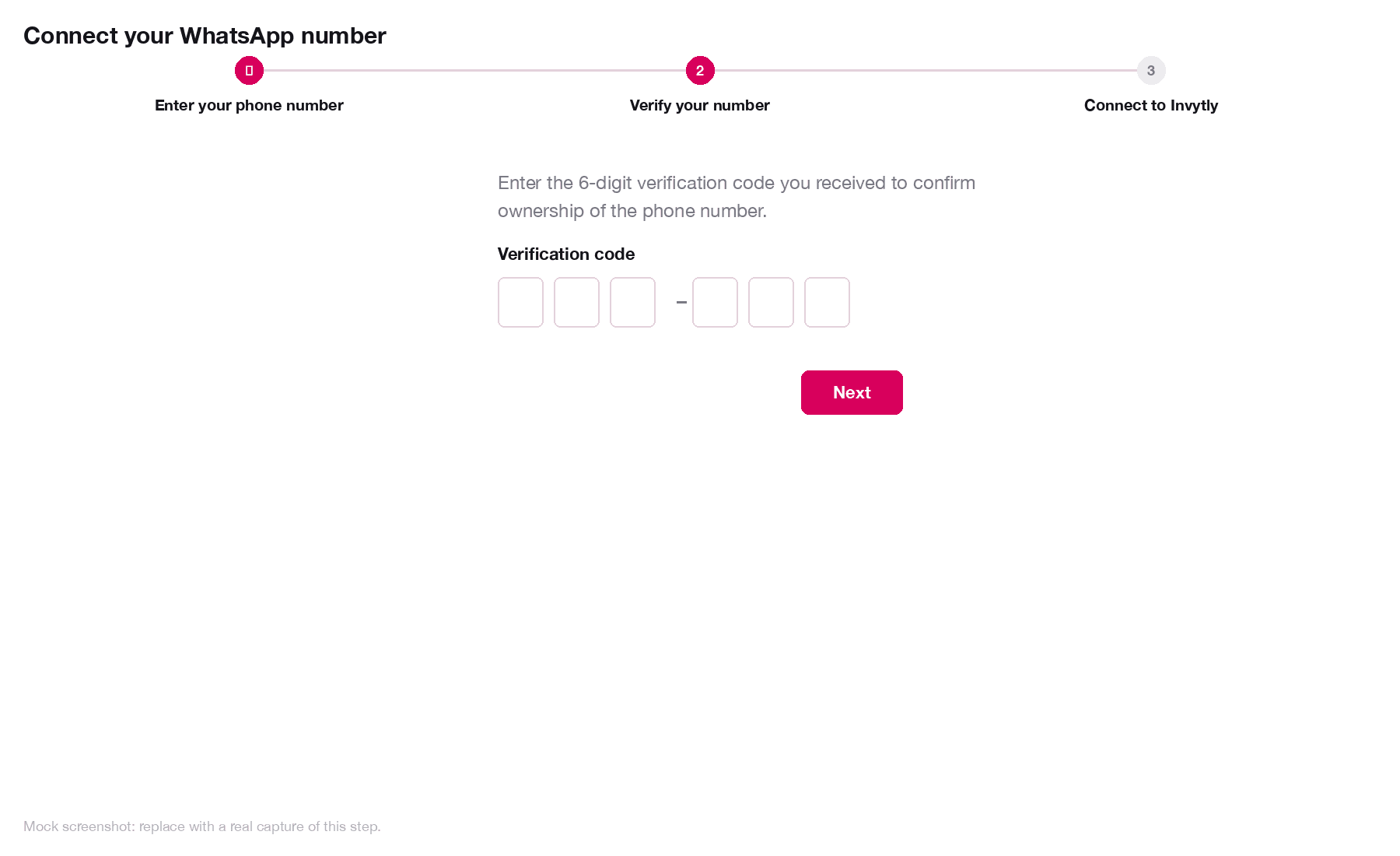
- Controlla sul telefono l'SMS con il codice di 6 cifre.
- Inseriscilo nelle sei caselle.
- Clicca Continua.
Un messaggio di conferma ti avvisa che il numero è stato verificato.
Passaggio 3: collega a Invytly
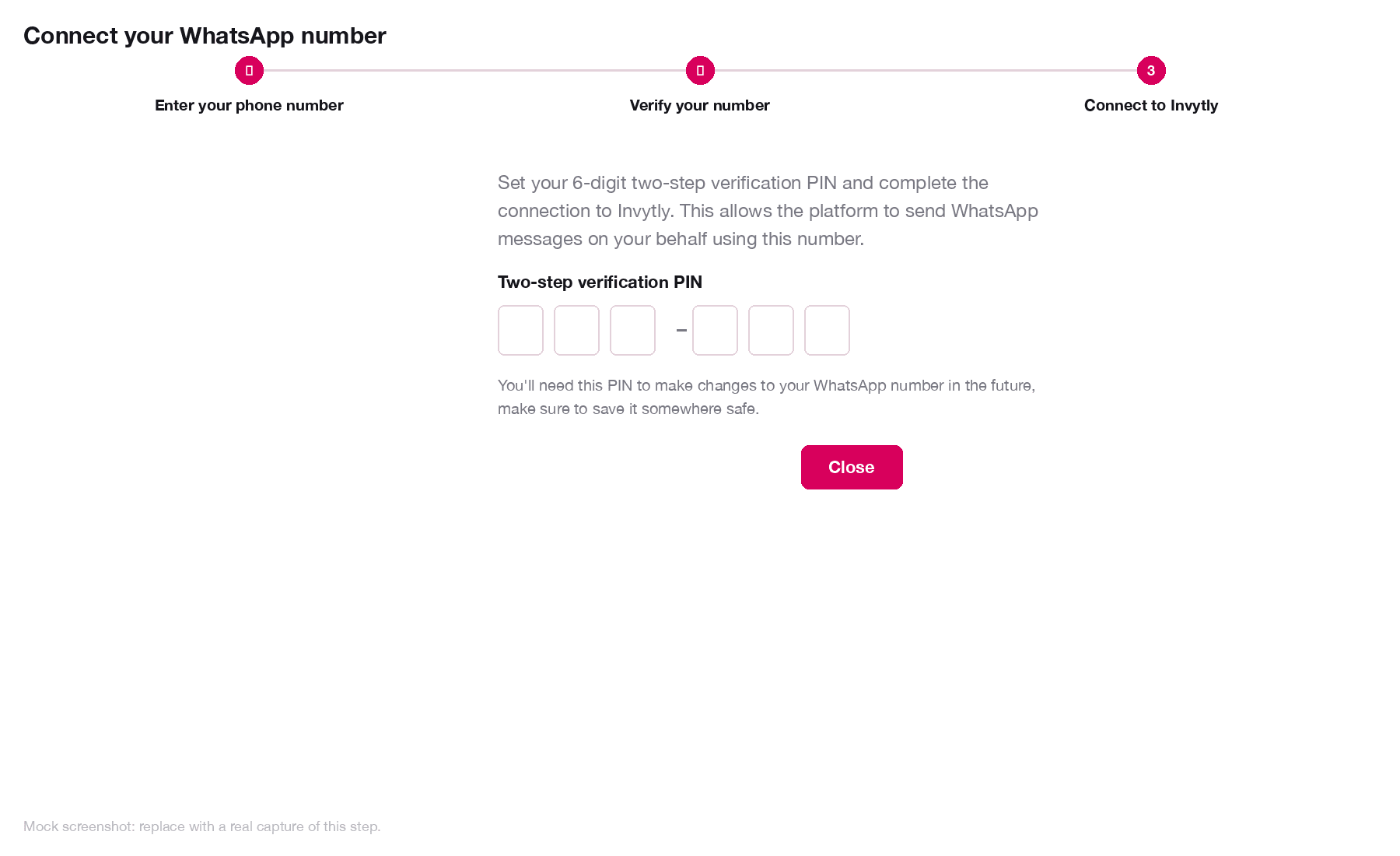
- In Verifica PIN a 2 passaggi, scegli un PIN di 6 cifre. Il PIN protegge il tuo numero e permette a Invytly di inviare messaggi WhatsApp per tuo conto.
- Salva il PIN in un posto sicuro prima di proseguire.
- Clicca Chiudi per completare il collegamento.
Un messaggio di conferma ti avvisa che il numero è collegato a Invytly.
Cosa succede dopo
Da questo momento le comunicazioni WhatsApp del progetto partono dal tuo numero, e gli invitati vedono il nome che hai scelto. Le risposte degli invitati arrivano in Conversazioni WhatsApp.
Al momento non c'è un pulsante per scollegare il numero o sostituirlo con un altro. Se ti serve farlo, contatta l'assistenza Invytly all'indirizzo support@invytly.com (o la tua persona di riferimento in Invytly).
Risoluzione dei problemi
Il codice non arriva. Controlla che prefisso e numero siano corretti e che il telefono possa ricevere SMS. Aspetta qualche minuto, perché a volte gli SMS arrivano in ritardo. Se ancora non arriva, chiudi la finestra e ricomincia da Collega numero di telefono.
Il numero è già in uso su WhatsApp. Il collegamento non si può completare finché il numero è attivo sull'app WhatsApp o WhatsApp Business. Elimina dall'app l'account WhatsApp di quel numero e ricomincia.
Hai perso il PIN. Contatta l'assistenza Invytly all'indirizzo support@invytly.com.
Tutto pronto per inviare? Vedi Inviare comunicazioni su WhatsApp.