Ogni volta che invii una comunicazione, decidi tu esattamente chi la riceve. La finestra Seleziona ospiti è il posto dove fai questa scelta: puoi spuntare gli invitati uno per uno, oppure lasciare lavorare i filtri e mandare un promemoria solo a chi non ha ancora risposto, solo agli invitati della cerimonia o solo agli indirizzi che l'ultima volta non hanno funzionato.
Questo articolo descrive la selezione nel dettaglio. Per creare e inviare il messaggio vero e proprio, vedi Inviare comunicazioni via email e Inviare comunicazioni su WhatsApp.
Aprire la selezione
-
In Comunicazioni, apri la comunicazione che vuoi inviare.
-
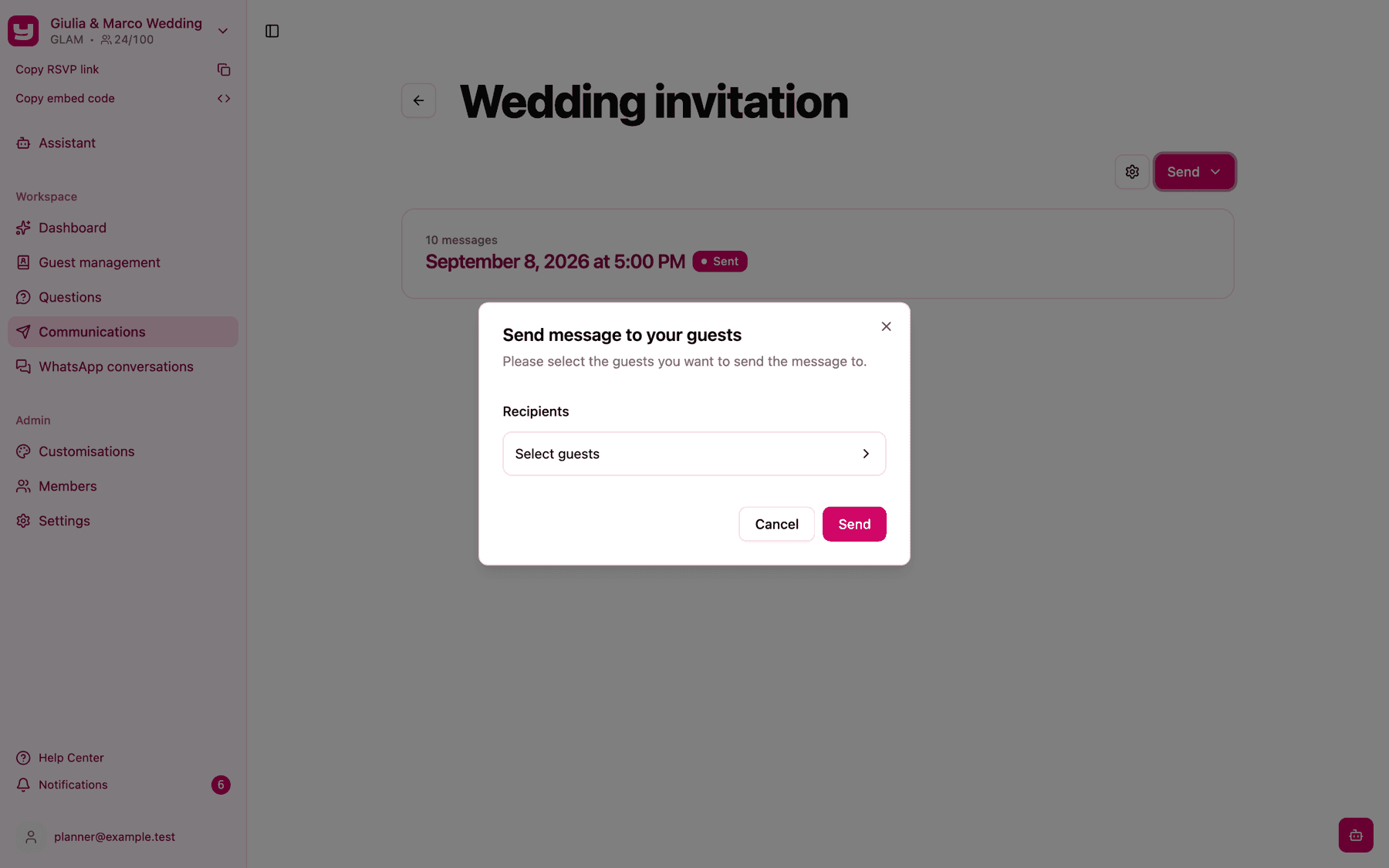
Clicca Invia e scegli Invia messaggio. Si apre la finestra Invia il messaggio agli ospiti.
-
In Destinatari, clicca Selezione ospiti. Si apre la finestra Seleziona ospiti con tutta la tua lista ospiti.
Ogni invio parte senza nessuno selezionato, così scegli sempre i destinatari in modo consapevole.
Cosa mostra l'elenco
L'elenco ha tre colonne: Nome, Email e WhatsApp (da telefono si vede solo il nome). Sopra l'elenco, un contatore come "12 ospiti selezionati" ti dice quanti invitati hai spuntato finora.
Lo stato della risposta di ogni ospite è indicato da una piccola icona prima del nome, la stessa che vedi in dashboard: un cerchio magenta pieno, con la spunta, per Ha risposto, un cerchio magenta pieno a metà per Risposta incompleta, un cerchio grigio vuoto per In attesa di risposta. Passaci sopra con il mouse per leggere lo stato a parole.
I nuclei sono raggruppati. Il primo invitato di un gruppo (una famiglia, una coppia) compare per primo, con gli altri componenti rientrati sotto di lui. Spuntando il primo invitato selezioni o deselezioni tutto il gruppo con un clic; gli altri componenti si possono anche spuntare uno per uno.
Perché alcuni ospiti sono disattivati
Un ospite in grigio non si può spuntare, perché il messaggio non ha modo di raggiungerlo sul canale di questa comunicazione:
- Comunicazioni via email: l'ospite non ha un indirizzo email nella lista ospiti.
- Comunicazioni WhatsApp: l'ospite non ha un numero WhatsApp, oppure ha chiesto di non ricevere più messaggi su WhatsApp.
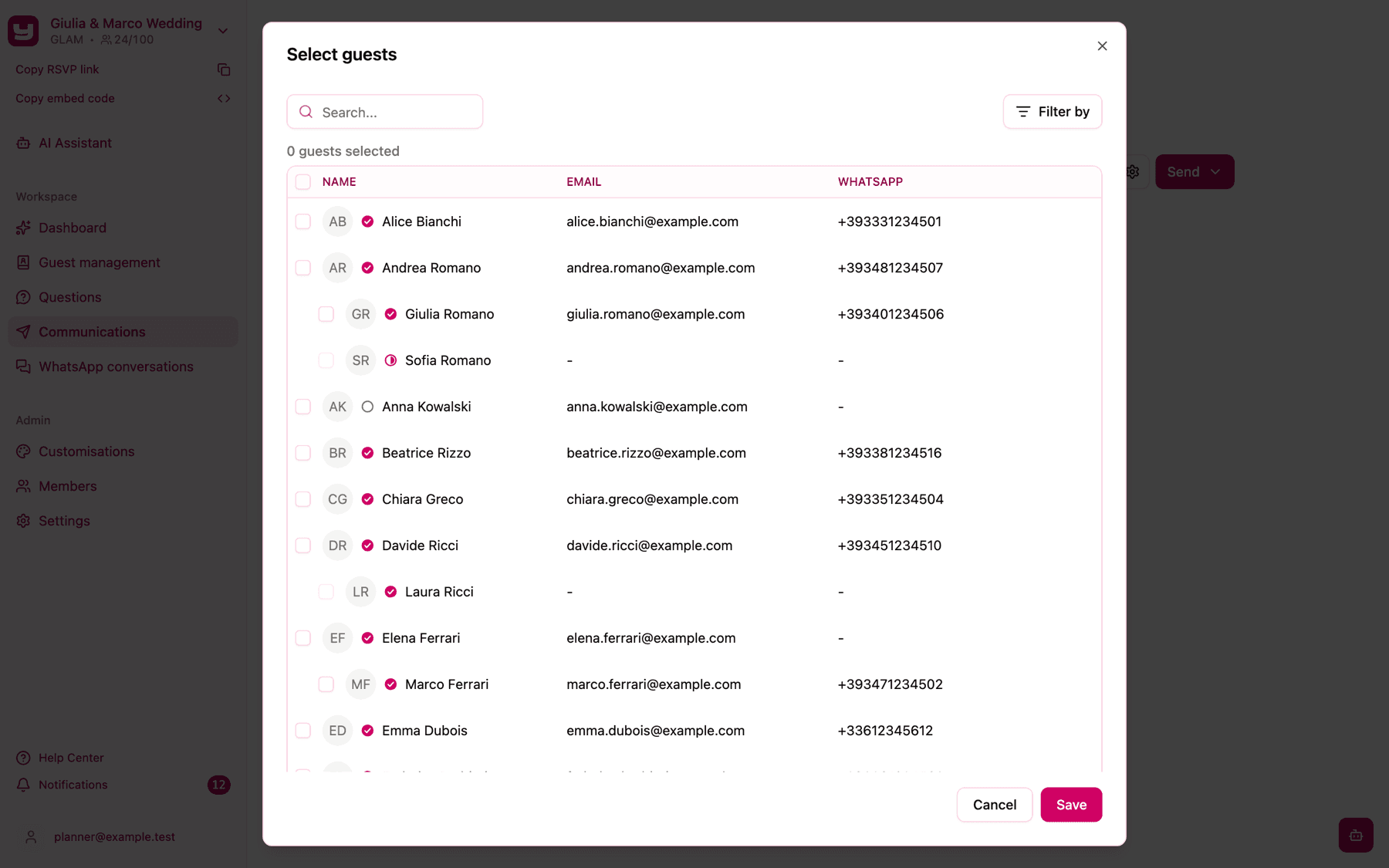
Gli ospiti che hanno rinunciato ai messaggi WhatsApp mostrano anche un'icona di avviso rossa accanto al nome; passaci sopra con il mouse per leggere "Questo utente ha richiesto di non ricevere ulteriori messaggi." In una comunicazione via email si possono comunque selezionare: la rinuncia riguarda solo WhatsApp.
Per rendere selezionabile un ospite in grigio, aggiungi l'indirizzo email o il numero mancante nei suoi dati (vedi Aggiungere e modificare gli invitati).
Gli ospiti che non sono in nessuna sezione si possono spuntare, ma non riceveranno il messaggio: al momento dell'invio Invytly li salta e il riepilogo mostra "Quest'ospite non è invitato a nessun evento". Prima di inviare, aggiungili alla Lista invitati di almeno una sezione (vedi Assegnare gli invitati alle sezioni).
Cercare
Scrivi nella casella Cerca... per trovare gli ospiti per nome, cognome, indirizzo email o numero WhatsApp. Quando un componente di un nucleo corrisponde, compare tutto il nucleo, così puoi spuntarlo in un colpo solo.
Filtrare per stato della risposta, etichette e domande
Clicca Filtra per per aprire il pannello Filtra ospiti:
- Stato risposta: Ha risposto, Risposta incompleta e In attesa di risposta, ognuno con la sua icona. Attivane uno o più per vedere solo gli ospiti che si trovano in quello stato.
- Etichette: attiva una o più etichette per vedere solo gli ospiti che ne hanno almeno una (vedi Usare le etichette per organizzare gli invitati).
- Domande: tutte le domande del sondaggio, raggruppate per sezione, con le loro risposte possibili (Sì e No, oppure ciascuna opzione di una domanda a scelta) più Risposto e Non risposto.
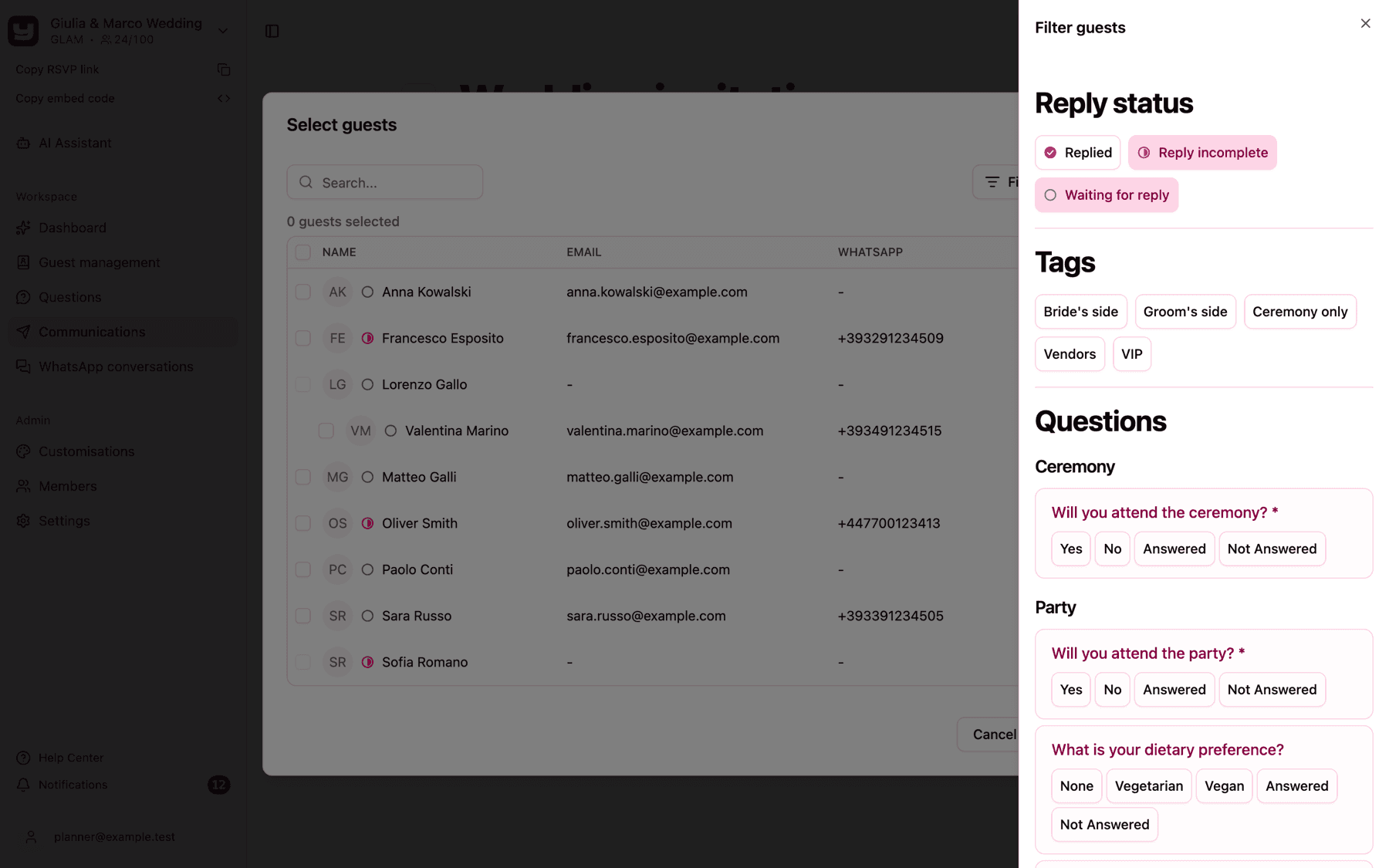
All'interno dello stesso gruppo le scelte si sommano: con due stati vedi gli ospiti che sono nell'uno o nell'altro, e lo stesso vale per due etichette o per due risposte alla stessa domanda. Tra gruppi diversi, e tra domande diverse, devono invece valere tutte le condizioni insieme: In attesa di risposta più l'etichetta Ceremony only mostra solo gli ospiti con quell'etichetta che non hanno ancora iniziato a rispondere. Il pulsante Filtra per mostra quanti filtri sono attivi (lo stato della risposta conta come un solo filtro, anche se attivi più stati); clicca di nuovo un pulsante evidenziato nel pannello per disattivarlo.
Selezionare e deselezionare tutti
La casella nell'intestazione dell'elenco, accanto a Nome, agisce sugli ospiti che vedi in quel momento:
- Cliccala per spuntare tutti gli ospiti visibili che possono ricevere il messaggio (quelli in grigio vengono saltati).
- Quando tutti gli ospiti visibili sono spuntati, cliccala di nuovo per toglierli tutti.
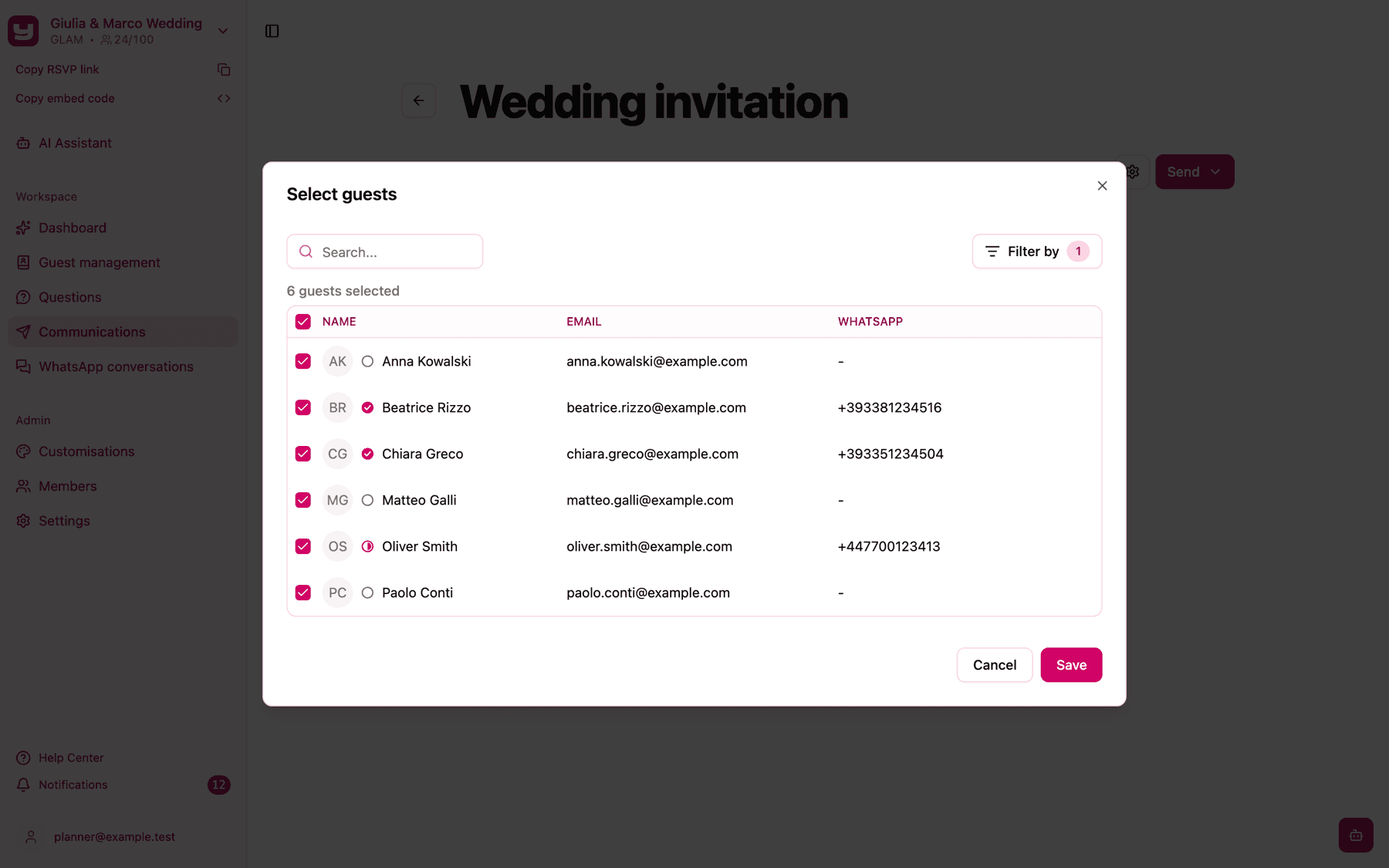
Gli ospiti che hai spuntato prima restano spuntati anche quando una nuova ricerca o un nuovo filtro li nasconde, e il contatore continua a contarli. Così puoi costruire un elenco a tappe: filtri per un'etichetta, selezioni tutti, passi a un'altra etichetta, selezioni di nuovo tutti. Significa anche che conviene controllare il contatore prima di salvare: se è più alto di quello che vedi, alcuni ospiti selezionati sono nascosti dai filtri. Per ricominciare da zero, svuota la ricerca e i filtri, poi usa la casella nell'intestazione finché non resta nessuno spuntato.
Salvare e inviare
Clicca Salva per tornare alla finestra Invia il messaggio agli ospiti, che ora mostra il conteggio, per esempio "12 ospiti selezionati". Se invece clicchi Annulla, la selezione si chiude senza cambiare quella precedente. Poi clicca Invia. Se non hai selezionato nessuno, compare il messaggio "Devi inserire almeno un destinatario".
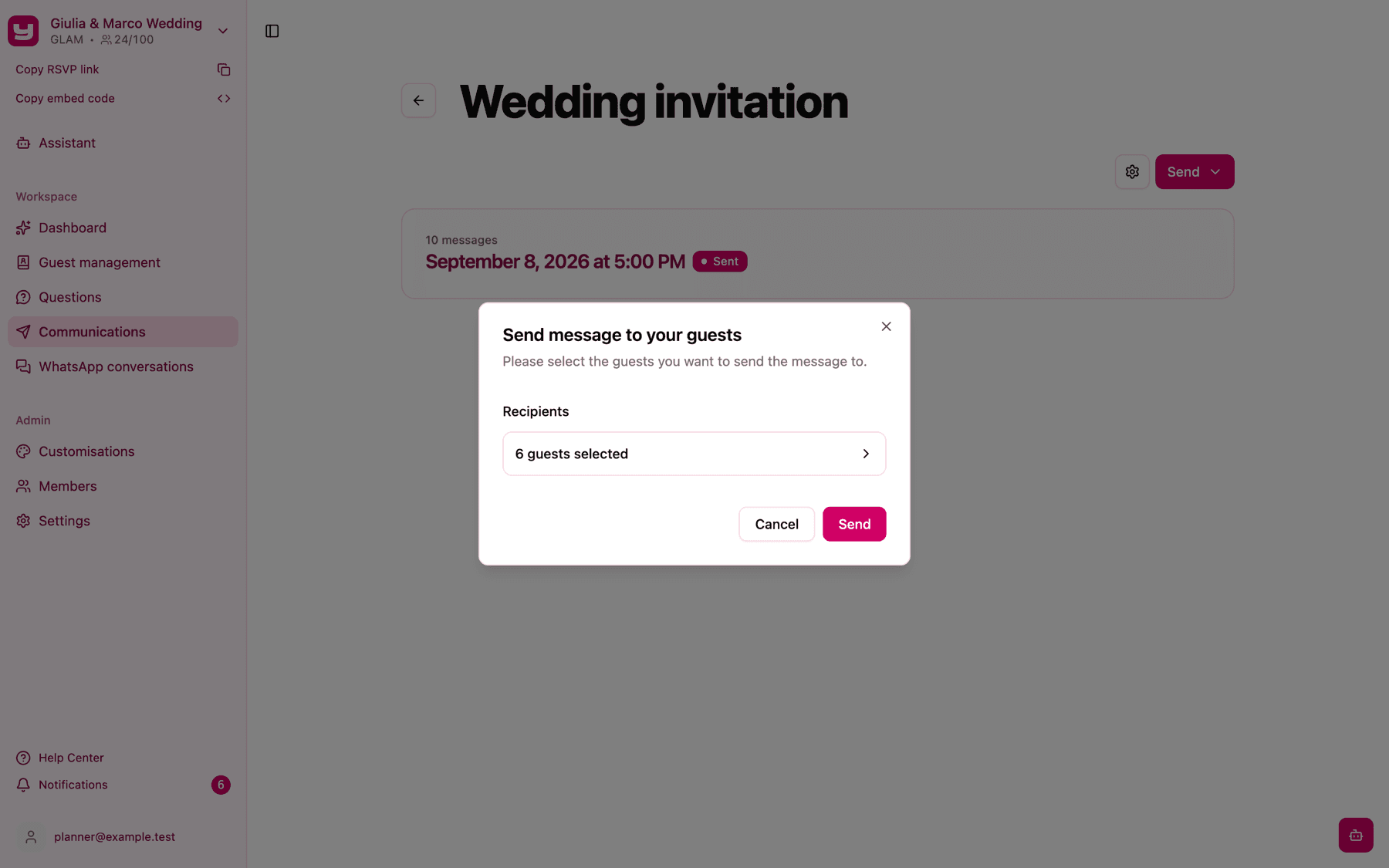
Il conteggio è il numero di ospiti che hai spuntato: la selezione non mostra un numero massimo di invii e non ti blocca a un limite.
Ricette
Mandare un promemoria a chi non ha ancora risposto
- Apri la selezione e clicca Filtra per.
- In Stato risposta, attiva In attesa di risposta e Risposta incompleta. Ora l'elenco mostra tutti quelli che non hanno ancora completato la risposta: chi non ha nemmeno iniziato e chi si è fermato a metà.
- Chiudi il pannello e clicca la casella nell'intestazione per selezionare tutti gli ospiti dell'elenco, poi Salva e Invia.
Un promemoria di solo testo o un invito funzionano bene in questo caso. La casella nell'intestazione salta gli ospiti in grigio, quindi dai un'occhiata all'elenco: sono quelli da contattare in un altro modo. Gli ospiti per cui hai risposto tu dalla dashboard sono nello stato Ha risposto, quindi non ricevono il promemoria.
Mandare un promemoria per un solo evento
Lo stato della risposta riguarda tutto l'RSVP dell'ospite. Se vuoi sollecitare le risposte di un solo evento, filtra invece per la sua domanda di partecipazione:
- Apri la selezione e clicca Filtra per.
- In Domande, trova la domanda di partecipazione dell'evento (di solito la prima domanda della sezione, per esempio "Parteciperai?") e attiva Non risposto.
- Chiudi il pannello, clicca la casella nell'intestazione, poi Salva e Invia.
Tieni presente che Non risposto si riferisce solo a quella domanda: compaiono anche gli ospiti che non sono invitati a quella sezione, perché la domanda non gli è mai stata posta. Prima di salvare, togli loro la spunta.
Inviare solo agli invitati della cerimonia
La selezione non ha un filtro per sezione, quindi le etichette sono il modo per raggiungere solo una parte degli ospiti. Assegna un'etichetta come "Cerimonia" agli ospiti giusti nella lista ospiti (vedi Usare le etichette per organizzare gli invitati), poi nella selezione apri Filtra per, attiva l'etichetta Cerimonia, seleziona tutti e salva. Se attivi due etichette, vedi gli ospiti che hanno l'una o l'altra.
Reinviare agli indirizzi che non hanno funzionato
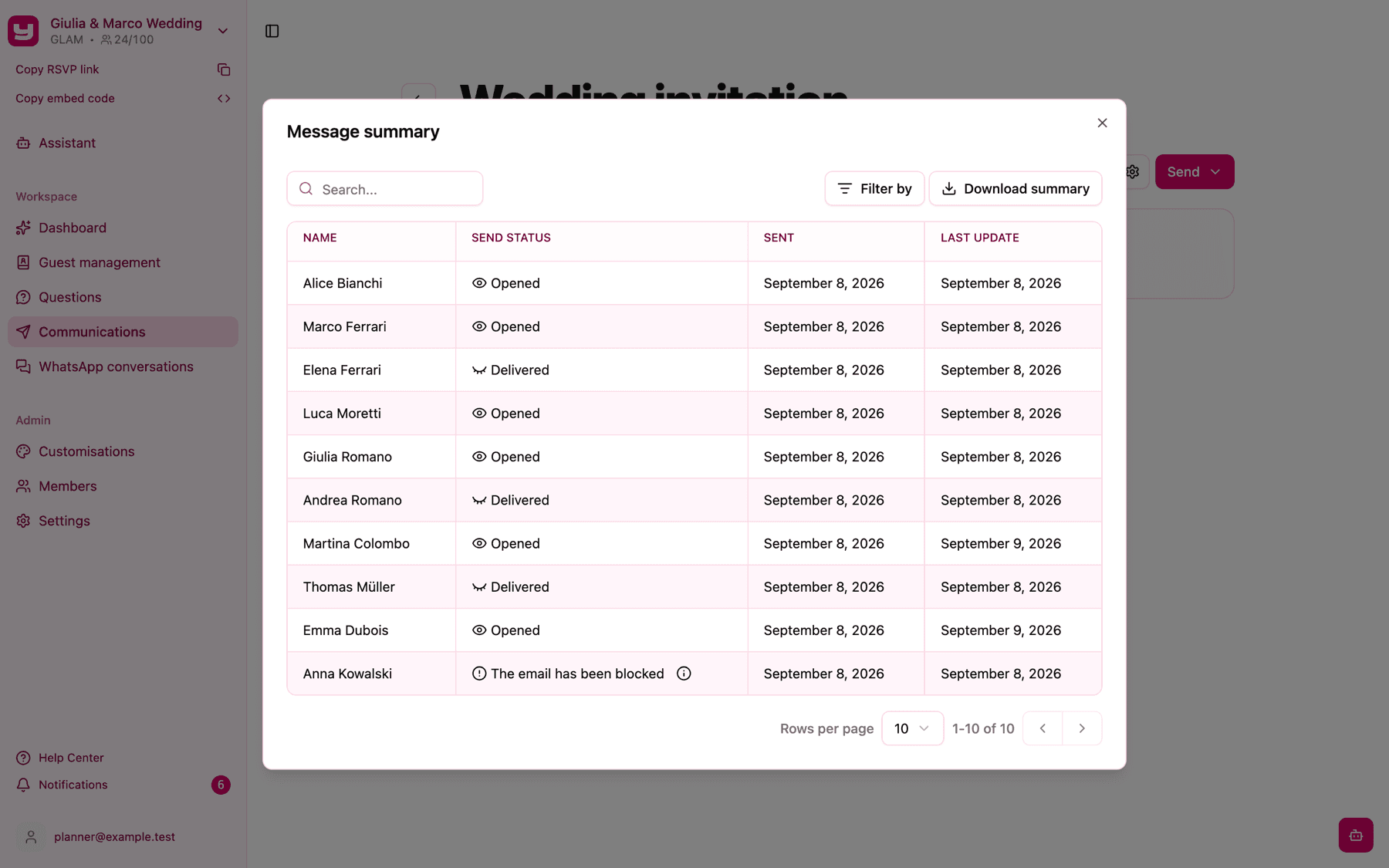
Il riepilogo di un invio non permette di scegliere direttamente i destinatari, ma ti aiuta a trovarli:
-
Nella pagina della comunicazione, clicca l'invio precedente per aprire il Riepilogo comunicazione.
-
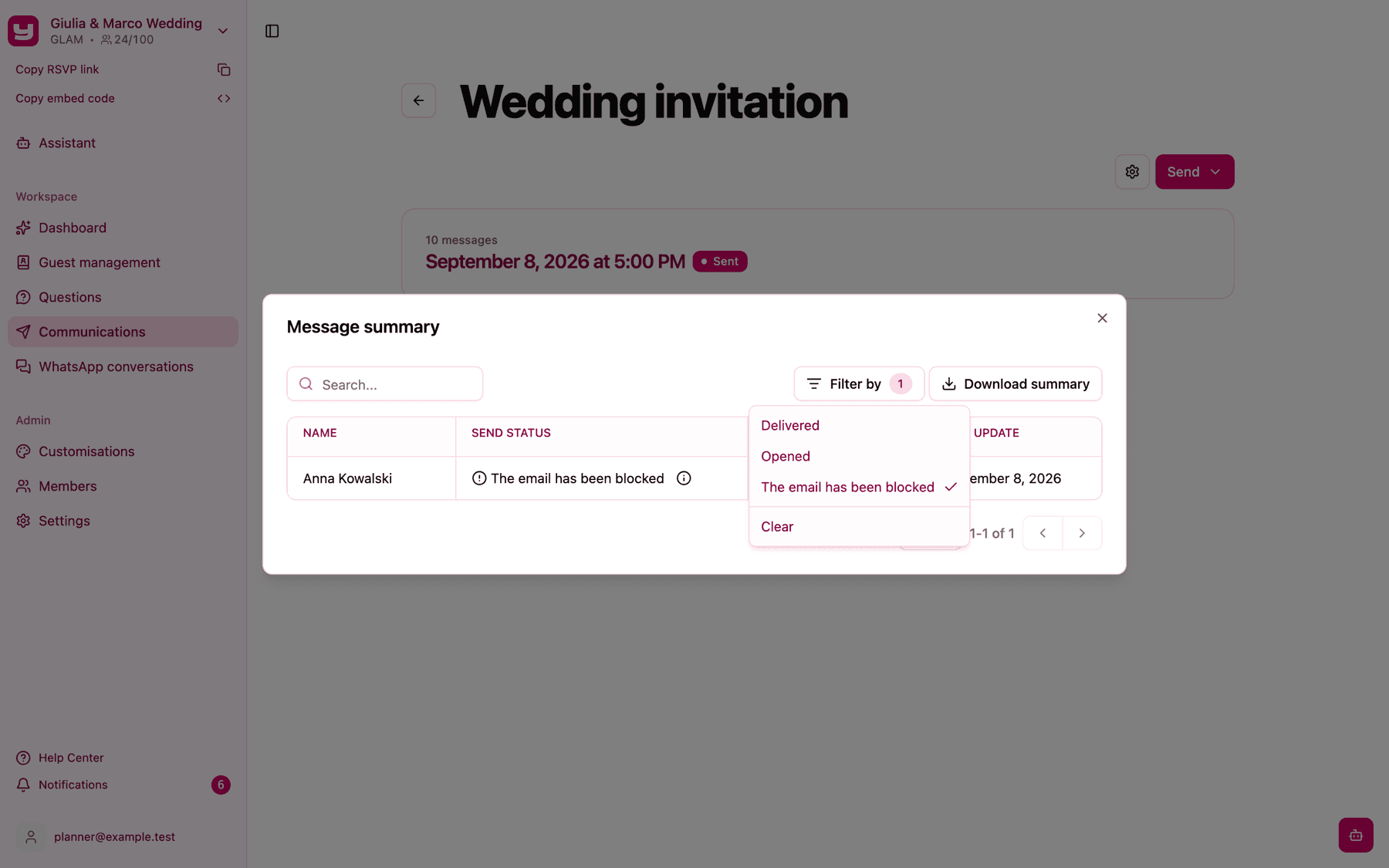
Clicca Filtra per e scegli gli stati che indicano che l'email non è arrivata: "L'email è stata bloccata", "L'email è stata bloccata temporaneamente", "L'email è stata rifiutata" o "Non è stato possibile consegnare l'email". Annota i nomi, oppure clicca Scarica riepilogo per avere l'elenco in un file Excel.
-
Correggi gli indirizzi email di quegli ospiti in Gestione ospiti. Un'email che non arriva di solito ha un errore di battitura.
-
Invia di nuovo: nella selezione, cerca ogni ospite per nome e spuntalo. Se l'elenco è lungo, assegna prima un'etichetta temporanea come "Reinvio" e filtra per quella.
"Tentativo in corso" significa che la consegna è ancora in fase di nuovo tentativo, quindi aspetta prima di reinviare a quegli ospiti. Su WhatsApp, gli ospiti segnati con "L'ospite ha richiesto di non ricevere più messaggi" non possono più essere raggiunti su quel canale; usa l'email.