Quasi sempre la lista degli invitati nasce in un foglio di calcolo: gli sposi ti mandano un file Excel, tu lo unisci alle liste delle famiglie e ti ritrovi con qualche centinaio di righe. Invece di riscrivere ogni nome, puoi importare l'intero file in Invytly in tre passaggi: carichi il file, indichi a Invytly cosa contiene ogni colonna e controlli i dati prima che vengano salvati.
Solo gli amministratori del progetto possono importare gli invitati: per gli altri ruoli la pagina Gestione ospiti non compare nella barra laterale.
Prepara il file
Invytly importa solo file CSV (il nome del file deve finire con .csv). Se la lista è in Excel o in Google Fogli, salvala prima in CSV: trovi tutti i passaggi in Come salvare un file in formato CSV.
La prima riga del file deve contenere i nomi delle colonne, e ogni riga successiva corrisponde a un invitato. Puoi importare queste informazioni:
| Colonna | Cosa scriverci | Obbligatoria |
|---|---|---|
| Nome | Il nome dell'invitato. | Sì |
| Cognome | Il cognome dell'invitato. | No, ma fortemente consigliata |
Il numero di cellulare con il prefisso internazionale, uno spazio e poi il numero senza altri spazi, per esempio +39 3331234567. | No | |
| Un indirizzo email valido. | No | |
| Lingua | it, en oppure fr. Se è vuota, l'invitato prende la lingua del progetto. | No |
| Gruppo | Un nome uguale per tutti i componenti dello stesso nucleo, per esempio Famiglia Rossi. | No |
| Più uno | Quanti accompagnatori l'invitato può aggiungere da solo nella pagina RSVP: vuoto oppure un numero intero come 0, 1 o 2. | No |
| Etichette | Una o più etichette, separate da virgole, per esempio Lato sposa, Famiglia. | No |
Ecco un esempio di file ben preparato, mostrato come tabella:
| Nome | Cognome | Lingua | Gruppo | Accompagnatore | Tag | ||
|---|---|---|---|---|---|---|---|
| Giulia | Rossi | +39 3331234567 | giulia.rossi@example.com | it | Famiglia Rossi | 0 | Lato sposa, Famiglia |
| Marco | Rossi | +39 3339876543 | it | Famiglia Rossi | 0 | Lato sposa, Famiglia | |
| Sophie | Martin | +33 612345678 | sophie.martin@example.com | fr | 1 | Amici | |
| James | Carter | james.carter@example.com | en | 0 | Colleghi, Solo cerimonia |
I nomi delle colonne non devono per forza essere questi: nel passaggio Associa campi indichi tu a quale campo corrisponde ciascuna. Quelli dell'esempio, però, Invytly li riconosce da solo.
Qualche consiglio pratico:
- Compila sempre il cognome. Nella pagina RSVP gli invitati accedono scrivendo nome e cognome, e Invytly li cerca nella tua lista. Un invitato salvato senza cognome non riuscirà ad accedere finché non lo aggiungi.
- Il file può contenere anche altre colonne, come il numero del tavolo o delle note. Basterà escluderle durante l'importazione.
- Invytly non confronta il file con gli invitati già presenti nel progetto. Se importi due volte lo stesso file, o importi qualcuno che avevi già aggiunto a mano, ti ritroverai con dei doppioni.
Avvia l'importazione
Apri Gestione ospiti dalla barra laterale. Se la lista è ancora vuota, clicca Importa la lista CSV al centro della pagina. Se hai già degli invitati, clicca l'icona di caricamento accanto a Aggiungi un ospite (passandoci sopra con il mouse compare la scritta Importa ospiti).
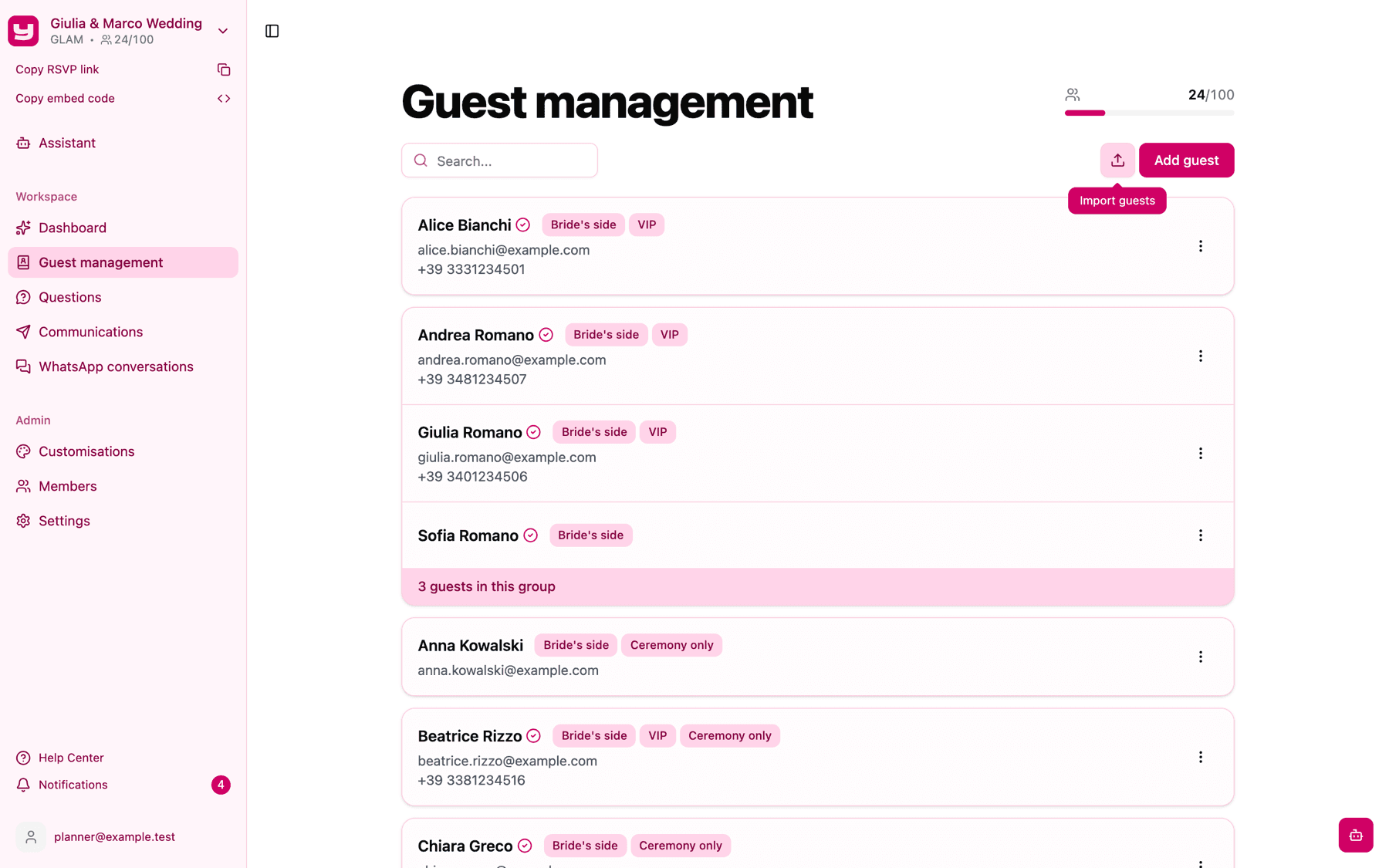
Si apre la finestra Importa ospiti, con i tre passaggi indicati in alto: Carica file, Associa campi e Verifica dati.
Passaggio 1: Carica file
Trascina il file CSV nell'area di caricamento, oppure cliccaci sopra e scegli il file dal computer. Si possono selezionare solo file .csv. Poi clicca Continua.
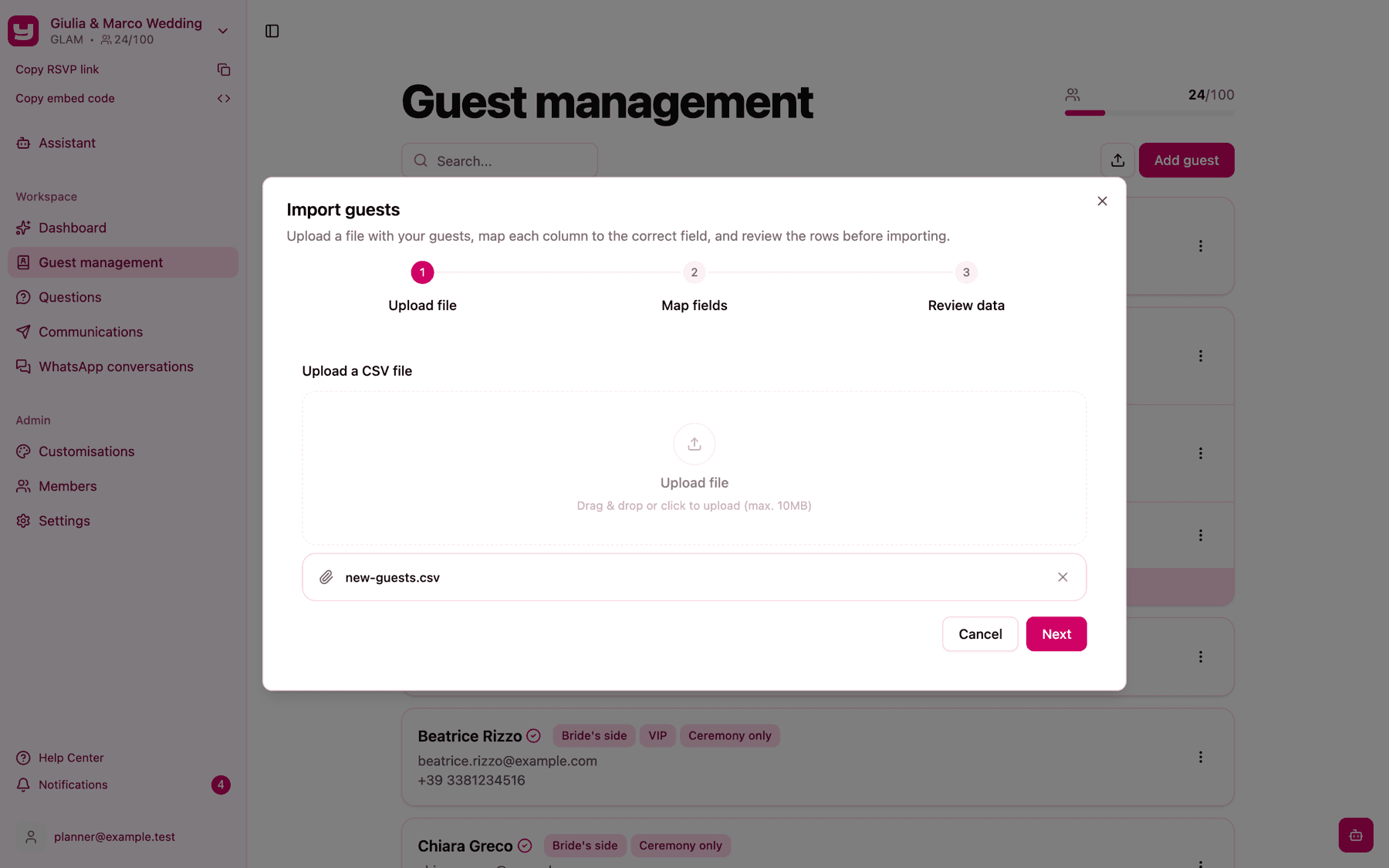
Invytly legge il file e ti porta al passaggio successivo. Funziona sia con i file separati da virgole sia con quelli separati da punto e virgola (i due formati che Excel produce a seconda delle impostazioni del computer), quindi non devi cambiare nulla. Se il file è vuoto, o contiene solo i nomi delle colonne, Invytly ti avvisa che non contiene righe di invitati.
Passaggio 2: Associa campi
In questo passaggio, Associa le colonne del CSV, indichi a Invytly cosa contiene ogni colonna del file. In alto Invytly ti dice quante colonne e quante righe ha trovato: è il momento giusto per controllare che il numero di righe corrisponda alla tua lista.
La pagina mostra due elenchi affiancati:
- Colonne nel tuo file: tutti i nomi delle colonne presi dalla prima riga del file, ciascuno con un Esempio preso dalla prima riga non vuota, così riconosci il contenuto a colpo d'occhio.
- Campi di Invytly: per ogni colonna, un menu in cui scegli il campo corrispondente: Nome, Cognome, WhatsApp, Email, Lingua, Gruppo, Più uno oppure Etichette.
Invytly compila da solo le associazioni quando riconosce i nomi delle colonne, per esempio "Nome", "Cognome", "Email", "WhatsApp", "Numero", "Lingua", "Gruppo", "Accompagnatore" o "Tag" (riconosce anche i nomi in inglese come "First name" e "Last name"). Controlla comunque ogni riga e correggi quello che non va.
Le colonne che non vuoi importare restano su Non associato e vengono semplicemente ignorate.
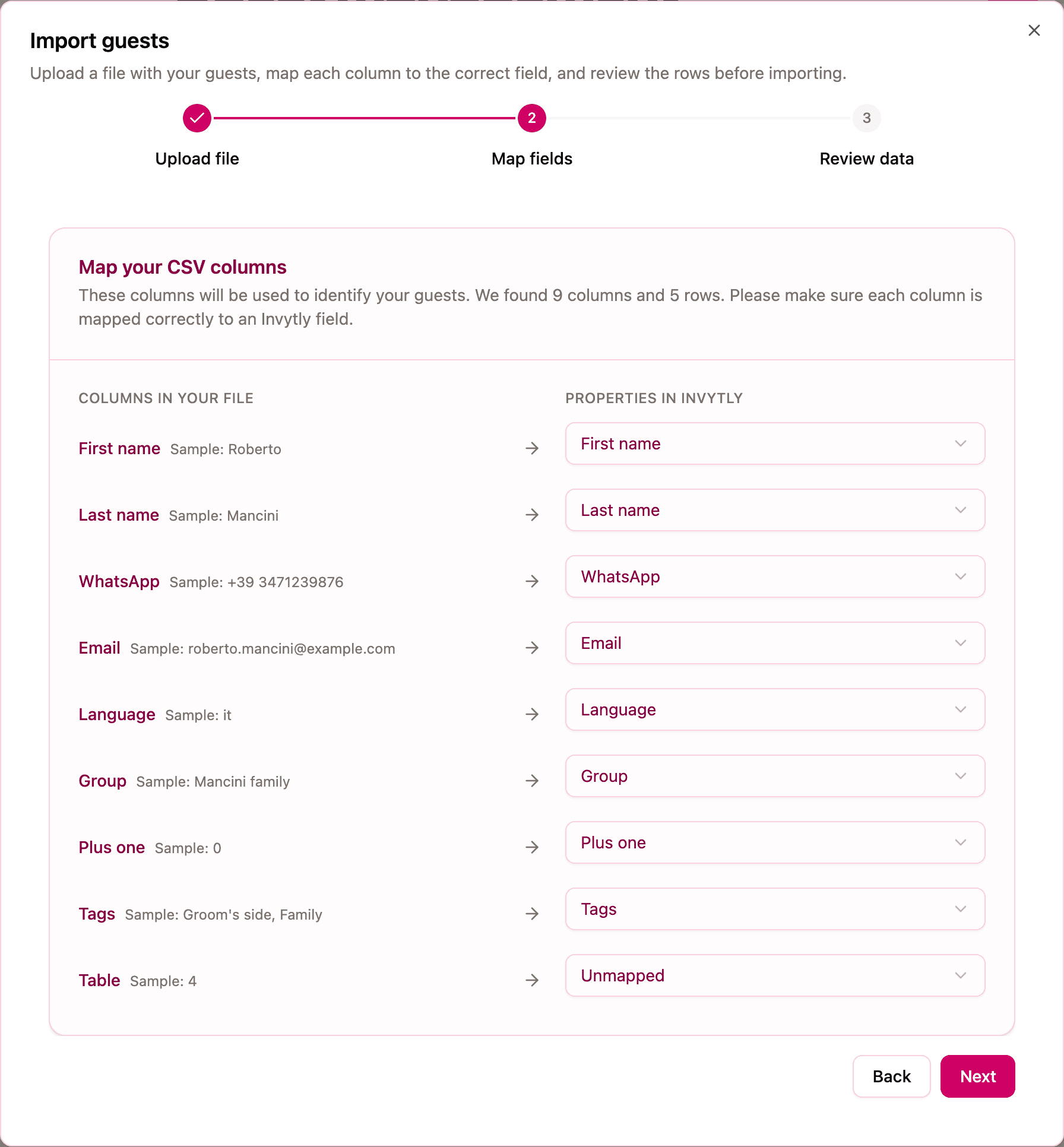
Ogni campo di Invytly può essere associato a una sola colonna. Se scegli lo stesso campo per due colonne, entrambi i menu diventano rossi con il messaggio "Questo campo è associato a più colonne. Correggi il problema prima di continuare." e Continua resta disattivato finché non sistemi. Succede spesso con le liste che hanno due colonne di numeri di telefono: scegli quella con il numero WhatsApp e lascia l'altra su Non associato.
Quando tutto è associato, clicca Continua.
Passaggio 3: Verifica dati
Controlla i dati mostra i tuoi invitati in una tabella modificabile, con una colonna per ogni campo che hai associato. Prima di salvare qualsiasi cosa, Invytly controlla ogni riga:
- Nome non deve essere vuoto.
- Email, se presente, deve essere un indirizzo email valido.
- Lingua, se presente, deve essere
it,enoppurefr(le maiuscole vanno bene). - WhatsApp, se presente, deve essere scritto con il prefisso internazionale, uno spazio e il numero, per esempio
+39 3331234567. Un numero senza prefisso, o con altri spazi in mezzo come+39 333 1234567, viene segnalato. - Più uno, se presente, deve essere un numero intero maggiore o uguale a 0. Valori come "sì", "1,5" o "due" vengono segnalati con "Il numero di accompagnatori deve essere un numero intero maggiore o uguale a 0". Una cella vuota vale 0.
Se alcune righe hanno un problema, un riquadro rosso Correggi gli errori ti dice quante righe vanno ancora sistemate, e quelle righe vengono spostate in cima alla tabella, così non devi cercarle. La cella con il problema è evidenziata in rosso, con il motivo scritto sotto.
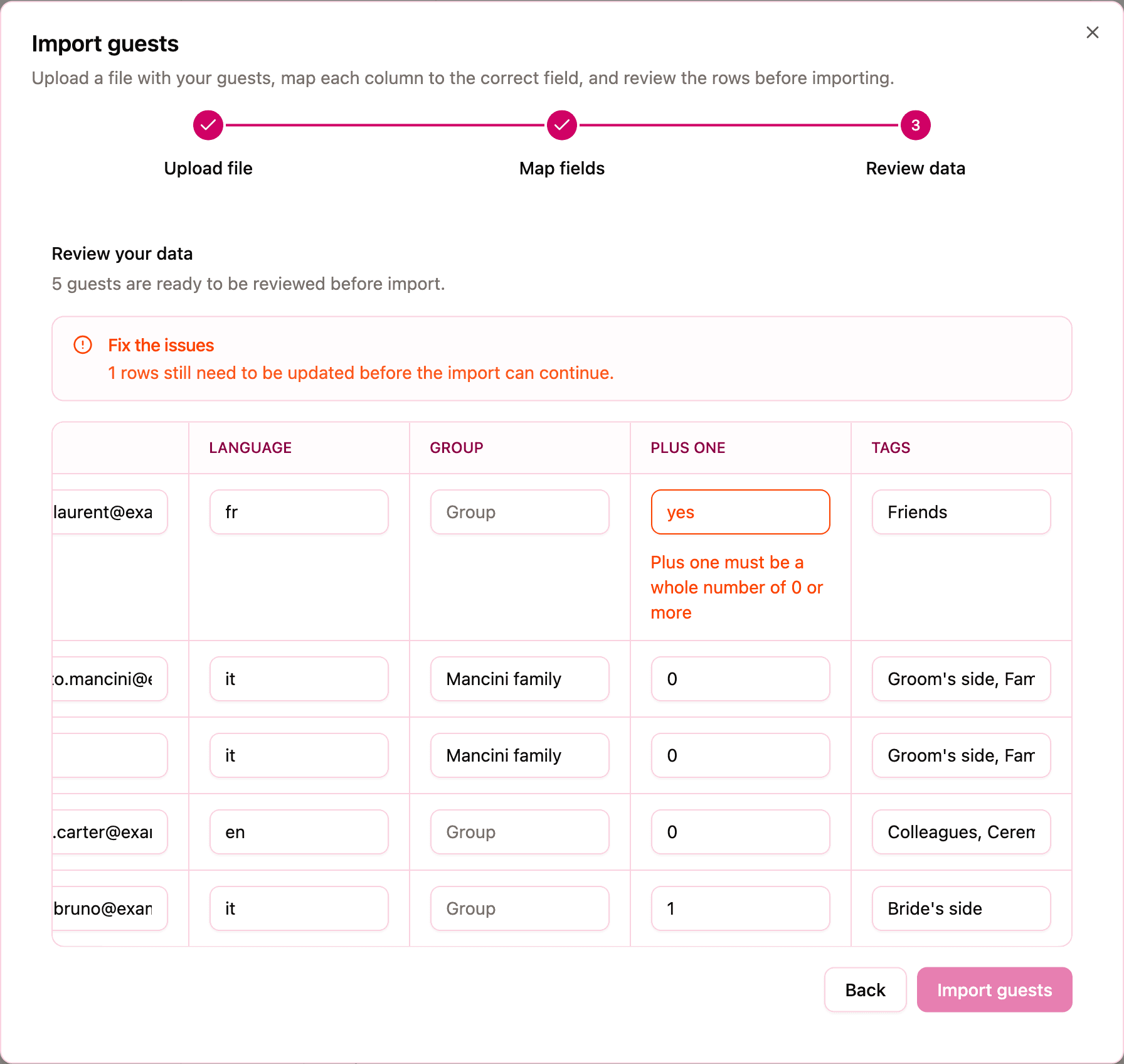
Puoi correggere gli errori direttamente qui: clicca sulla cella, scrivi il valore giusto e il controllo si ripete mentre scrivi. Non serve tornare al foglio di calcolo. Quando tutte le righe sono valide, il riquadro diventa verde e dice Pronto per il caricamento.
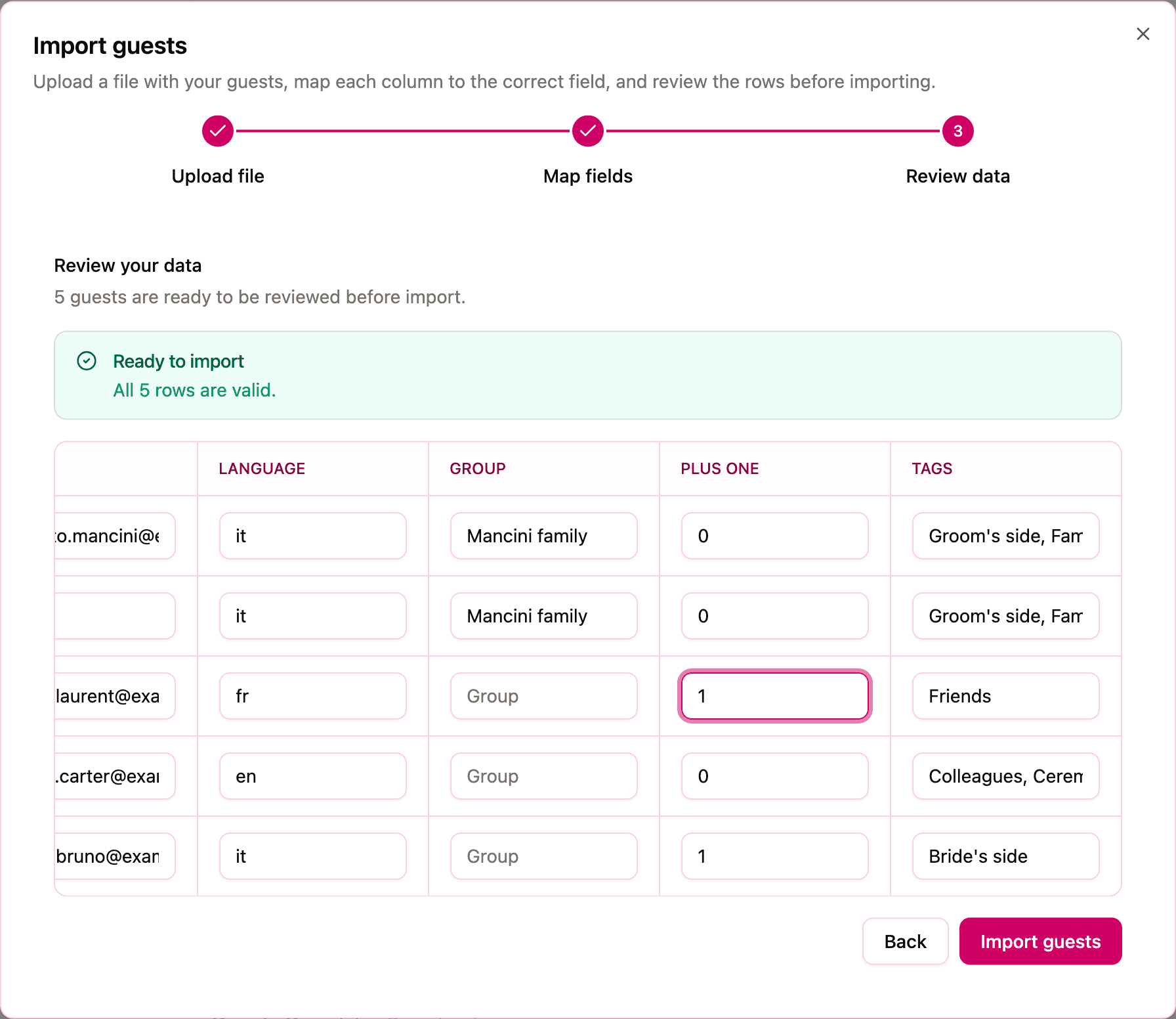
Clicca Carica ospiti per concludere. Il pulsante resta disattivato finché anche una sola riga ha un problema. A importazione terminata compare il messaggio "Gli invitati sono stati aggiunti con successo" e gli invitati appaiono nella lista.
Suggerimento: le correzioni che fai in questo passaggio valgono solo per questa importazione, non per il file originale. Inoltre, se torni Indietro ad Associa campi e clicchi di nuovo Continua, la tabella viene ricostruita dal file e le correzioni vanno perse: completa le associazioni prima di iniziare a correggere le celle.
Lascia la finestra aperta mentre l'importazione è in corso: non si può chiudere finché non è terminata. Se qualcosa va storto, compare il messaggio "Impossibile importare gli ospiti." e Invytly elimina gli invitati di quel file che aveva già creato, così puoi semplicemente riprovare senza ritrovarti con una lista a metà.
Come la colonna Gruppo crea i nuclei familiari
Quando più righe hanno esattamente lo stesso valore nella colonna associata a Gruppo, Invytly mette quegli invitati nello stesso nucleo. Nella lista compaiono insieme in un'unica scheda, con in fondo una riga come "2 ospiti in questo gruppo", e nella pagina RSVP qualunque componente del nucleo può rispondere per tutti.
Perché funzioni senza sorprese:
- scrivi il nome del gruppo sempre allo stesso modo su tutte le righe del nucleo: "Famiglia Rossi" e "famiglia rossi" sono due gruppi diversi;
- usa un nome che abbia solo quel nucleo: se in lista ci sono due famiglie Rossi, chiamale per esempio "Famiglia Rossi Milano" e "Famiglia Rossi Roma";
- lascia la cella vuota per chi viene da solo.
I nuclei, gli accompagnatori e come modificare un gruppo dopo l'importazione sono spiegati in Nuclei familiari e accompagnatori.
Quando il limite di ospiti blocca l'importazione
Ogni progetto ha un limite di ospiti. Nel passaggio Verifica dati, Invytly confronta il numero di righe del file con i posti che ti restano. Se il file contiene più invitati, un riquadro rosso Limite di ospiti raggiunto ti dice quanti invitati ci sono nel file e quanti puoi ancora importarne, e Carica ospiti è disattivato.
L'importazione è tutto o niente: Invytly non importa mai solo la prima parte di un file. Puoi dividere il file e importare tante righe quanti sono i posti liberi, oppure chiedere un limite più alto e importare il file intero in seguito. Entrambe le strade sono spiegate in Cosa fare se il numero di ospiti aumenta.
Dopo l'importazione
- Assegna gli invitati alle sezioni dell'RSVP. Gli invitati importati non vengono aggiunti a nessuna sezione in automatico, e ogni invitato vede solo le sezioni a cui è assegnato. Vedi Assegnare gli invitati alle sezioni.
- Controlla la lista. Scorri Gestione ospiti o usa la casella di ricerca per verificare qualche nome a campione. Puoi correggere qualsiasi invitato anche dopo, come spiegato in Aggiungere e modificare gli invitati.
- Le etichette del file sono subito pronte. Le nuove etichette vengono aggiunte al progetto e puoi usarle da subito per filtrare il report o scegliere i destinatari. Vedi Usare le etichette per organizzare gli invitati.