Non tutti gli invitati sono invitati a tutto. Alcuni vengono solo alla cerimonia, altri a tutta la giornata; in un matrimonio di tre giorni, la cena di benvenuto magari è riservata ai parenti stretti. In Invytly questo si gestisce con le sezioni: ogni sezione del modulo RSVP ha la propria lista di invitati, e ogni invitato vede solo le sezioni a cui è invitato.
Se non hai ancora creato le sezioni, parti da Organizzare le domande in sezioni.
Come funziona
- Ogni sezione ha la sua lista di invitati. È il campo Lista invitati della sezione, e funziona allo stesso modo per le sezioni evento (la cerimonia, il ricevimento) e per le sezioni generali (esigenze alimentari, trasporti).
- Gli invitati vedono solo le loro sezioni. Un invitato che non è nella lista di una sezione non la vede mai nella pagina RSVP, e non vede nemmeno le sue domande.
- Una sezione deve avere almeno un invitato. Se provi a salvare una sezione senza nessuno selezionato, Invytly ti blocca con il messaggio "Devi invitare almeno un ospite per poter creare un evento".
- I nuovi invitati non vengono aggiunti alle sezioni in automatico. Quando aggiungi un invitato a mano, la finestra di aggiunta te lo chiede subito; gli invitati importati da un file CSV non vengono assegnati a nessuna sezione, quindi dovrai aggiungerli dopo. L'unica eccezione sono gli accompagnatori aggiunti dai tuoi invitati: vengono invitati alle stesse sezioni del componente del nucleo che li ha portati (vedi Nuclei familiari e accompagnatori).
Assegnare gli invitati alle sezioni, come tutto ciò che si fa in Gestione ospiti e in Domande, spetta solo agli amministratori del progetto.
Assegnare un invitato quando lo aggiungi
Quando aggiungi un invitato con Aggiungi un ospite da Gestione ospiti, la finestra ha due passaggi:
- Dettagli invitato: inserisci nome e recapiti dell'invitato e clicca Aggiungi. A questo punto l'invitato è già salvato nella tua lista.
- Assegnazione eventi: vedi tutte le sezioni del modulo RSVP, con la data per le sezioni evento. Clicca Aggiungi accanto a ogni sezione a cui l'invitato partecipa. Il pulsante diventa Aggiunto e un messaggio conferma che l'ospite è stato assegnato alla sezione RSVP. Quando hai finito, clicca Fine.
Se il progetto non ha ancora sezioni, il secondo passaggio ti invita semplicemente a crearne una. Puoi chiudere la finestra e assegnare l'invitato più tardi, quando le sezioni ci saranno. Lo stesso vale se chiudi la finestra prima di assegnare qualcosa: l'invitato è salvato, solo che non è ancora invitato a nessuna sezione.
Cambiare le sezioni di un invitato dalla lista ospiti
Per sistemare le sezioni di un singolo invitato:
-
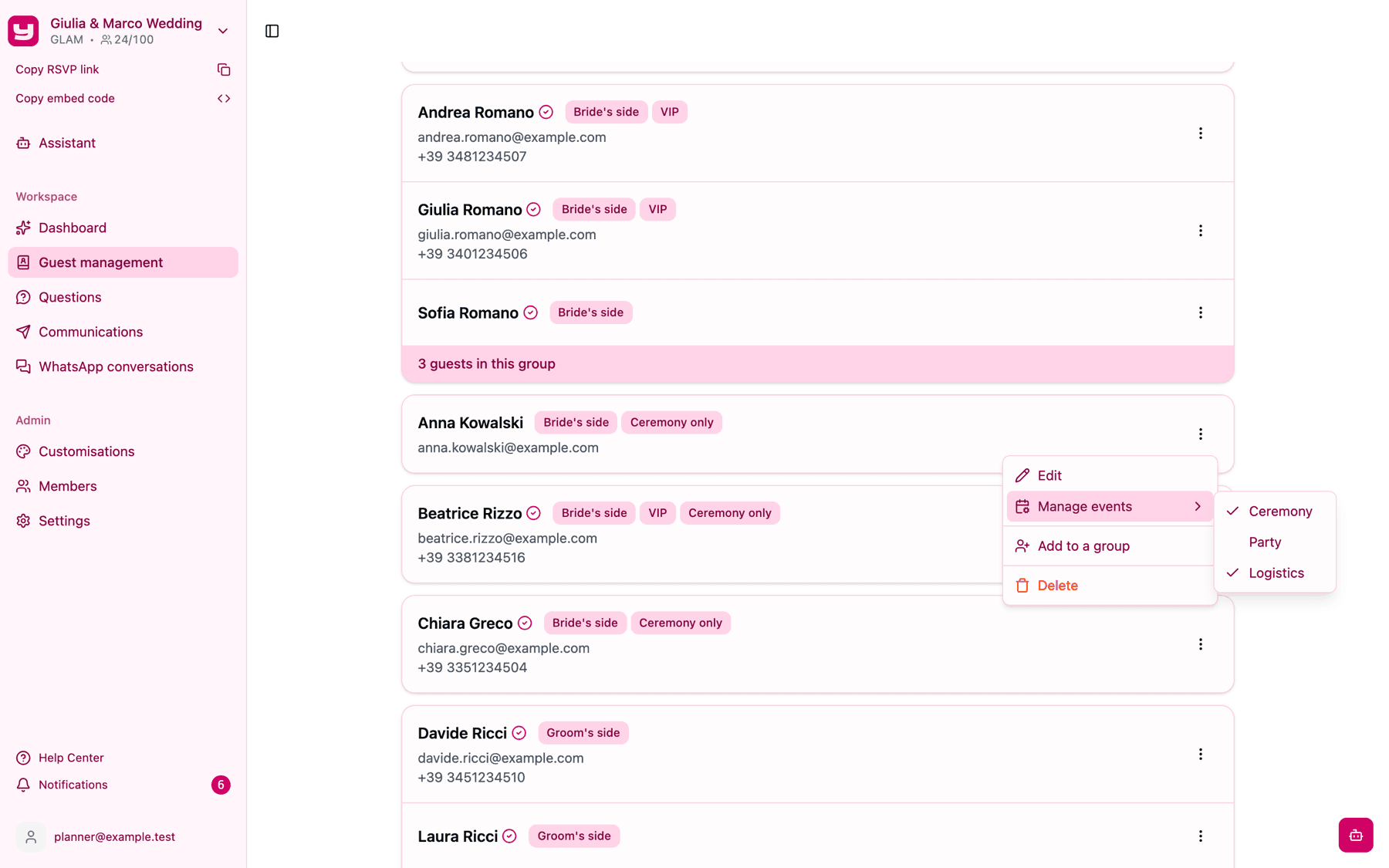
In Gestione ospiti, apri il menu (i tre puntini) sulla riga dell'invitato.
-
Apri Gestisci eventi. Compare l'elenco di tutte le sezioni, con una spunta accanto a quelle a cui l'invitato partecipa.
-
Clicca una sezione per spuntarla (l'invitato viene aggiunto) o togliere la spunta (l'invitato viene rimosso).
Ogni clic ha effetto subito, senza richiesta di conferma. Leggi la parte successiva di questo articolo prima di togliere una sezione a un invitato che ha già risposto.
Cambiare la lista invitati di una sezione dalla pagina Domande
Quando devi aggiungere o togliere tanti invitati insieme, per esempio subito dopo un'importazione CSV, è più veloce lavorare dalla sezione:
-
Apri la pagina Domande e trova la scheda della sezione.
-
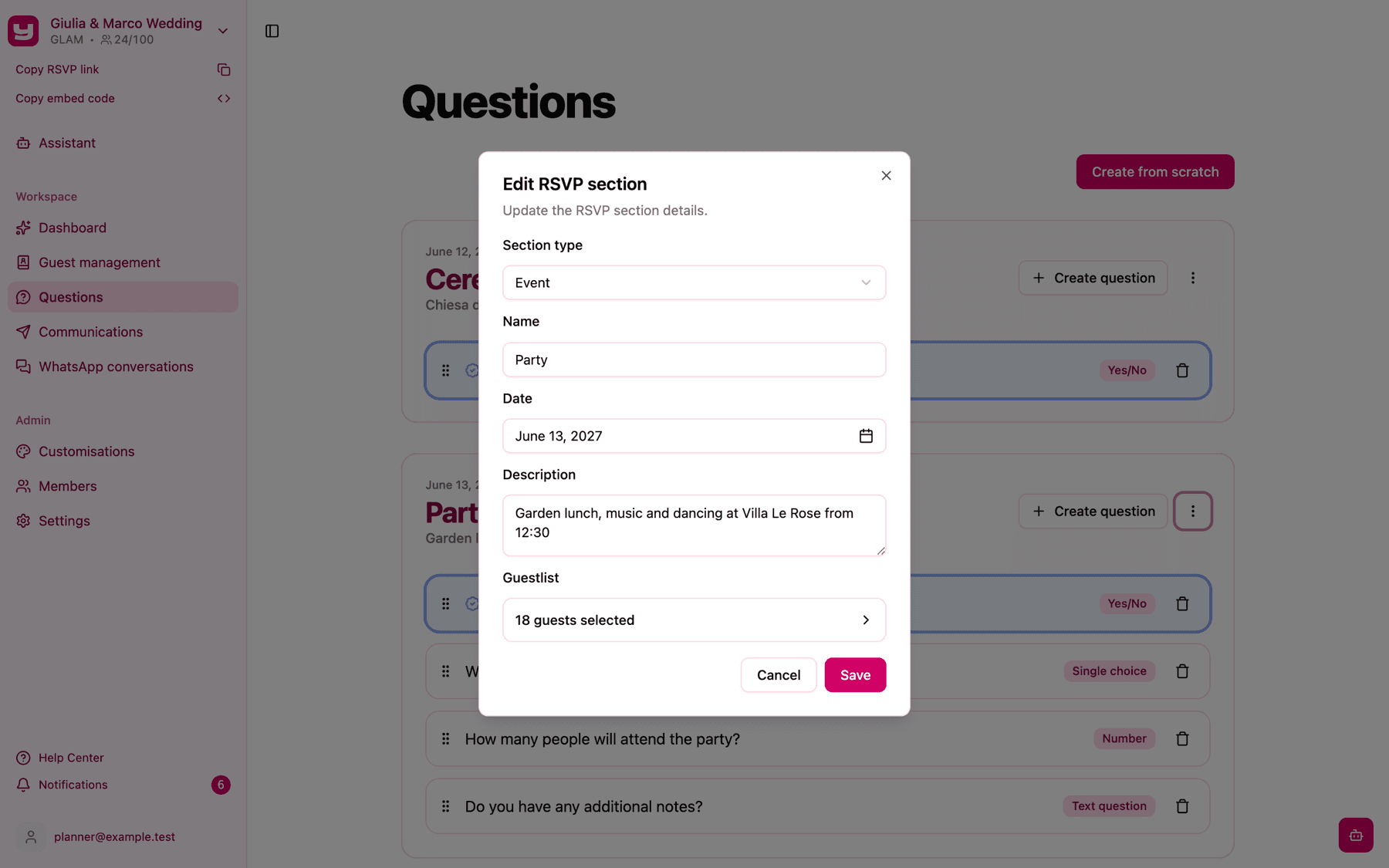
Apri il menu sulla scheda e scegli Modifica. Si apre la finestra Modifica la sezione RSVP.
-
Clicca il campo Lista invitati, che mostra quanti invitati sono selezionati, per esempio "48 ospiti selezionati".
-
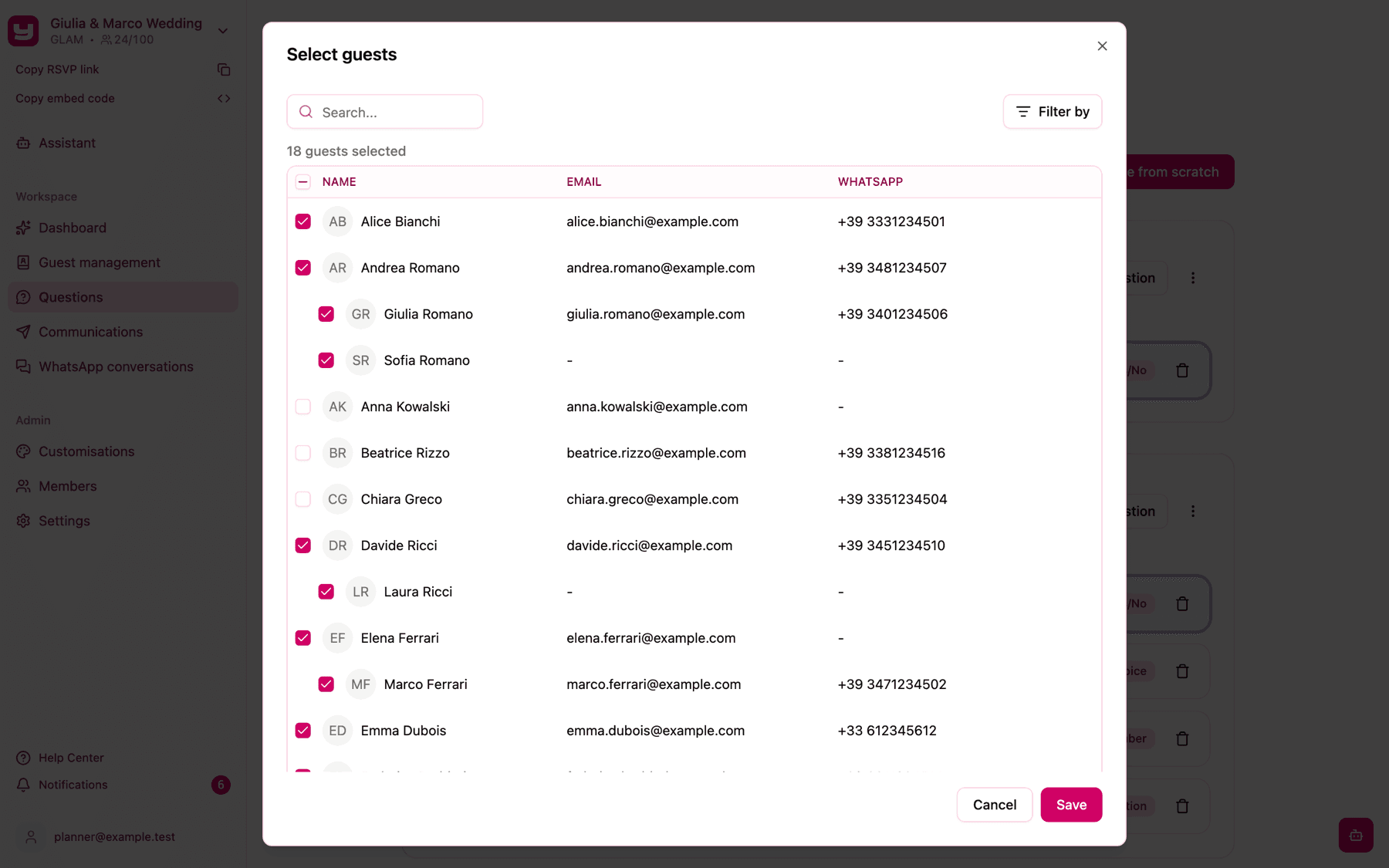
Nella finestra Seleziona ospiti, seleziona o deseleziona gli invitati. I componenti dello stesso nucleo compaiono insieme, così è facile tenere unite le famiglie. Puoi anche:
- cercare per nome, email o numero WhatsApp con la casella Cerca...;
- restringere l'elenco per etichette con Filtra per, comodo se hai etichettato gli invitati come "Solo cerimonia" o "Famiglia";
- usare la casella di selezione nell'intestazione per selezionare o deselezionare tutti gli invitati visibili.
-
Clicca Salva per chiudere la finestra, poi di nuovo Salva nella finestra Modifica la sezione RSVP.
Cosa succede quando togli un invitato da una sezione
Togliere un invitato da una sezione, sia dal menu dell'invitato sia dalla Lista invitati della sezione, elimina le risposte che l'invitato ha già dato. E non solo quelle di quella sezione: Invytly cancella tutto il suo RSVP. Se è ancora invitato ad altre sezioni, dovrà rispondere di nuovo.
Quindi, prima di togliere un invitato che ha già risposto:
- Assicurati che serva davvero. Se l'invitato semplicemente non partecipa a quel momento dell'evento, il suo "No" alla domanda di partecipazione lo dice già, e non c'è bisogno di toccare la lista.
- Scarica prima le risposte se vuoi conservare una copia di quello che ha risposto (vedi Scaricare le risposte dei tuoi invitati).
- Avvisa l'invitato che dovrà compilare di nuovo l'RSVP per le sezioni a cui è ancora invitato.
Aggiungere un invitato a una sezione, invece, non tocca le risposte che ha già dato. Se l'invitato ha già risposto, avvisalo che nella pagina RSVP lo aspettano nuove domande.
Sezioni, domanda di partecipazione e cosa vedono gli invitati
Nella pagina RSVP ogni invitato percorre solo le sue sezioni: prima le sezioni evento, ordinate per data, poi le sezioni generali. La lista invitati di ogni sezione e la domanda di partecipazione lavorano insieme:
- La lista invitati decide a chi chiedere. A un invitato solo cerimonia che non è nella sezione del ricevimento non viene mai chiesto nulla sul ricevimento.
- La domanda di partecipazione decide chi prosegue. Quando la prima domanda di una sezione evento è una Sì/No obbligatoria, come "Parteciperai?", chi risponde "No" salta il resto di quella sezione. Chi declina tutti gli eventi a cui è invitato salta anche le sezioni generali.
In pratica: invita ciascuno solo ai momenti a cui è davvero invitato, e lascia che sia la domanda di partecipazione a gestire chi non potrà esserci. Per tutti i dettagli, vedi Organizzare le domande in sezioni. Per vedere il modulo con gli occhi dei tuoi invitati, leggi Cosa vedono gli invitati sulla pagina RSVP.
Per i nuclei familiari vale la stessa regola. I componenti di un gruppo possono essere invitati a sezioni diverse: quando una persona risponde per tutta la famiglia, il modulo di ciascun componente mostra solo le sue sezioni.
Due casi tipici
Invitati solo alla cerimonia e invitati a tutta la giornata. Crea una sezione "Cerimonia" e una sezione "Ricevimento". Metti tutti in "Cerimonia" e solo gli invitati dell'intera giornata in "Ricevimento". Se in fase di importazione hai assegnato un'etichetta (per esempio "Tutto il giorno"), usa Filtra per nella finestra Seleziona ospiti per selezionarli in pochi clic.
Eventi di più giorni. Crea una sezione evento per ogni giornata (il modello Evento di più giorni lo fa al posto tuo) e una sezione generale per le domande comuni. Poi usa la Lista invitati di ogni giornata per invitare, per esempio, solo i parenti stretti alla cena del venerdì e tutti al matrimonio del sabato. Ogni invitato vedrà solo le sue giornate, in ordine di data.
Buono a sapersi
- Controlla dopo ogni importazione. Gli invitati importati da un file CSV non sono in nessuna sezione finché non li aggiungi, quindi dopo l'importazione apri ogni sezione e aggiorna la sua Lista invitati.
- Eliminare una sezione la toglie a tutti, insieme alle sue domande e alle relative risposte. Se vuoi solo cambiare chi è invitato, modifica la Lista invitati della sezione.
- Suggerimento: sistema le liste invitati delle sezioni prima di inviare gli inviti. Ti eviti di dover togliere invitati che hanno già risposto e di dover chiedere loro di rispondere di nuovo.