Coppie, famiglie e amici che viaggiano insieme raramente hanno voglia di compilare l'RSVP uno alla volta. In Invytly puoi riunirli in un gruppo (un nucleo familiare): chiunque del gruppo acceda alla pagina RSVP potrà rispondere per tutti. Puoi anche assegnare a un invitato uno o più accompagnatori (i "più uno"), così potrà portare qualcuno di cui ancora non conosci il nome.
Tutto quello che in questo articolo riguarda la dashboard si fa da Gestione ospiti, una pagina che solo gli amministratori del progetto possono vedere e usare.
Come compaiono i nuclei nella lista
In Gestione ospiti, gli invitati che appartengono allo stesso gruppo compaiono insieme in un'unica scheda colorata, una riga per ogni componente, con in fondo una riga come "3 ospiti in questo gruppo". Gli invitati senza gruppo hanno ciascuno la propria scheda bianca.
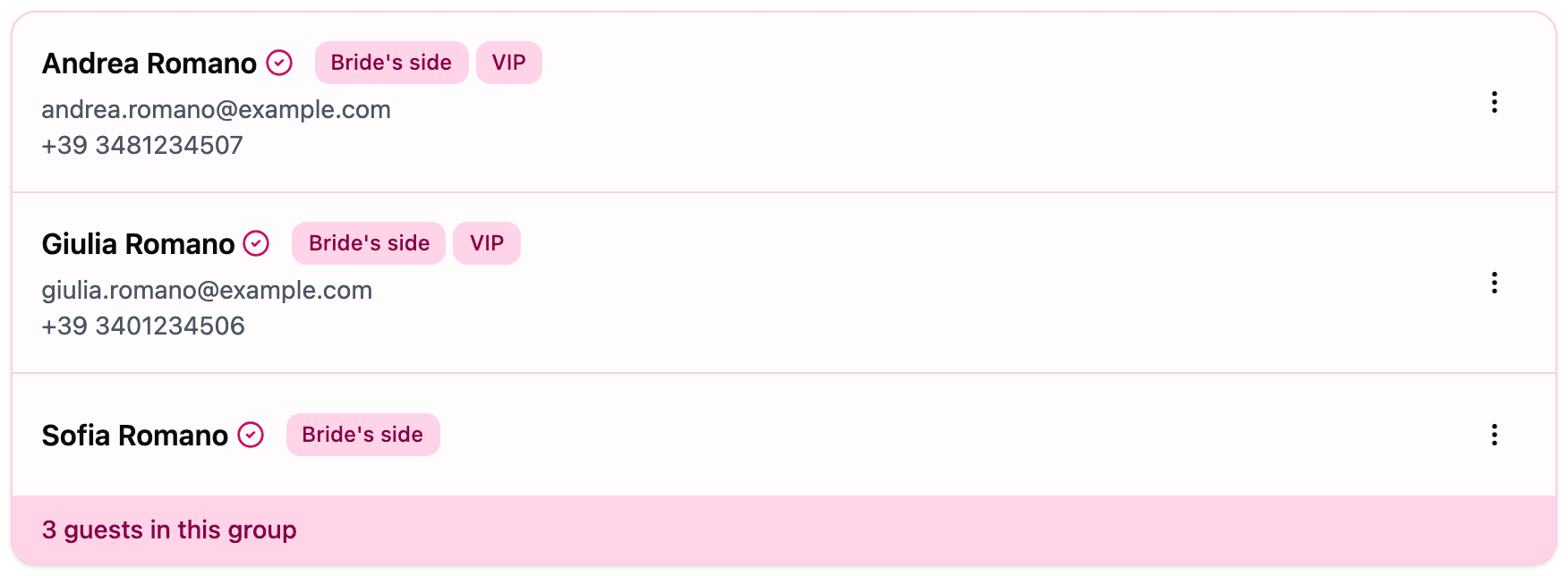
Quando cerchi nella lista, la scheda del nucleo resta intera: se un componente corrisponde alla ricerca, vedi tutta la famiglia, e così è facile controllare chi altro fa parte del gruppo.
Riunire gli invitati in un gruppo
-
In Gestione ospiti, trova un invitato che non fa ancora parte di un gruppo e apri il menu (i tre puntini) alla fine della sua riga.
-
Scegli Aggiungi al gruppo. Si apre la finestra Raggruppa gli ospiti.
-
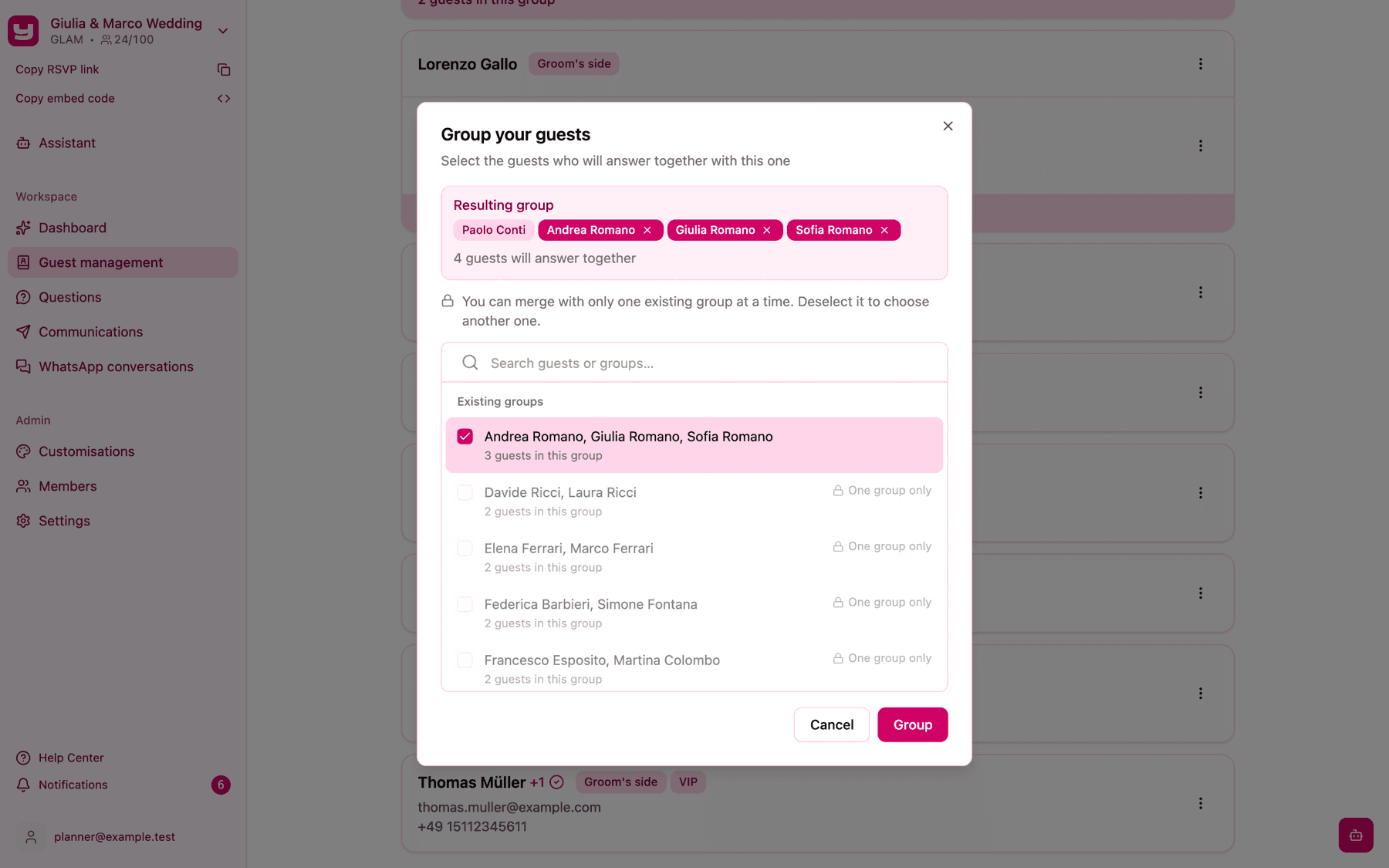
Scegli chi deve rispondere insieme a questo invitato. Usa la casella Cerca ospiti o gruppi… per trovare le persone per nome, email o numero WhatsApp. L'elenco è diviso in due parti:
- Gruppi esistenti: i nuclei che hai già creato. Selezionane uno per aggiungervi l'invitato.
- Ospiti senza gruppo: selezionane quanti vuoi per formare con loro un nuovo nucleo.
-
Controlla il riquadro Gruppo risultante in alto: elenca tutte le persone che faranno parte del nucleo e ti dice quanti ospiti risponderanno insieme. Clicca la piccola croce accanto a un nome per toglierlo.
-
Clicca Gruppo. Un messaggio di conferma ti avvisa che l'ospite è stato aggiunto al gruppo.
Qualche cosa da sapere su questa finestra:
- Un solo gruppo. Puoi aggiungere un invitato a un solo gruppo esistente alla volta. Appena selezioni un nucleo, gli altri mostrano l'icona di un lucchetto con la scritta Un solo gruppo, e un suggerimento ti ricorda che devi deselezionare il primo per sceglierne un altro. Invytly non unisce due nuclei esistenti, perché ciascuno potrebbe avere già delle risposte RSVP collegate.
- Parti dall'invitato da aggiungere, non dal nucleo. Aggiungi al gruppo compare solo per gli invitati che non hanno un gruppo. Per aggiungere qualcuno a una famiglia già creata, apri il menu della persona da aggiungere e seleziona la famiglia tra i Gruppi esistenti.
- Nessuno da raggruppare. Se tutti gli altri invitati sono già nello stesso nucleo, o se il progetto ha un solo invitato, la finestra ti avvisa che non c'è nessuno da raggruppare. Aggiungi prima altri invitati.
Togliere un invitato da un gruppo
-
Apri il menu sulla riga dell'invitato e scegli Rimuovi dal gruppo.
-
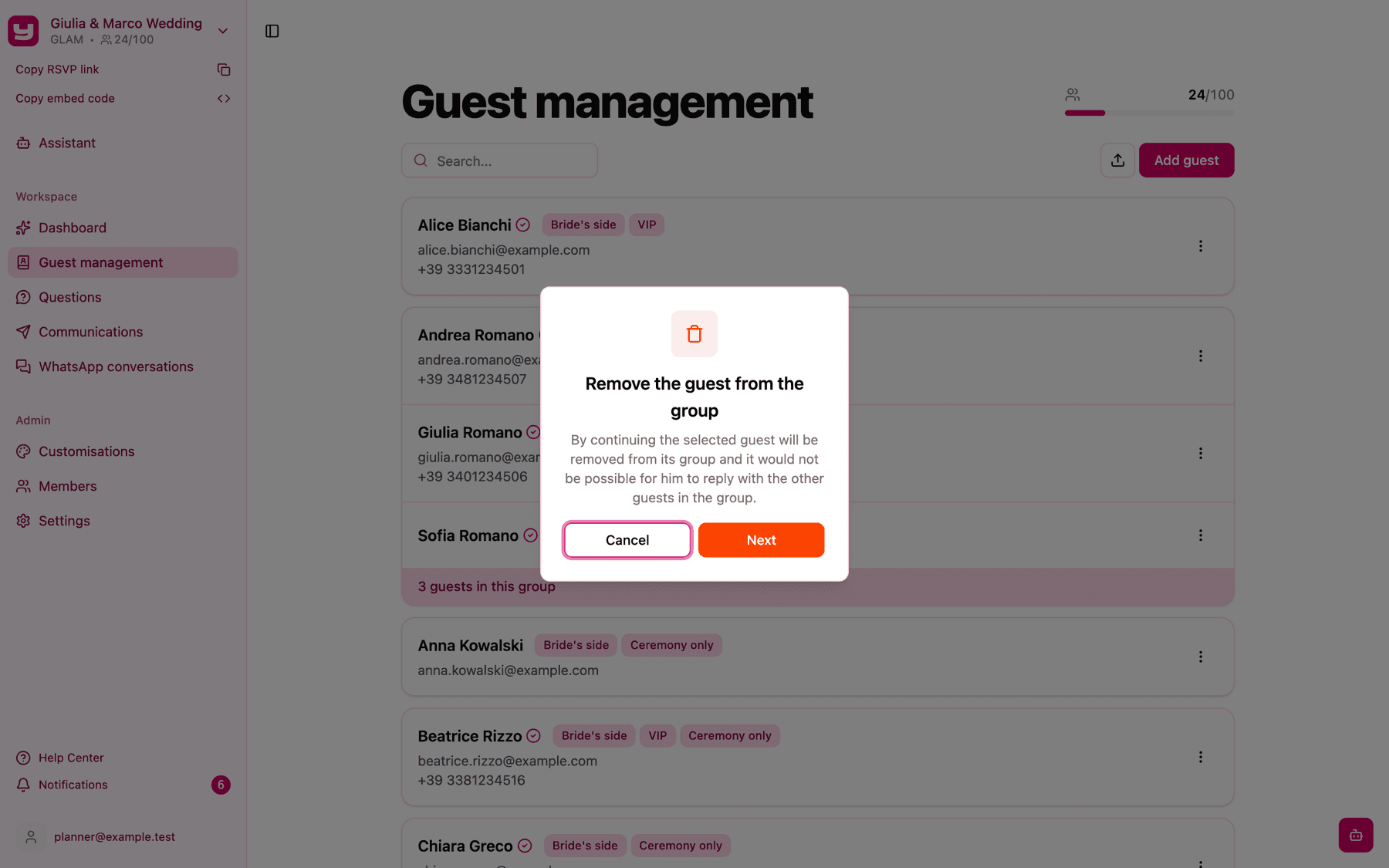
Invytly ti chiede conferma con Rimuovi l'ospite dal gruppo: l'invitato non potrà più rispondere insieme agli altri.
-
Clicca Continua per confermare, oppure Annulla per lasciare tutto com'è.
Per il resto l'invitato non cambia: i suoi dati, le sezioni e le eventuali risposte già date restano. Se dopo la rimozione nel nucleo rimane una sola persona, il gruppo si scioglie e quella persona torna a essere un invitato singolo.
Per spostare un invitato da un nucleo a un altro, toglilo prima dal gruppo attuale e poi usa Aggiungi al gruppo per inserirlo in quello nuovo.
Creare i nuclei da un file CSV
Se la tua lista è in un foglio di calcolo, puoi creare i nuclei già durante l'importazione. Aggiungi una colonna (per esempio "Gruppo" o "Famiglia") e scrivi lo stesso valore per tutti i componenti dello stesso nucleo, come "Famiglia Rossi". Quando associ le colonne, collega quella colonna al campo Gruppo: tutte le righe con lo stesso valore vengono importate nello stesso nucleo. Le righe con la cella vuota vengono importate come invitati singoli.
Usa ogni valore per un solo nucleo. Gli invitati con lo stesso valore finiscono sempre insieme, anche se arrivano da due file diversi.
Tutta la procedura di importazione è spiegata in Importare gli invitati da un file CSV.
Gli accompagnatori
Un accompagnatore (il "più uno") è un posto che riservi a qualcuno che un invitato porterà con sé, quando ancora non ne conosci il nome.
Assegnare gli accompagnatori
- Uno alla volta: apri il menu sulla riga dell'invitato, scegli Modifica e inserisci un numero nel campo Più uno della finestra Modifica invitato, poi clicca Salva. Il modulo Aggiungi un ospite non chiede gli accompagnatori, quindi per un nuovo invitato aggiungilo prima e poi modificalo.
- Da un file CSV: collega una colonna al campo Più uno. Ogni cella deve contenere un numero intero maggiore o uguale a 0 (una cella vuota vale 0); qualsiasi altro valore viene segnalato nel passaggio Verifica dati.
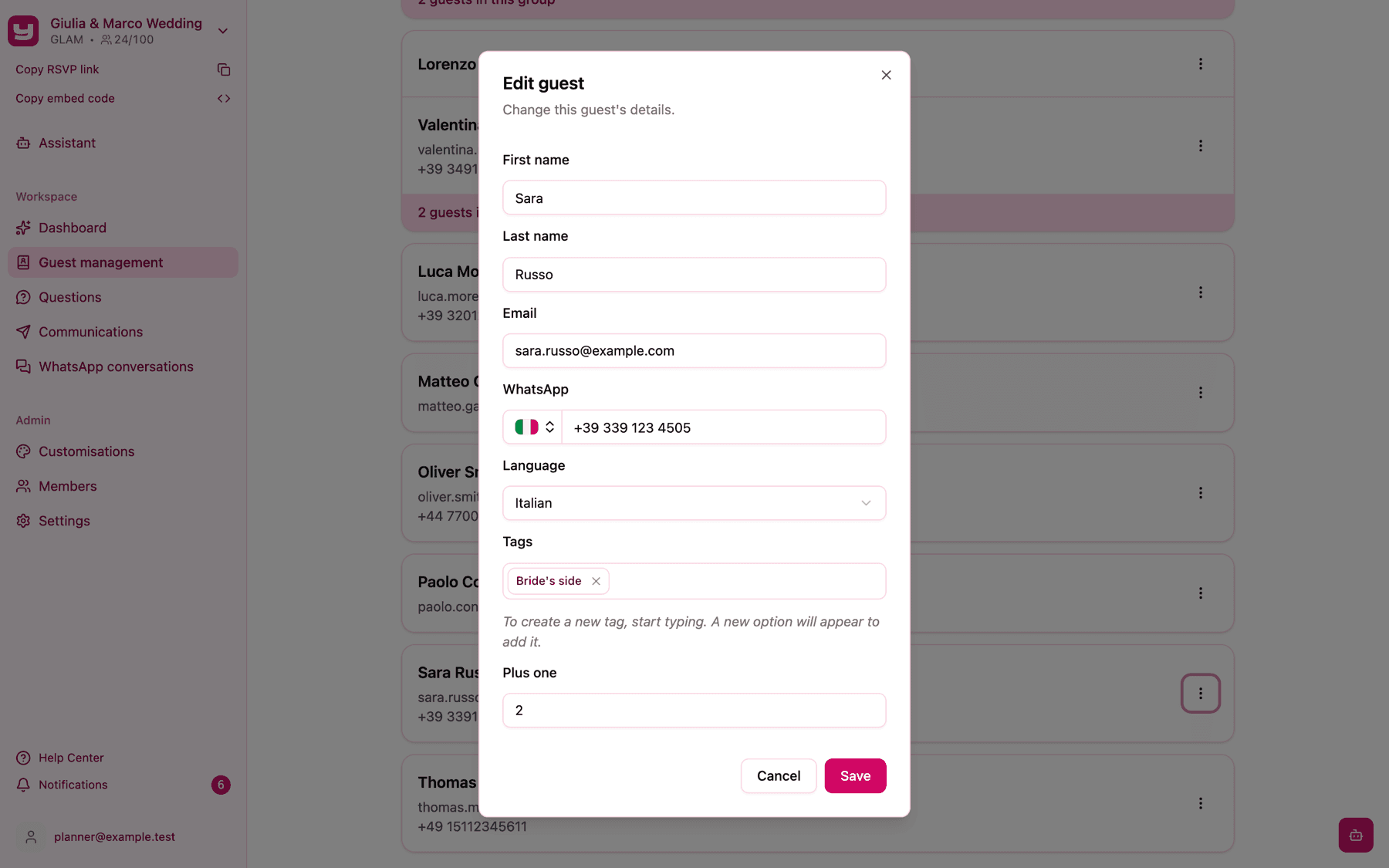
Gli invitati che hanno accompagnatori disponibili mostrano un piccolo +1 (o +2, +3...) accanto al nome in Gestione ospiti. Il numero indica quanti accompagnatori possono ancora aggiungere: scende ogni volta che ne usano uno.
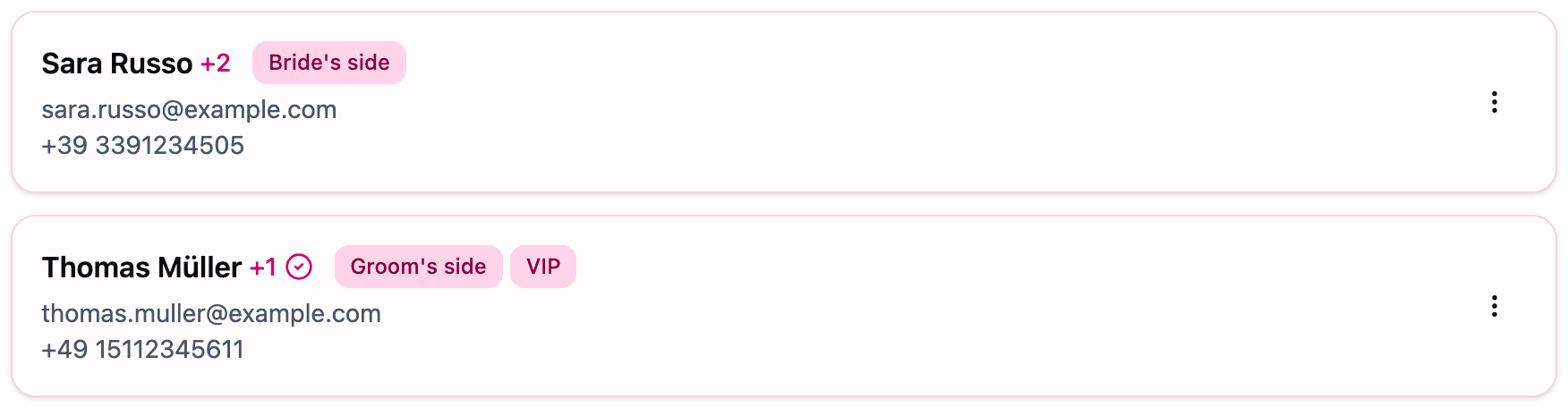
All'interno di un nucleo gli accompagnatori sono condivisi. Se un componente ha +1 e un altro +2, chiunque acceda può aggiungere fino a tre persone per il nucleo.
Cosa vedono gli invitati nella pagina RSVP
Quando un invitato accede alla pagina RSVP con nome e cognome, Invytly mostra la schermata Seleziona ospite con tutti i componenti del suo nucleo. Per ogni persona c'è il pulsante Rispondi, oppure Modifica risposte se quella persona ha già risposto, così un solo componente può rispondere per tutta la famiglia. Le domande che vede ciascuno dipendono dalle sezioni a cui è invitato (vedi Assegnare gli invitati alle sezioni).
Se il nucleo ha ancora accompagnatori disponibili, in fondo all'elenco compare + Aggiungi il più uno. L'invitato scrive Nome e Cognome dell'accompagnatore (entrambi obbligatori) e clicca Salva. La nuova persona:
- diventa un nuovo invitato della tua lista, nello stesso nucleo, così l'invitato può rispondere subito all'RSVP anche per lei;
- viene invitata alle stesse sezioni del componente del nucleo di cui ha usato l'accompagnatore;
- consuma un accompagnatore: il +N accanto al nome di quel componente scende di uno, e + Aggiungi il più uno sparisce quando il nucleo non ne ha più.
Gli invitati non possono eliminare un accompagnatore che hanno aggiunto. Se un nome è sbagliato o qualcuno alla fine non viene, correggi o elimina tu l'invitato da Gestione ospiti.
Accompagnatori e limite di ospiti
Un accompagnatore non ancora usato non occupa posti nel limite di ospiti. Il posto viene occupato quando l'invitato aggiunge davvero qualcuno, perché in quel momento un nuovo invitato entra nella tua lista. Quando la lista è piena, gli invitati non possono più aggiungere accompagnatori: non vedono nessun errore, semplicemente l'accompagnatore non viene salvato. Vedi Cosa fare se il numero di ospiti aumenta.
Sapere quando viene aggiunto un accompagnatore
Ogni volta che un invitato aggiunge un accompagnatore, gli amministratori del progetto ricevono una notifica in Notifiche (l'icona della campanella) che indica chi ha aggiunto chi, per esempio "Maria Rossi has added Luca Bianchi as plus one." (per ora il testo di questa notifica è in inglese). Cliccandola arrivi in Gestione ospiti, dove il nuovo invitato compare già nella scheda del nucleo.
Gli accompagnatori nelle esportazioni
Quando scarichi le risposte, sia il file Excel sia il CSV contengono la colonna +1 non utilizzati, con gli accompagnatori che ogni invitato non ha ancora usato. Il foglio Ospiti per gruppo del file Excel elenca gli invitati nucleo per nucleo, con quelli senza gruppo in fondo: comodissimo per il tableau de mariage e per contare i coperti.
Buono a sapersi
- Il gruppo non cambia le sezioni. I componenti di un nucleo possono essere invitati a sezioni diverse, per esempio i genitori a tutta la giornata e i figli solo al ricevimento. Ognuno vede solo le proprie domande.
- Eliminare un invitato lo toglie anche dal suo nucleo; se resta un solo componente, il gruppo si scioglie.
- Suggerimento: prima di inviare gli inviti, scorri Gestione ospiti e controlla che ogni scheda contenga le persone giuste. Sistemare un gruppo è molto più semplice prima che qualcuno abbia risposto.