Una lista di invitati non è mai solo un elenco di nomi. Alcuni sono dalla parte della sposa, altri sono colleghi, alcuni vengono solo alla cerimonia e il catering deve sapere chi siede al tavolo d'onore. Le etichette sono brevi parole che associ agli invitati per ritrovare questi gruppi ogni volta che ti servono: per guardare le loro risposte, per mandare loro un messaggio o per aggiungerli alla parte giusta dell'RSVP.
Un invitato può avere tutte le etichette che vuoi, e le etichette sono condivise in tutto il progetto: una volta creata "VIP", è disponibile per ogni invitato.
Aggiungere etichette a un invitato
Le etichette si aggiungono nel campo Etichette delle finestre Aggiungi un invitato e Modifica invitato (vedi Aggiungere e modificare gli invitati).
-
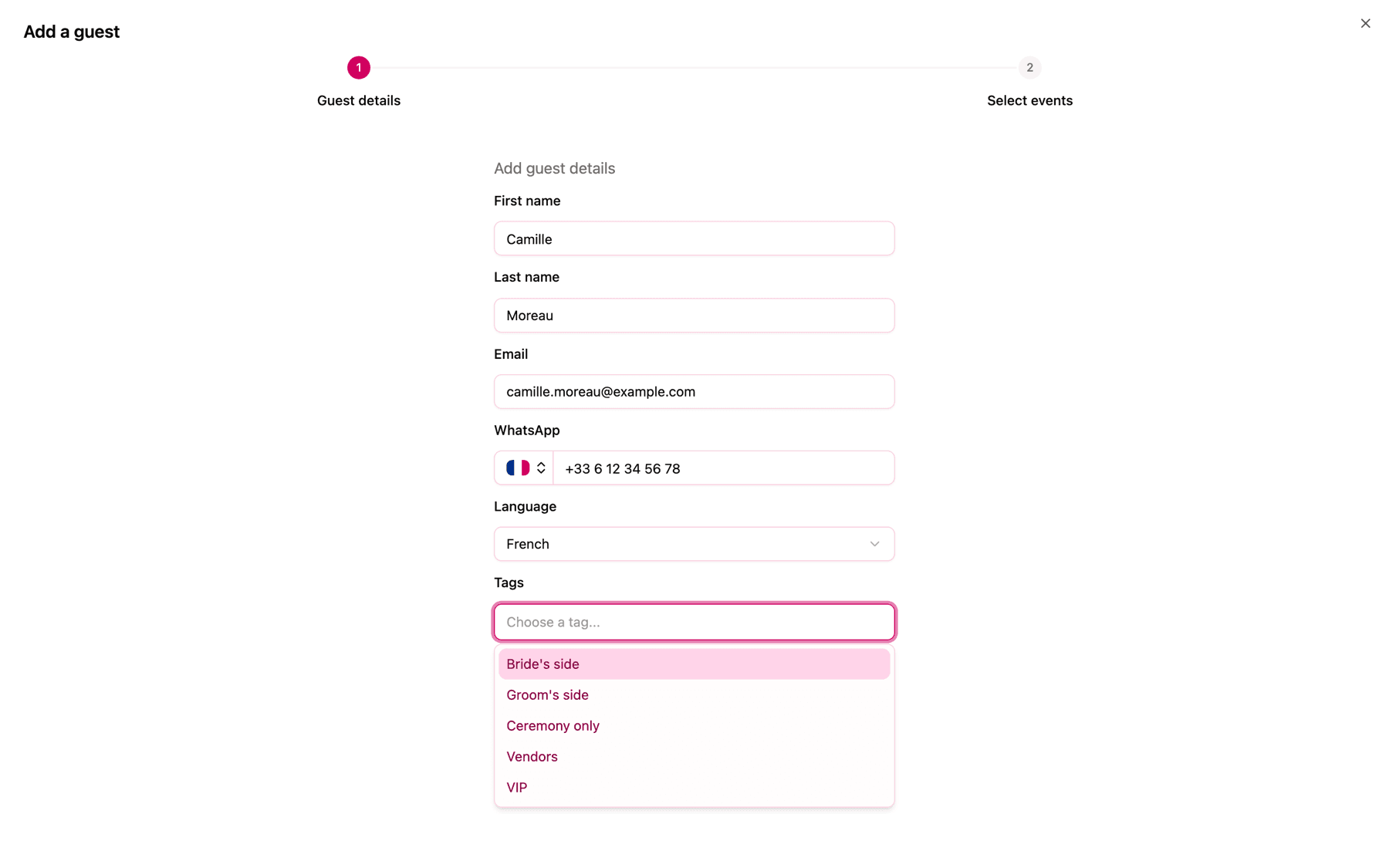
Clicca il campo Etichette (riporta la scritta Scegli un'etichetta). L'elenco mostra tutte le etichette già usate nel progetto.
-
Clicca un'etichetta per aggiungerla, oppure inizia a scrivere per restringere l'elenco.
-
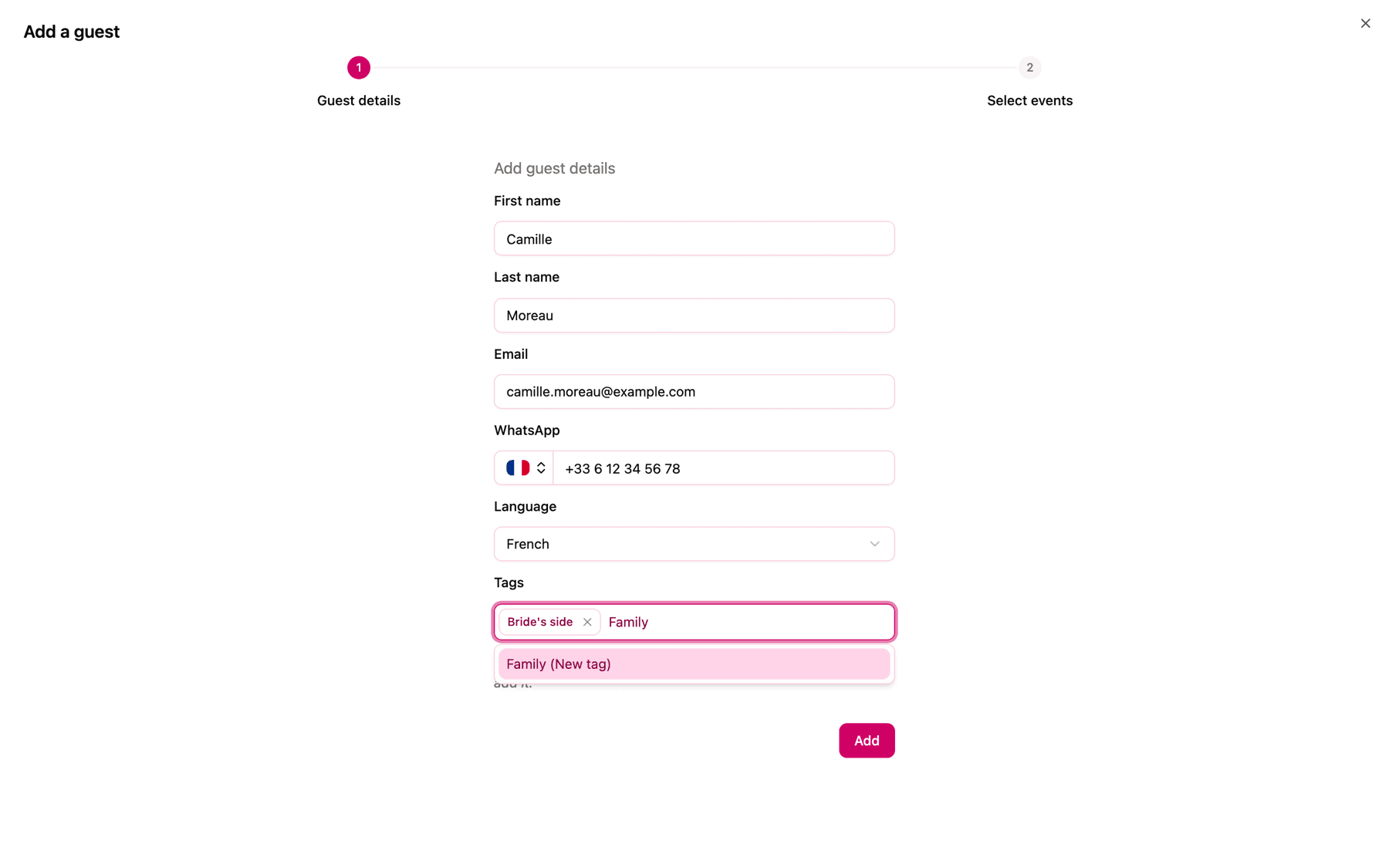
Per creare una nuova etichetta, scrivine il nome: compare un'opzione come VIP (Nuova etichetta). Cliccala e l'etichetta viene aggiunta all'invitato.
-
Salva l'invitato come al solito con Aggiungi o Salva.
Ogni etichetta aggiunta compare come badge nel campo. Per togliere un'etichetta a un invitato, apri Modifica invitato, clicca la piccola × sul badge e poi Salva.
Una nuova etichetta entra nell'elenco del progetto nel momento stesso in cui la crei nel campo, quindi da lì in poi viene proposta per tutti gli altri invitati.
Aggiungere etichette con l'importazione
Se importi la lista da un file CSV, aggiungi una colonna per le etichette e associala a Etichette nel passaggio Associa campi. Per dare più etichette a un invitato, scrivile nella stessa cella separate da virgole, per esempio Lato sposa, Famiglia, Tavolo 4. Le etichette che non esistono ancora vengono create automaticamente. L'importazione completa è spiegata in Importare gli invitati da un file CSV.
Dove vedi le etichette
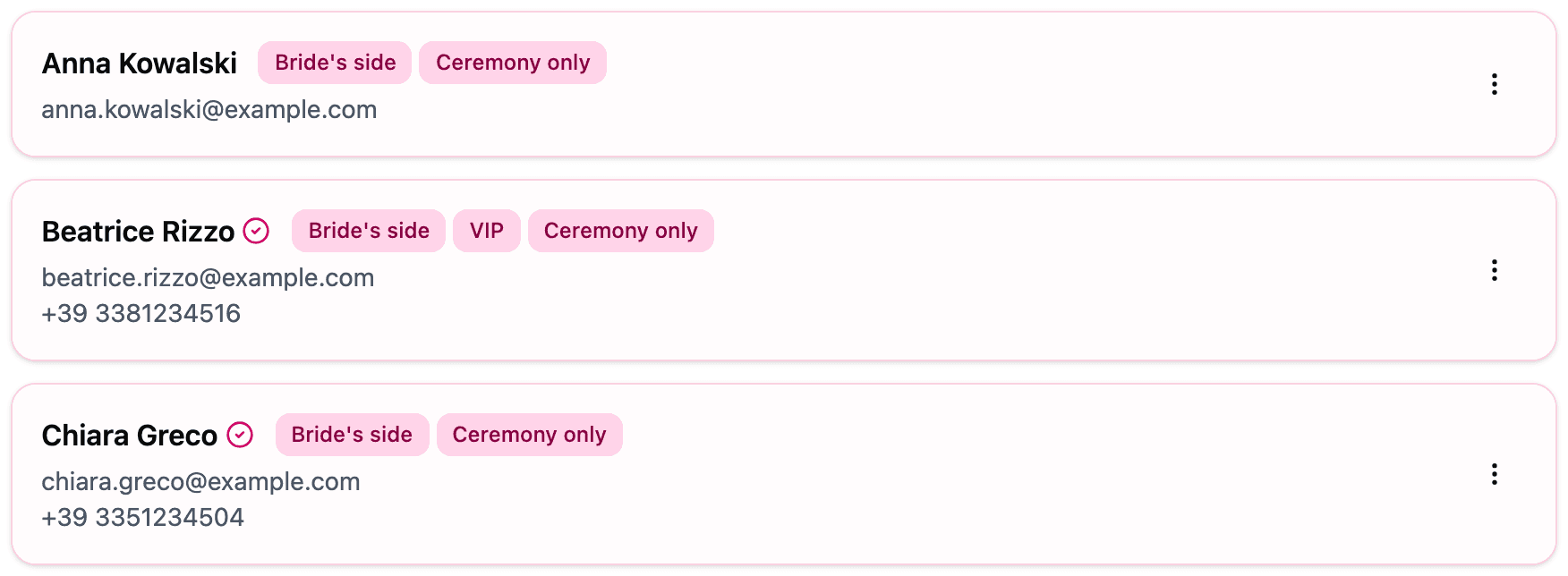
- In Gestione ospiti, come badge accanto al nome di ogni invitato.
- Nella tabella Invitati della dashboard, come badge sotto il nome di ogni invitato. Vedi Leggere e filtrare la tabella degli invitati.
- Nei file che ottieni con Scarica risposte, in una colonna Etichette. Vedi Scaricare le risposte dei tuoi invitati.
Filtrare per etichetta
Le etichette danno il meglio quando le usi come filtri. Lo stesso filtro compare in due punti:
-
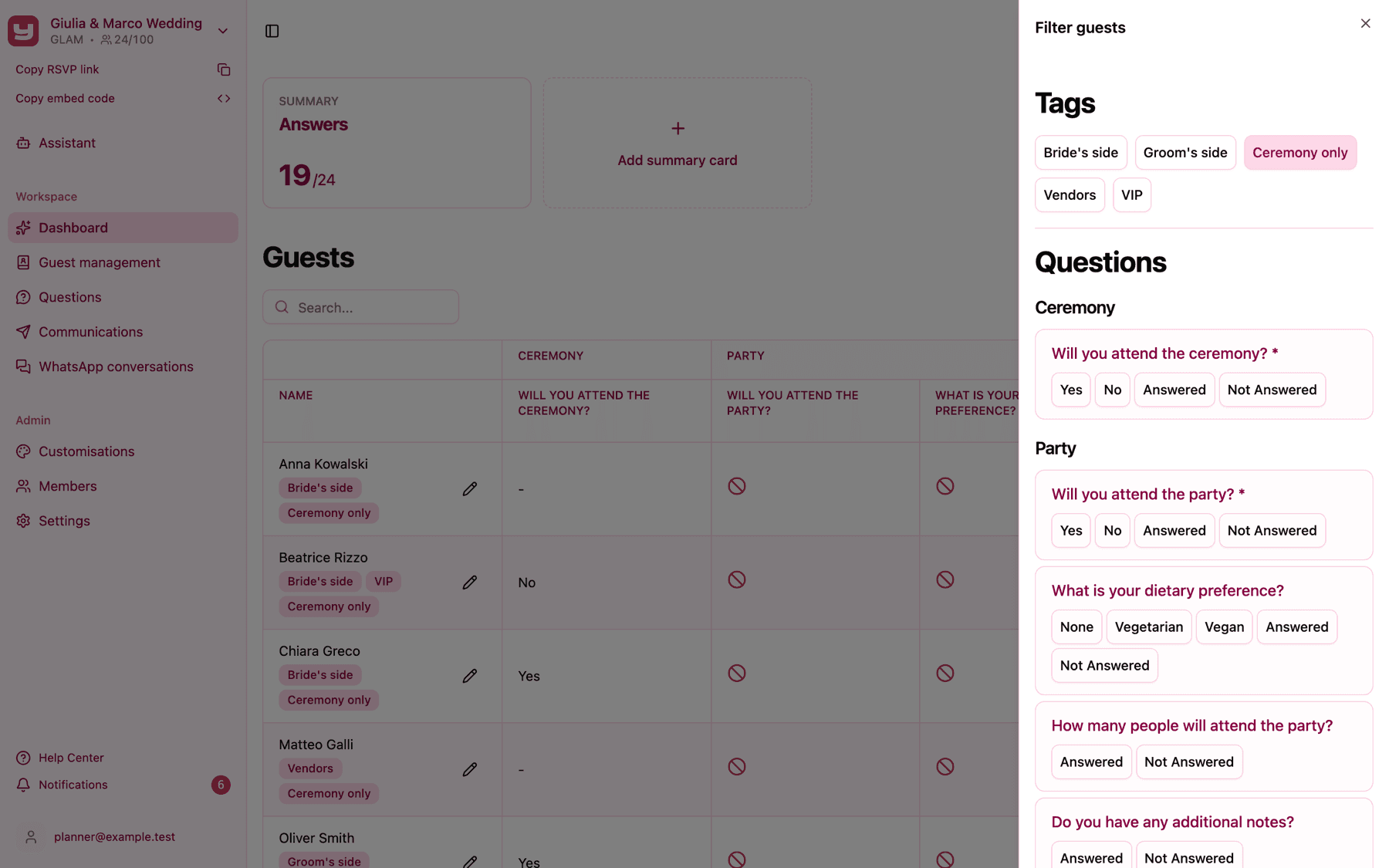
Nella tabella del report. Clicca Filtra per sopra la tabella Invitati: si apre il pannello Filtra ospiti, con tutte le tue etichette alla voce Etichette. Clicca una o più etichette per vedere solo quegli invitati, e clicca di nuovo un'etichetta per toglierla dal filtro. Trovi i dettagli in Leggere e filtrare la tabella degli invitati.
-
Quando scegli chi riceve una comunicazione. La selezione degli invitati ha lo stesso pulsante Filtra per, così puoi mandare un messaggio solo ai "Colleghi" o a tutti quelli con l'etichetta "Solo cerimonia". Vedi Scegliere chi riceve una comunicazione.
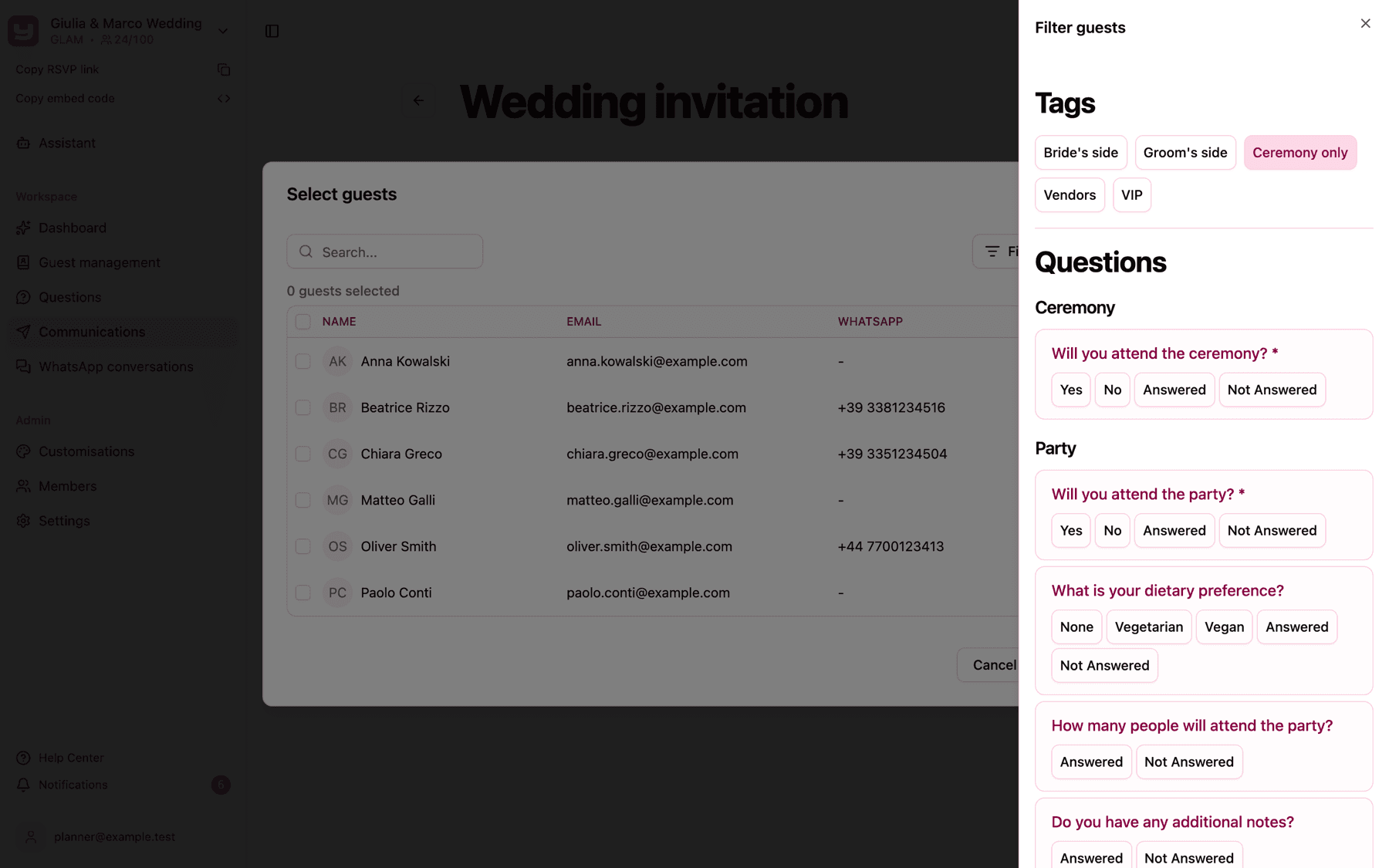
Lo trovi anche quando scegli gli invitati di una sezione dell'RSVP, e torna molto utile con etichette come "Solo cerimonia" (vedi Assegnare gli invitati alle sezioni).
Quando selezioni più etichette, vedi gli invitati che ne hanno almeno una. Per esempio, selezionando "Lato sposa" e "Lato sposo" vedi entrambe le famiglie insieme, non solo gli invitati che hanno tutte e due le etichette.
Idee per etichettare gli invitati
Non esiste un modo giusto di usare le etichette, ma alcuni schemi funzionano bene per la maggior parte degli eventi:
- Lato della famiglia: "Lato sposa", "Lato sposo", "Amici comuni". Utili per il tableau e per contare le risposte di ogni famiglia.
- Relazione: "Famiglia", "Amici", "Colleghi", così puoi scrivere a ciascun gruppo con il tono giusto.
- Tavolo: "Tavolo 1", "Tavolo 2"... quando il tableau è pronto, così puoi controllare le scelte del menu tavolo per tavolo.
- Fornitori e staff: "Fotografo", "Band", "Staff wedding planner", per le persone che devi contare ma che non sono veri e propri invitati.
- VIP: gli invitati che richiedono un'attenzione speciale, come un regalo di benvenuto o un posto riservato.
- Solo cerimonia o Solo festa: gli invitati che partecipano solo a una parte dell'evento. L'etichetta ti aiuta a sceglierli quando assegni le sezioni e a mandare loro le informazioni giuste.
- Viaggi e logistica: "Dall'estero", "Serve navetta", "Hotel convenzionato".
Buono a sapersi
- Le etichette non si possono rinominare né eliminare. Una volta creata, un'etichetta resta nell'elenco del progetto, anche se nessun invitato la usa più. Se ne scrivi una sbagliata, toglila agli invitati che ce l'hanno e aggiungi quella corretta; la vecchia continuerà a comparire nell'elenco e nei filtri, semplicemente senza invitati.
- Le etichette devono coincidere esattamente. "VIP" e "vip" sono due etichette diverse, quindi scegli un modo di scriverle e mantienilo, soprattutto nei file CSV.
- La ricerca di Gestione ospiti non cerca nelle etichette. Guarda solo nomi, email e numeri WhatsApp. Per vedere gli invitati per etichetta, usa il filtro della tabella del report.
- Gli invitati non vedono mai le loro etichette. Le etichette servono solo a te e al tuo team: non compaiono nella pagina RSVP.