Ogni volta che invii una comunicazione, decidi tu esattamente chi la riceve. La finestra Seleziona ospiti è il posto dove fai questa scelta: puoi spuntare gli invitati uno per uno, oppure lasciare lavorare i filtri e mandare un promemoria solo a chi non ha ancora risposto, solo agli invitati della cerimonia o solo agli indirizzi che l'ultima volta non hanno funzionato.
Questo articolo descrive la selezione nel dettaglio. Per creare e inviare il messaggio vero e proprio, vedi Inviare comunicazioni via email e Inviare comunicazioni su WhatsApp.
Aprire la selezione
-
In Comunicazioni, apri la comunicazione che vuoi inviare.
-
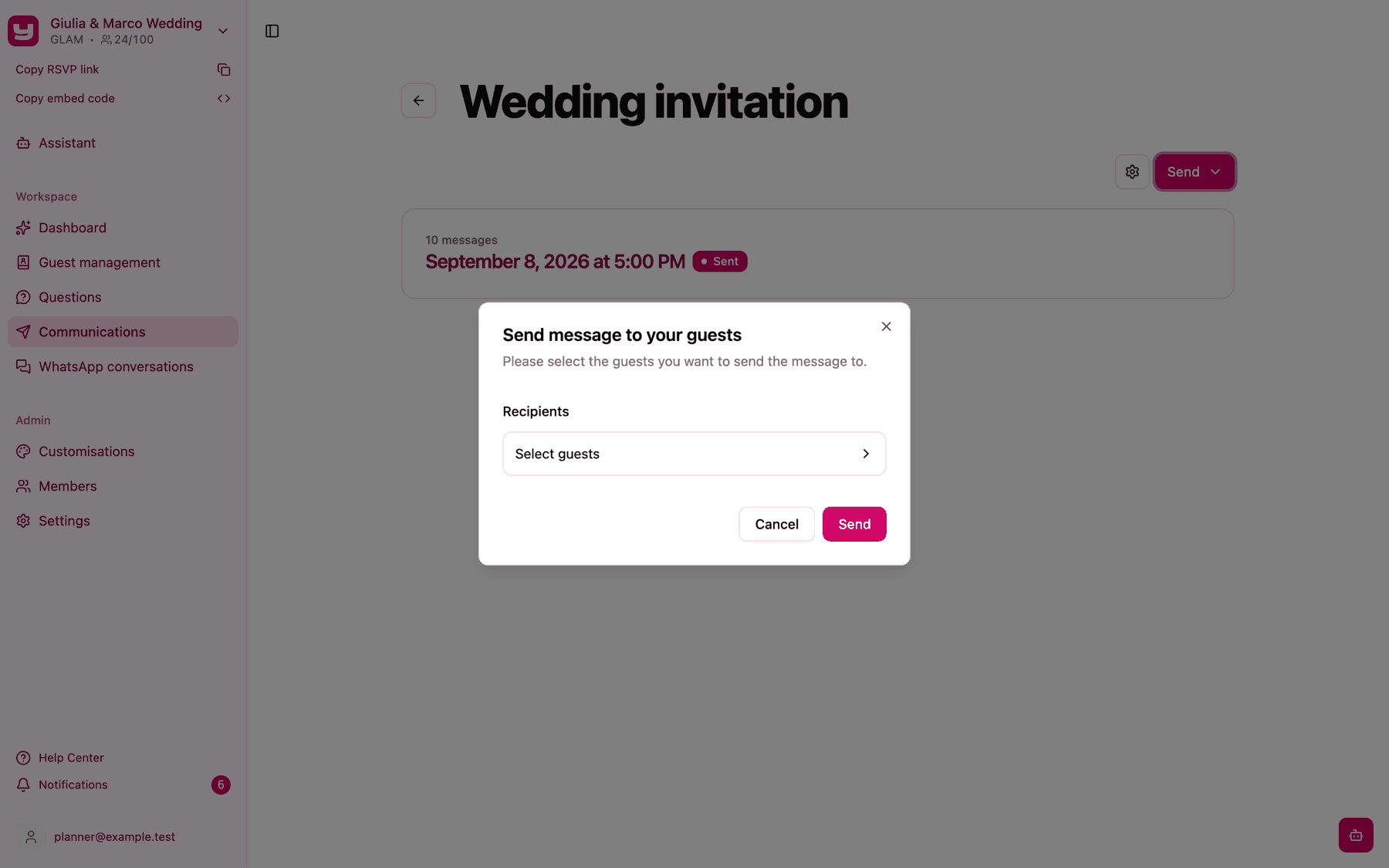
Clicca Invia e scegli Invia messaggio. Si apre la finestra Invia il messaggio agli ospiti.
-
In Destinatari, clicca Selezione ospiti. Si apre la finestra Seleziona ospiti con tutta la tua lista ospiti.
Ogni invio parte senza nessuno selezionato, così scegli sempre i destinatari in modo consapevole.
Cosa mostra l'elenco
L'elenco ha tre colonne: Nome, Email e WhatsApp (da telefono si vede solo il nome). Sopra l'elenco, un contatore come "12 ospiti selezionati" ti dice quanti invitati hai spuntato finora.
I nuclei sono raggruppati. Il primo invitato di un gruppo (una famiglia, una coppia) compare per primo, con gli altri componenti rientrati sotto di lui. Spuntando il primo invitato selezioni o deselezioni tutto il gruppo con un clic; gli altri componenti si possono anche spuntare uno per uno.
Perché alcuni ospiti sono disattivati
Un ospite in grigio non si può spuntare, perché il messaggio non ha modo di raggiungerlo sul canale di questa comunicazione:
- Comunicazioni via email: l'ospite non ha un indirizzo email nella lista ospiti.
- Comunicazioni WhatsApp: l'ospite non ha un numero WhatsApp, oppure ha chiesto di non ricevere più messaggi su WhatsApp.
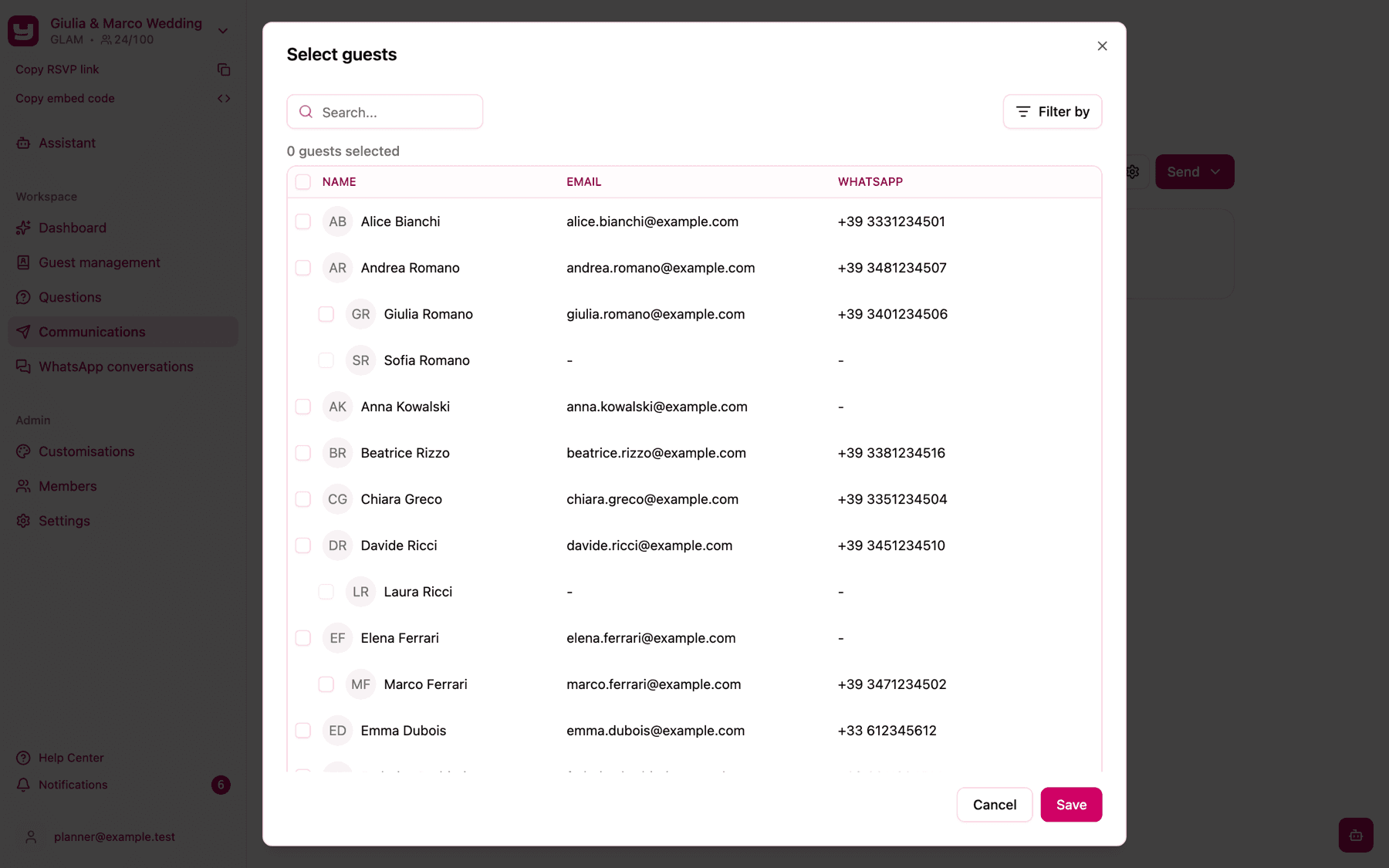
Gli ospiti che hanno rinunciato ai messaggi WhatsApp mostrano anche un'icona di avviso rossa accanto al nome; passaci sopra con il mouse per leggere "Questo utente ha richiesto di non ricevere ulteriori messaggi." In una comunicazione via email si possono comunque selezionare: la rinuncia riguarda solo WhatsApp.
Per rendere selezionabile un ospite in grigio, aggiungi l'indirizzo email o il numero mancante nei suoi dati (vedi Aggiungere e modificare gli invitati).
Gli ospiti che non sono in nessuna sezione si possono spuntare, ma non riceveranno il messaggio: al momento dell'invio Invytly li salta e il riepilogo mostra "Quest'ospite non è invitato a nessun evento". Prima di inviare, aggiungili alla Lista invitati di almeno una sezione (vedi Assegnare gli invitati alle sezioni).
Cercare
Scrivi nella casella Cerca... per trovare gli ospiti per nome, cognome, indirizzo email o numero WhatsApp. Quando un componente di un nucleo corrisponde, compare tutto il nucleo, così puoi spuntarlo in un colpo solo.
Filtrare per etichette e risposte
Clicca Filtra per per aprire il pannello Filtra ospiti:
- Etichette: attiva una o più etichette per vedere solo gli ospiti che ne hanno almeno una (vedi Usare le etichette per organizzare gli invitati).
- Domande: tutte le domande del sondaggio, raggruppate per sezione, con le loro risposte possibili (Sì e No, oppure ciascuna opzione di una domanda a scelta) più Risposto e Non risposto.
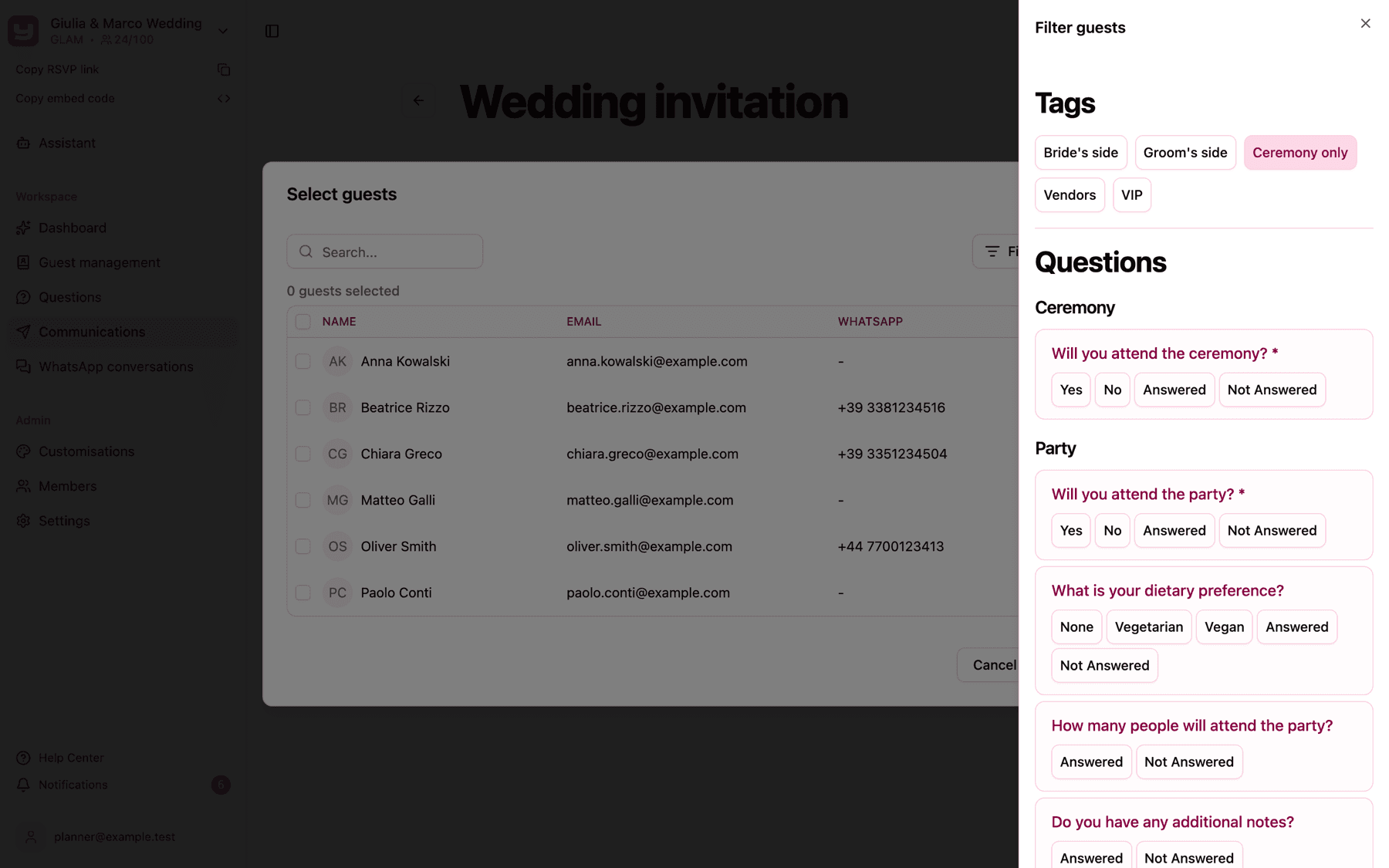
Le risposte che selezioni sulla stessa domanda si sommano (gli ospiti che hanno scelto l'una o l'altra), mentre le condizioni su domande diverse, e su etichette più domande, devono valere tutte insieme. Il pulsante Filtra per mostra quanti filtri sono attivi; clicca di nuovo un pulsante evidenziato nel pannello per disattivarlo.
Selezionare e deselezionare tutti
La casella nell'intestazione dell'elenco, accanto a Nome, agisce sugli ospiti che vedi in quel momento:
- Cliccala per spuntare tutti gli ospiti visibili che possono ricevere il messaggio (quelli in grigio vengono saltati).
- Quando tutti gli ospiti visibili sono spuntati, cliccala di nuovo per toglierli tutti.
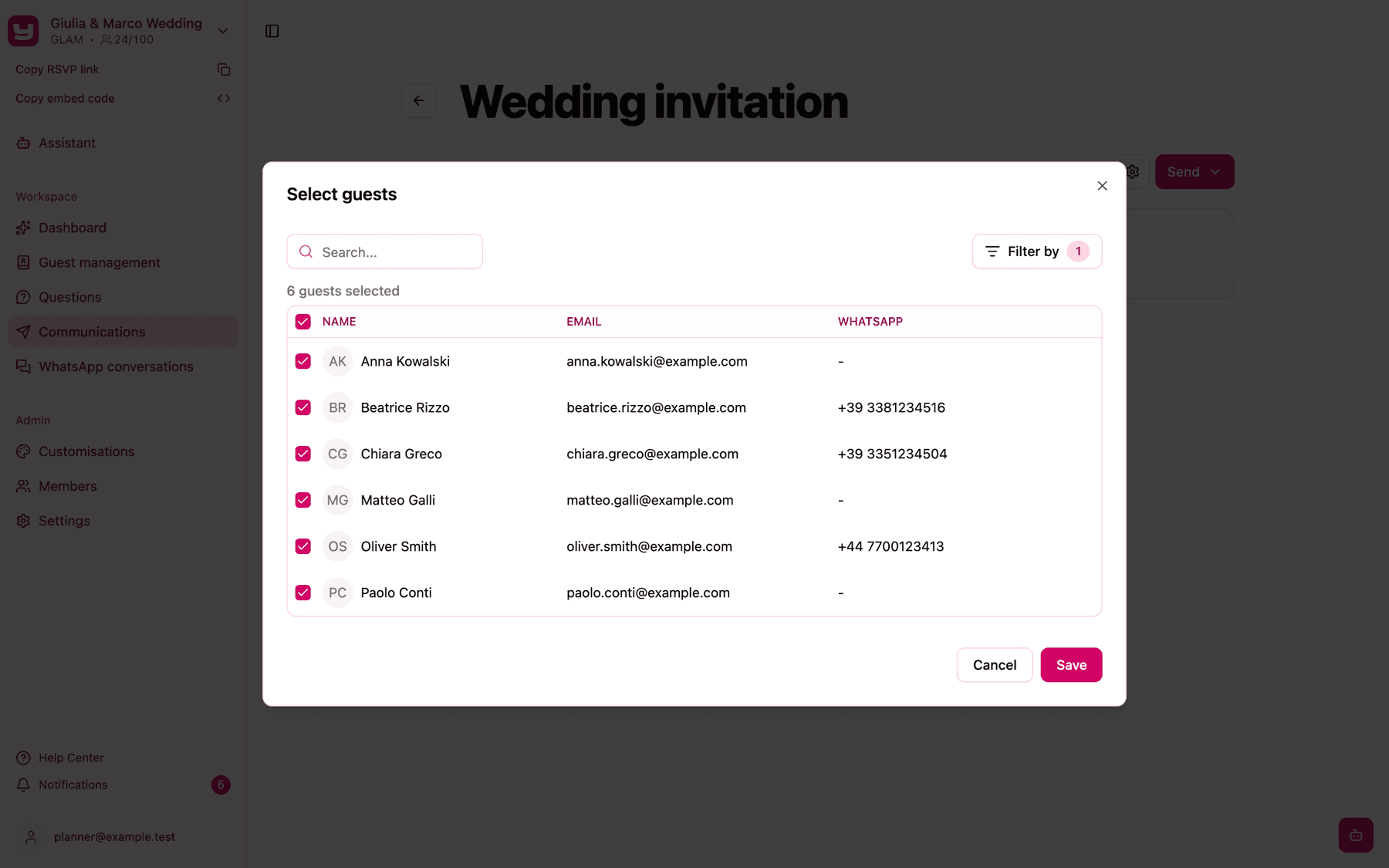
Gli ospiti che hai spuntato prima restano spuntati anche quando una nuova ricerca o un nuovo filtro li nasconde, e il contatore continua a contarli. Così puoi costruire un elenco a tappe: filtri per un'etichetta, selezioni tutti, passi a un'altra etichetta, selezioni di nuovo tutti. Significa anche che conviene controllare il contatore prima di salvare: se è più alto di quello che vedi, alcuni ospiti selezionati sono nascosti dai filtri. Per ricominciare da zero, svuota la ricerca e i filtri, poi usa la casella nell'intestazione finché non resta nessuno spuntato.
Salvare e inviare
Clicca Salva per tornare alla finestra Invia il messaggio agli ospiti, che ora mostra il conteggio, per esempio "12 ospiti selezionati". Se invece clicchi Annulla, la selezione si chiude senza cambiare quella precedente. Poi clicca Invia. Se non hai selezionato nessuno, compare il messaggio "Devi inserire almeno un destinatario".
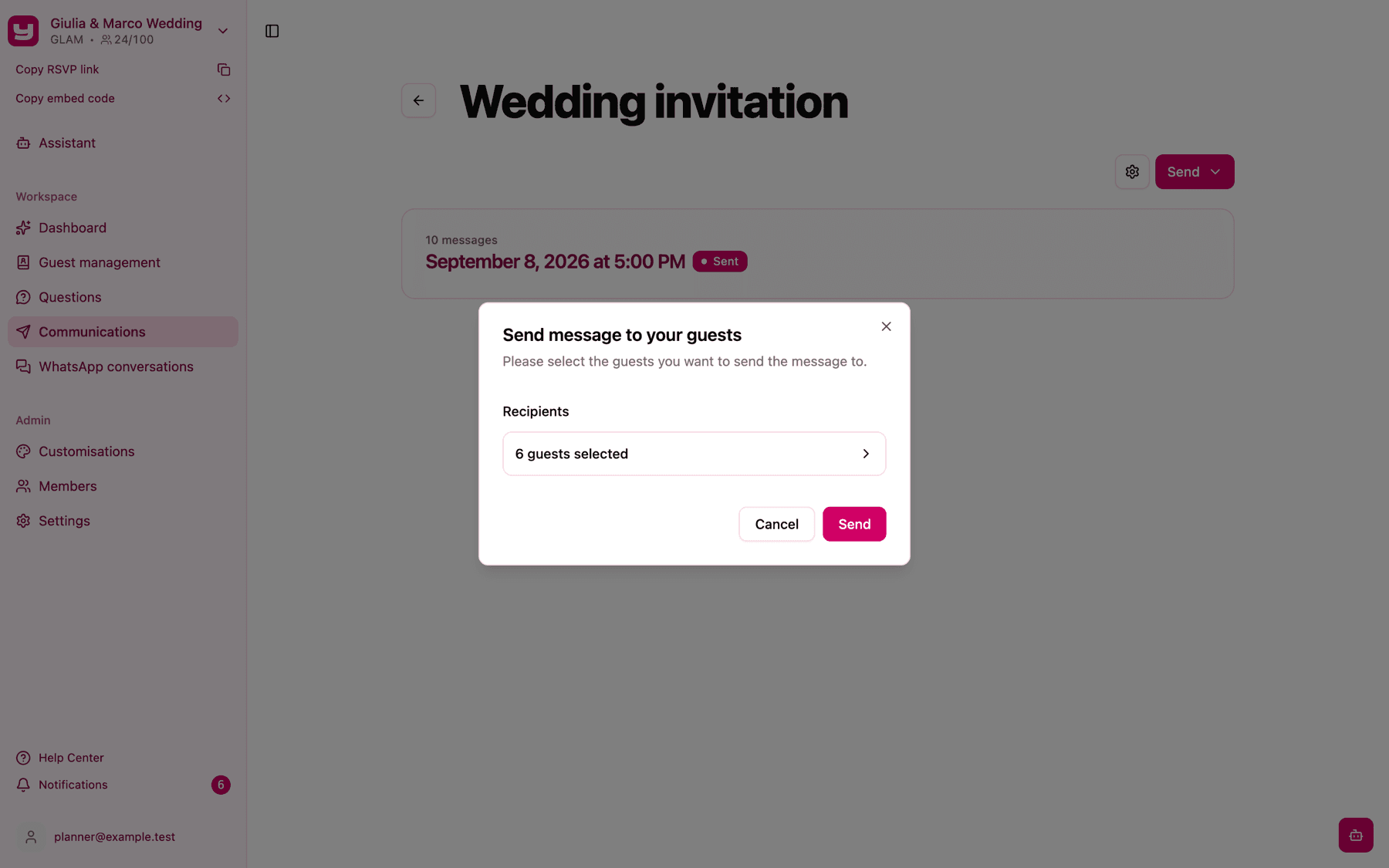
Il conteggio è il numero di ospiti che hai spuntato: la selezione non mostra un numero massimo di invii e non ti blocca a un limite.
Ricette
Ricordare la risposta solo a chi non ha ancora risposto
- Apri la selezione e clicca Filtra per.
- In Domande, trova la domanda di partecipazione del tuo evento principale (di solito la prima domanda della sezione, per esempio "Parteciperai?") e attiva Non risposto.
- Clicca la casella nell'intestazione per selezionare tutti gli ospiti dell'elenco, poi Salva e Invia.
Un promemoria di solo testo o un invito funzionano bene in questo caso. Tieni presente che Non risposto si riferisce solo a quella domanda: compaiono anche gli ospiti che non sono invitati a quella sezione, perché la domanda non gli è mai stata posta. Se hai più eventi con liste invitati diverse, ripeti il filtro sulla domanda di partecipazione di ciascun evento, selezionando tutti ogni volta: le selezioni si sommano. Le risposte che hai registrato al posto di un invitato dalla dashboard contano come date.
Inviare solo agli invitati della cerimonia
La selezione non ha un filtro per sezione, quindi le etichette sono il modo per raggiungere solo una parte degli ospiti. Assegna un'etichetta come "Cerimonia" agli ospiti giusti nella lista ospiti (vedi Usare le etichette per organizzare gli invitati), poi nella selezione apri Filtra per, attiva l'etichetta Cerimonia, seleziona tutti e salva. Se attivi due etichette, vedi gli ospiti che hanno l'una o l'altra.
Reinviare agli indirizzi che non hanno funzionato
Il riepilogo di un invio non permette di scegliere direttamente i destinatari, ma ti aiuta a trovarli:
-
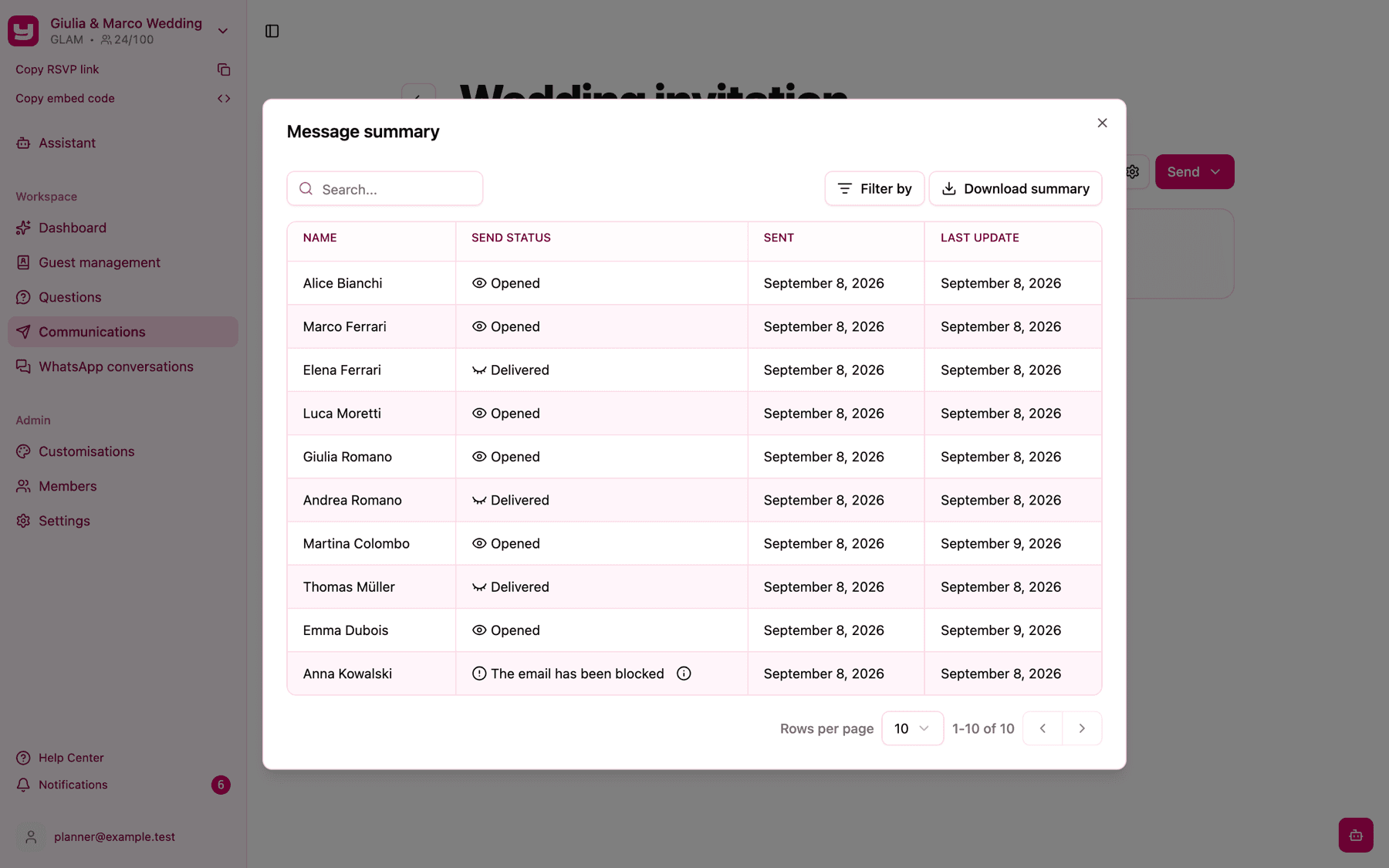
Nella pagina della comunicazione, clicca l'invio precedente per aprire il Riepilogo comunicazione.
-
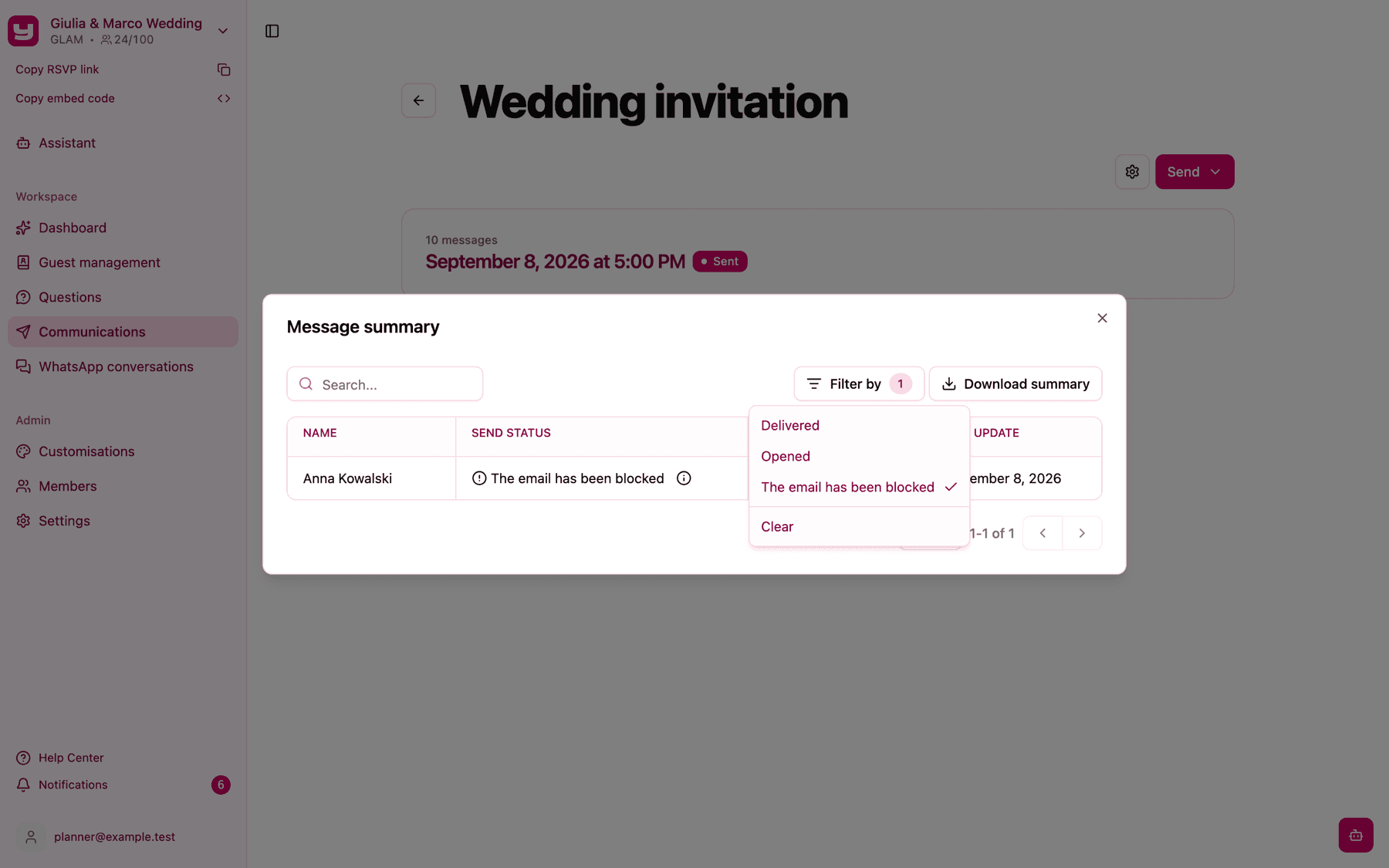
Clicca Filtra per e scegli gli stati che indicano che l'email non è arrivata: "L'email è stata bloccata", "L'email è stata bloccata temporaneamente", "L'email è stata rifiutata" o "Non è stato possibile consegnare l'email". Annota i nomi, oppure clicca Scarica riepilogo per avere l'elenco in un file Excel.
-
Correggi gli indirizzi email di quegli ospiti in Gestione ospiti. Un'email che non arriva di solito ha un errore di battitura.
-
Invia di nuovo: nella selezione, cerca ogni ospite per nome e spuntalo. Se l'elenco è lungo, assegna prima un'etichetta temporanea come "Reinvio" e filtra per quella.
"Tentativo in corso" significa che la consegna è ancora in fase di nuovo tentativo, quindi aspetta prima di reinviare a quegli ospiti. Su WhatsApp, gli ospiti segnati con "L'ospite ha richiesto di non ricevere più messaggi" non possono più essere raggiunti su quel canale; usa l'email.