Il tuo modulo RSVP è fatto di sezioni: gruppi di domande a cui gli invitati rispondono una dopo l'altra. Le sezioni fanno due lavori insieme: danno la struttura al sondaggio e decidono quali invitati vedono quali domande.
Ne esistono due tipi:
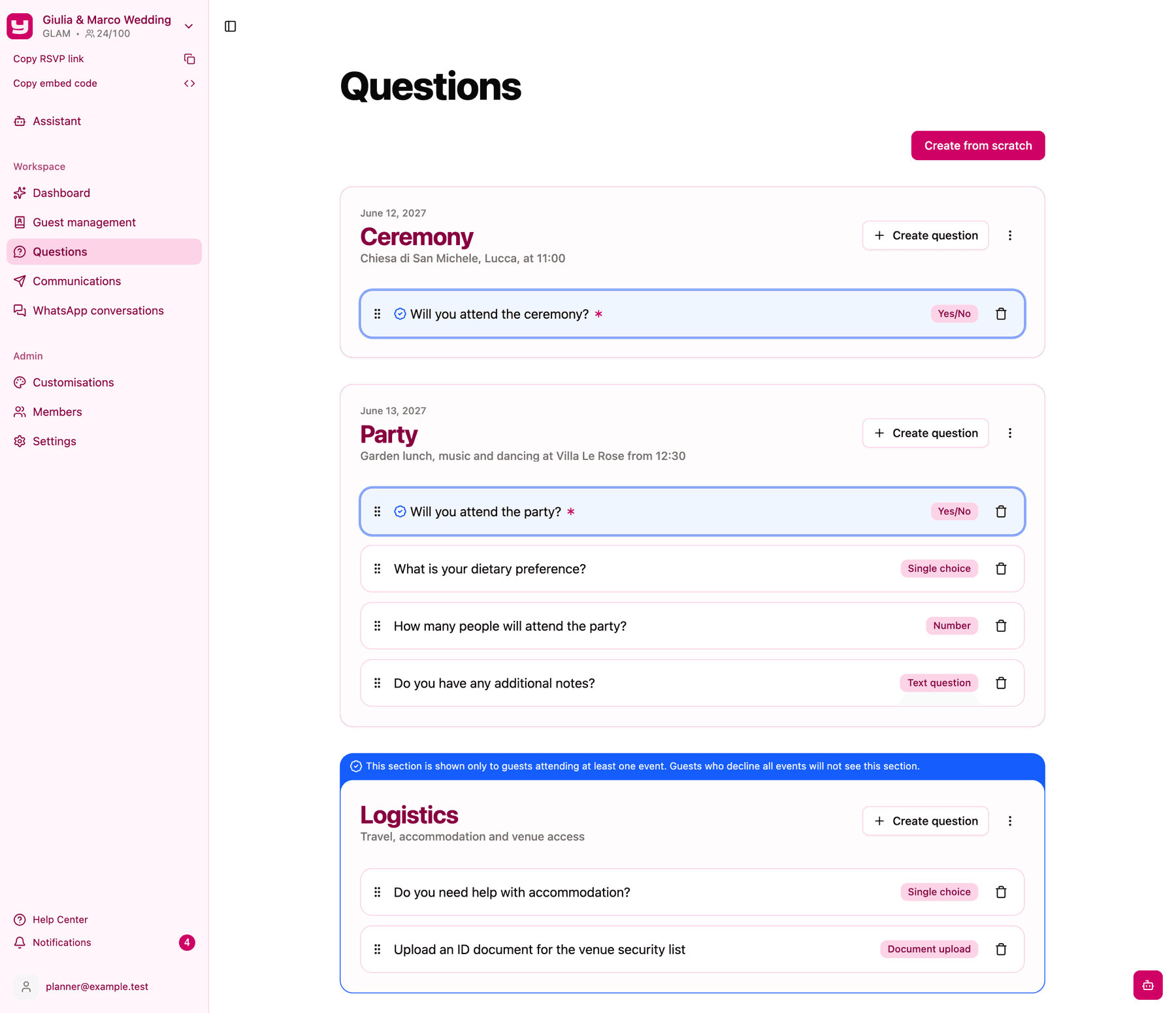
- Le sezioni evento rappresentano un momento della tua occasione (la cerimonia, la cena di benvenuto, il brunch del giorno dopo). Hanno una data e ospitano la domanda "parteciperai?".
- Le sezioni generali raccolgono le domande non legate a un singolo momento: esigenze alimentari, richieste musicali, recapiti.
Come vengono ordinate le sezioni
Gli invitati vedono prima le sezioni evento, ordinate per data, seguite dalle sezioni generali nell'ordine in cui le hai create. Non è possibile riordinare le sezioni a mano, quindi il modo per governare il flusso è assegnare a ogni sezione evento la data giusta.
Creare una sezione
Il progetto deve avere almeno un ospite prima di poter creare sezioni. Poi, dalla pagina Domande:
- Clicca Crea da zero.
- Scegli il Tipo di sezione: Evento o Generale.
- Dalle un Nome (da 3 a 50 caratteri) e, per le sezioni evento, una Data.
- Se vuoi, aggiungi una Descrizione, fino a 300 caratteri.
- Scegli il pubblico in Lista invitati. Di default sono selezionati tutti gli ospiti attuali; apri il selettore per cercare, filtrare per etichette e deselezionare gli invitati che questa sezione non riguarda. Una sezione richiede almeno un ospite.
- Clicca Crea, poi aggiungi le domande alla nuova sezione (vedi Creare le domande e i tipi di domanda).
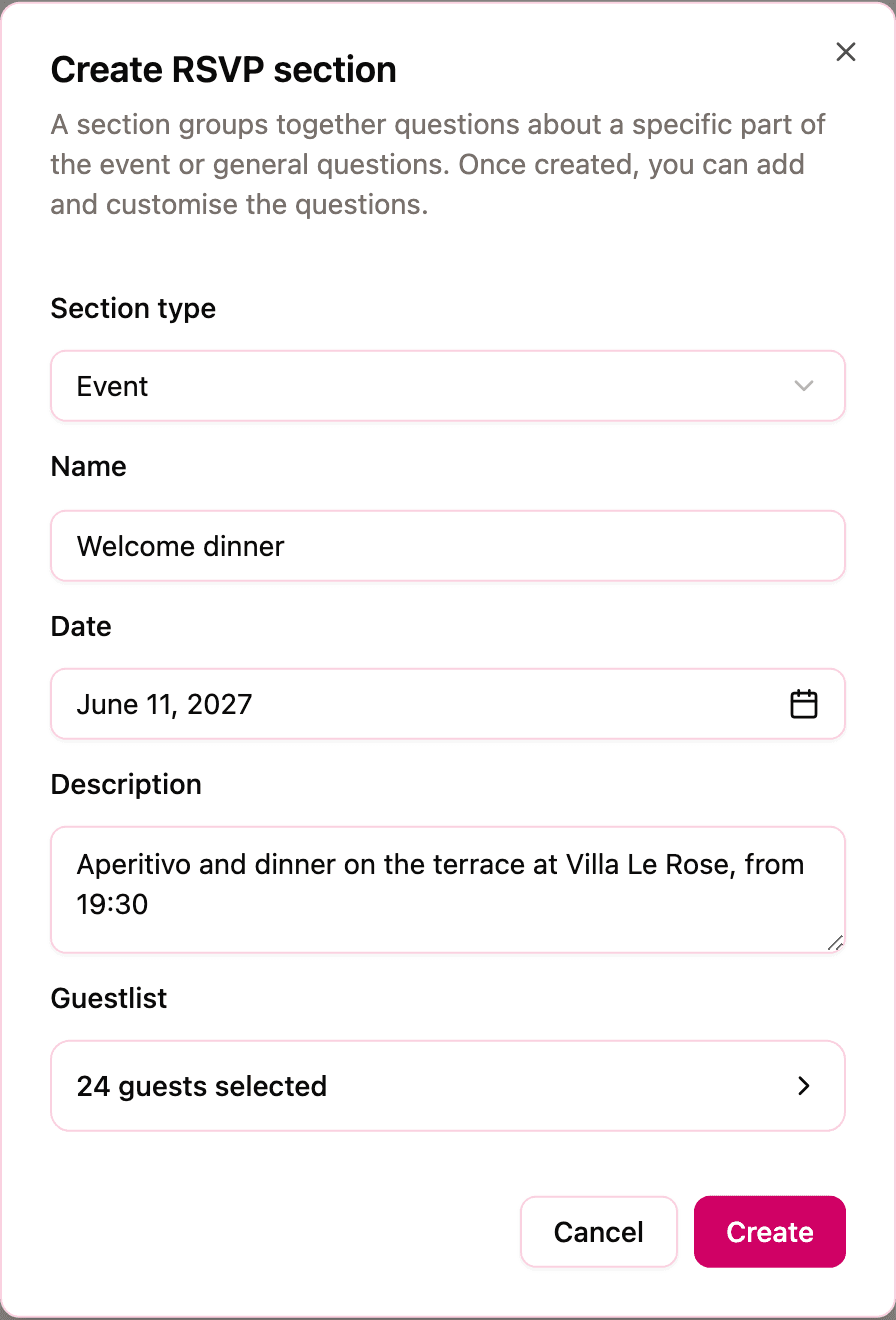
Solo gli amministratori del progetto possono creare, modificare o eliminare le sezioni. Per cambiare una sezione in un secondo momento, apri il menu sulla sua scheda e scegli Modifica; si riapre lo stesso modulo. Eliminare una sezione da quel menu elimina anche tutte le sue domande con le relative risposte, e non si può annullare.
Gli ospiti aggiunti in seguito non vengono inclusi automaticamente. Quando aggiungi un ospite uno alla volta, la finestra di aggiunta ti chiede subito a quali sezioni assegnarlo. Quando invece importi gli ospiti da un file CSV, nessuna assegnazione avviene: dopo l'importazione, apri ogni sezione interessata e aggiungi i nuovi ospiti alla sua Lista invitati.
La domanda di partecipazione e cosa vedono davvero gli invitati
Quando la prima domanda di una sezione evento è una Sì/No obbligatoria, diventa il cancello di partecipazione di quell'evento e Invytly la evidenzia con un badge:
- Un invitato che risponde "No" salta il resto della sezione.
- Un invitato che declina tutti gli eventi a cui era invitato salta anche le sezioni generali; non ha senso chiedere la preferenza sul menu a chi non ci sarà affatto. Le schede delle sezioni generali mostrano un banner che te lo ricorda.
Due conseguenze pratiche:
- Inizia ogni sezione evento con una domanda Sì/No obbligatoria come "Parteciperai?". Se la prima domanda è di un altro tipo, Invytly mostra un avviso sulla sezione.
- Metti una domanda in una sezione generale solo se ha senso per chiunque partecipi ad almeno un evento. Se riguarda un solo momento, il suo posto è nella sezione di quell'evento.
Partire da un modello
Se la tua pagina Domande è ancora vuota, la strada più veloce è Scegli un modello. Invytly crea sezioni e domande al posto tuo, nella lingua del progetto, assegnate a tutti gli ospiti attuali, e potrai modificare ogni parola in seguito:
- Evento di un giorno: un'unica sezione RSVP con domande su partecipazione, scelta del menu, esigenze alimentari e trasporti.
- Evento di più giorni: una sezione per ogni giornata (nel percorso guidato dai un nome e una data a ciascuna), più una sezione generale per le domande comuni.
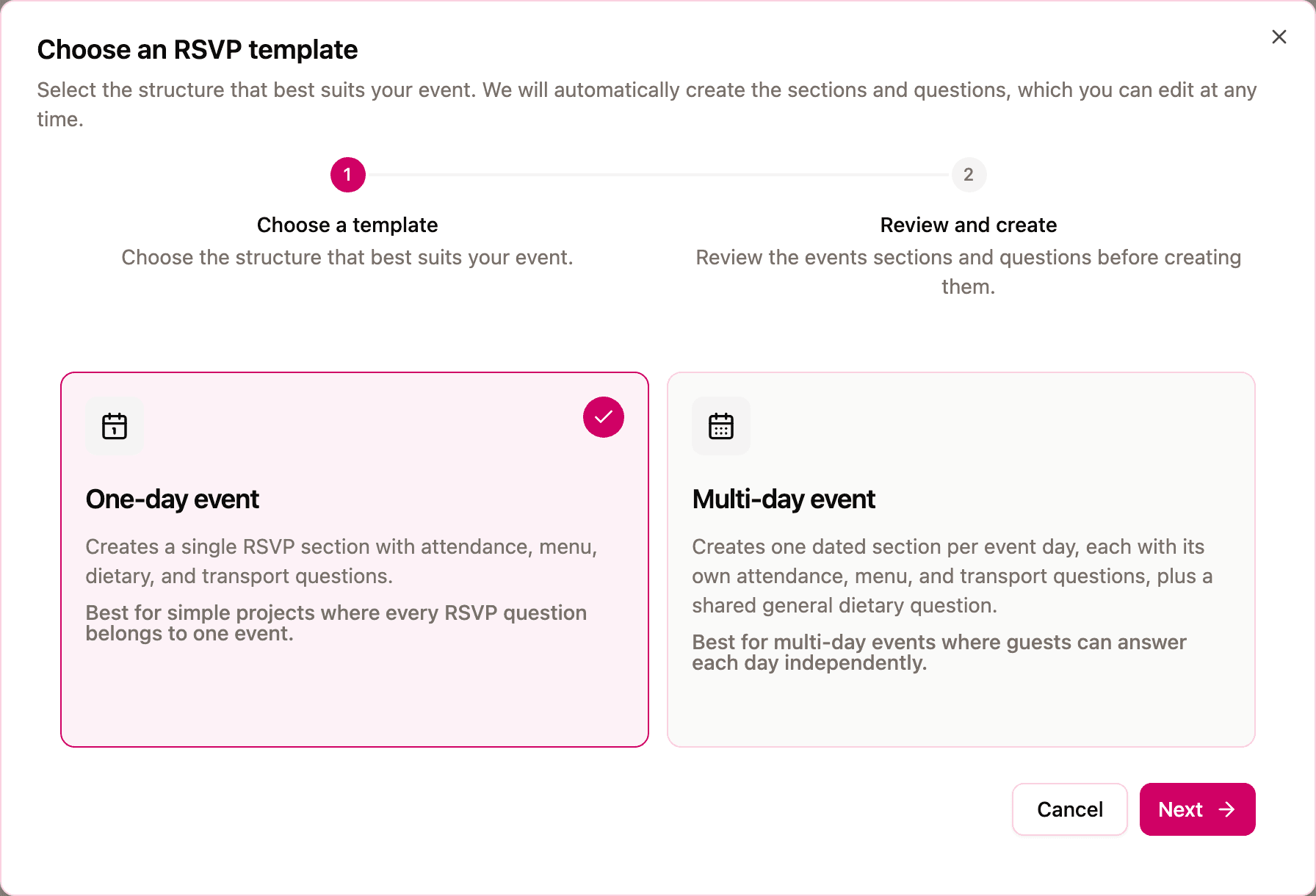
L'ultimo passaggio del percorso mostra un riepilogo di tutto ciò che sta per essere creato; clicca Conferma e lo scheletro del tuo sondaggio è pronto. L'opzione del modello viene proposta solo finché il progetto non ha ancora sezioni, quindi se vuoi usarla, falla per prima.