Le domande sono il modo in cui raccogli ciò che ti serve sapere dai tuoi invitati: se ci saranno, cosa mangeranno, come arriveranno. Ogni domanda vive dentro una sezione del modulo RSVP, quindi se la tua pagina Domande è ancora vuota parti da Organizzare le domande in sezioni e poi torna qui.
Prerequisito: il progetto deve avere almeno un ospite prima di poter costruire l'RSVP. Se non ne hai ancora aggiunti, la pagina Domande ti indirizzerà prima alla sezione ospiti.
Aggiungere una domanda
- Apri la pagina Domande del tuo progetto. Vedrai una scheda per ogni sezione.
- Nella sezione a cui appartiene la domanda, clicca Crea una domanda. La domanda viene creata dentro quella sezione, quindi scegli la scheda giusta prima di iniziare.
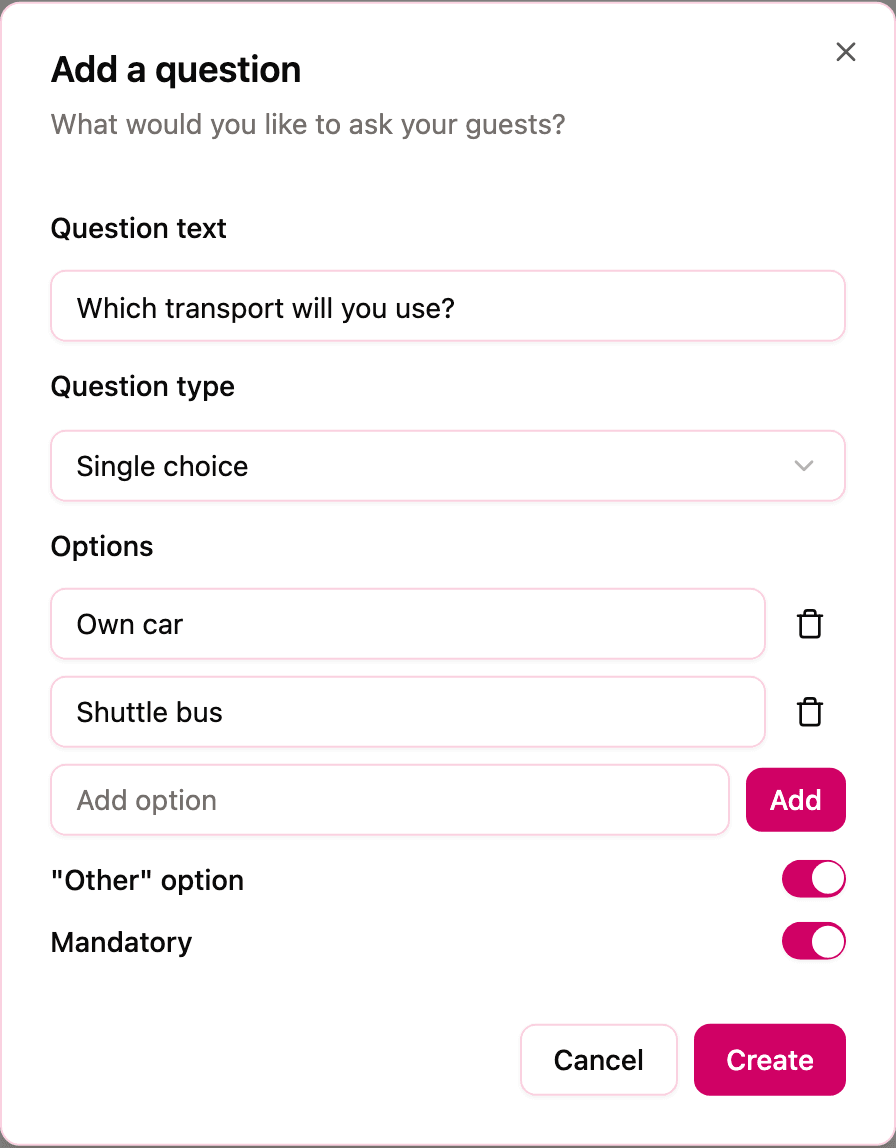
- Compila la finestra:
- Testo della domanda: cosa vuoi chiedere, almeno 3 caratteri.
- Tipo di domanda: come risponderanno gli invitati (tutti i tipi qui sotto). Il tipo predefinito è Sì/No.
- Opzioni: per le domande a scelta, scrivi ogni opzione e premi Aggiungi. Le domande a scelta richiedono almeno due opzioni.
- Opzione "Altro": per scelta singola e multipla, attivala per permettere agli invitati di scrivere una risposta personalizzata quando nessuna delle tue opzioni fa al caso loro.
- Obbligatorio: attivo di default. Disattivalo se gli invitati devono poter saltare la domanda.
- Clicca Crea. La domanda compare in fondo alla sezione e un messaggio ti conferma che è stata aggiunta.
Solo gli amministratori del progetto possono creare, modificare o eliminare domande; i collaboratori vedono il sondaggio in sola lettura.
I tipi di domanda
| Tipo | Cosa fa l'invitato |
|---|---|
| Si/No | Sceglie tra due risposte. Puoi personalizzare le etichette di entrambe, ed è il tipo che alimenta la domanda di partecipazione (ne parliamo sotto). |
| Domanda aperta | Scrive una risposta libera, ideale per allergie, dediche, note. |
| Scelta singola | Sceglie esattamente una delle tue opzioni. |
| Scelta multipla | Sceglie tutte le opzioni che vuole. |
| Numero | Inserisce un numero. |
| Inserisce un indirizzo email. Se hai già l'email dell'invitato, la trova precompilata. | |
| Numero di telefono | Inserisce un numero di telefono, precompilato con il numero WhatsApp dell'invitato se lo hai. |
| Caricamento documenti | Carica un file, per esempio un documento d'identità per una lista di sicurezza. |
Qualche consiglio per scegliere:
- Preferisci le domande a scelta rispetto al testo libero quando le risposte sono prevedibili: "Scelta del menu" come scelta singola con l'opzione "Altro" ti dà dati contabili invece di una pila di temi in prosa.
- Usa Numero invece del testo per tutto ciò che vorrai sommare.
- Tieni Obbligatorio attivo per le risposte di cui non puoi davvero fare a meno e disattivalo per quelle accessorie; un percorso obbligatorio più corto significa più sondaggi completati.
La domanda di partecipazione
In una sezione di tipo evento, la prima domanda funziona da cancello di partecipazione quando è una domanda Sì/No obbligatoria, come "Parteciperai?". Invytly la evidenzia con un badge nell'elenco delle domande. Se un invitato risponde "No", il resto della sezione viene saltato: niente scelta del menu per chi non ci sarà.
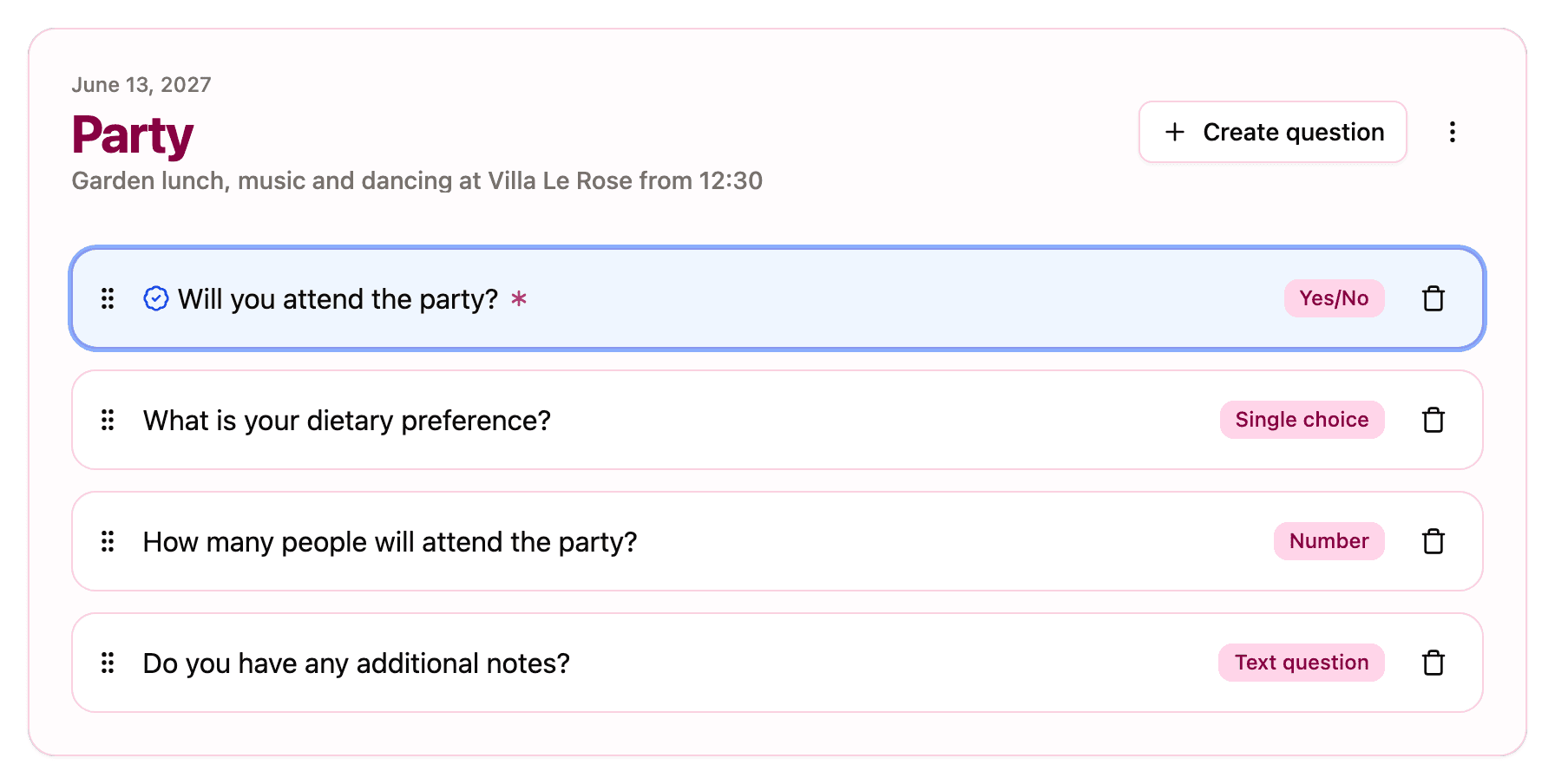
Ecco perché l'ordine conta. Puoi riordinare le domande in qualsiasi momento trascinandole dalla maniglia, ma tieni la domanda di partecipazione al primo posto nelle sezioni evento. Se la prima domanda di una sezione evento non è una Sì/No obbligatoria, Invytly mostra un avviso per fartelo notare. Il meccanismo completo è spiegato in Organizzare le domande in sezioni.
Aggiungere domande quando gli invitati hanno già risposto
Puoi aggiungere domande in qualsiasi momento. Se alcuni invitati di quella sezione hanno già completato il sondaggio, Invytly ti avvisa prima di salvare con la finestra Gli invitati hanno già risposto. Se prosegui, gli invitati che vedranno la nuova domanda tornano a risultare tra chi non ha risposto, quindi dovrai chiedere loro di completare di nuovo il sondaggio (oppure inserire la risposta per conto loro); tutto ciò che avevano già risposto viene conservato e precompilato. Trovi il quadro completo di cosa è sicuro modificare e quando in Modificare le domande.