Alcuni eventi richiedono qualcosa di più di un sì o di un no. Una location con la lista della sicurezza, un hotel che registra gli ospiti in anticipo, un'isola privata con controllo degli accessi: tutti possono chiedere il documento d'identità di ogni invitato. La domanda Caricamento documenti permette agli invitati di inviarlo direttamente dalla pagina RSVP, così non devi rincorrere scansioni via email o WhatsApp.
Trattandosi di file delicati, Invytly li gestisce in modo diverso da tutte le altre risposte. In questo articolo vediamo come aggiungere la domanda, cosa vedono gli invitati, come sono protetti i file e come recuperarli.
Quando usarla
Usa una domanda Caricamento documenti solo quando un file è davvero necessario, per esempio:
- un documento d'identità per la lista della sicurezza o per il controllo degli accessi alla location;
- un documento per il check-in in hotel o in un'altra struttura collegata all'evento.
Se ti serve solo un'informazione (una data di nascita, il numero di un documento, una targa), una Domanda aperta o una domanda Numero è più semplice per gli invitati e per te. Vedi Creare le domande e i tipi di domanda.
Aggiungere la domanda
-
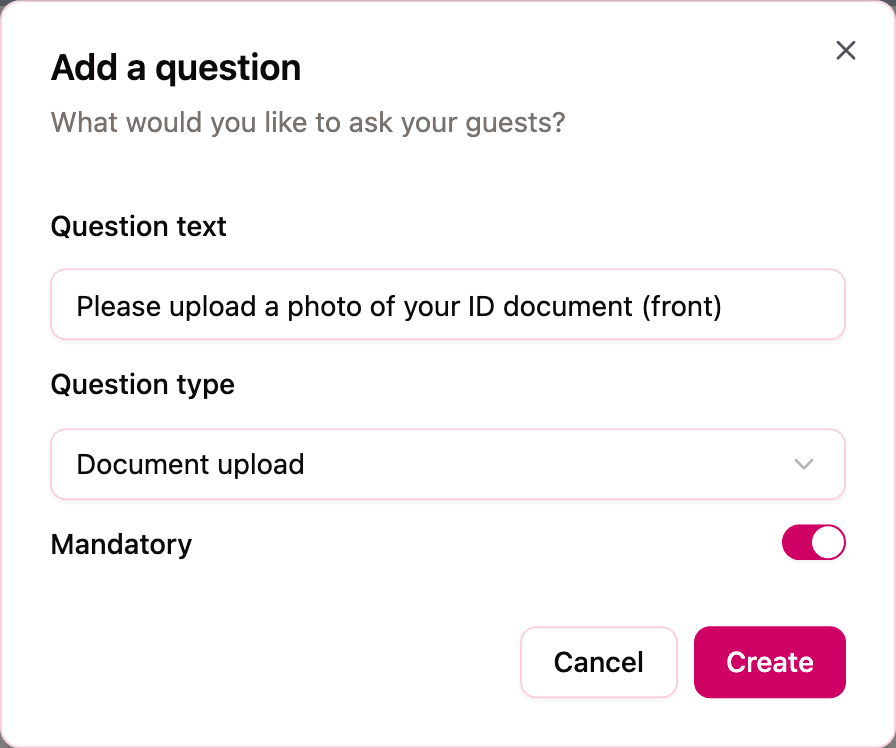
Apri la pagina Domande e, nella sezione in cui serve il documento, clicca Crea una domanda.
-
Scrivi il Testo della domanda, per esempio "Carica una foto del tuo documento d'identità (fronte)".
-
In Tipo di domanda, scegli Caricamento documenti.
-
Decidi se deve essere Obbligatorio. Se la location non fa entrare nessuno senza documento, lascialo attivo.
-
Clicca Crea.
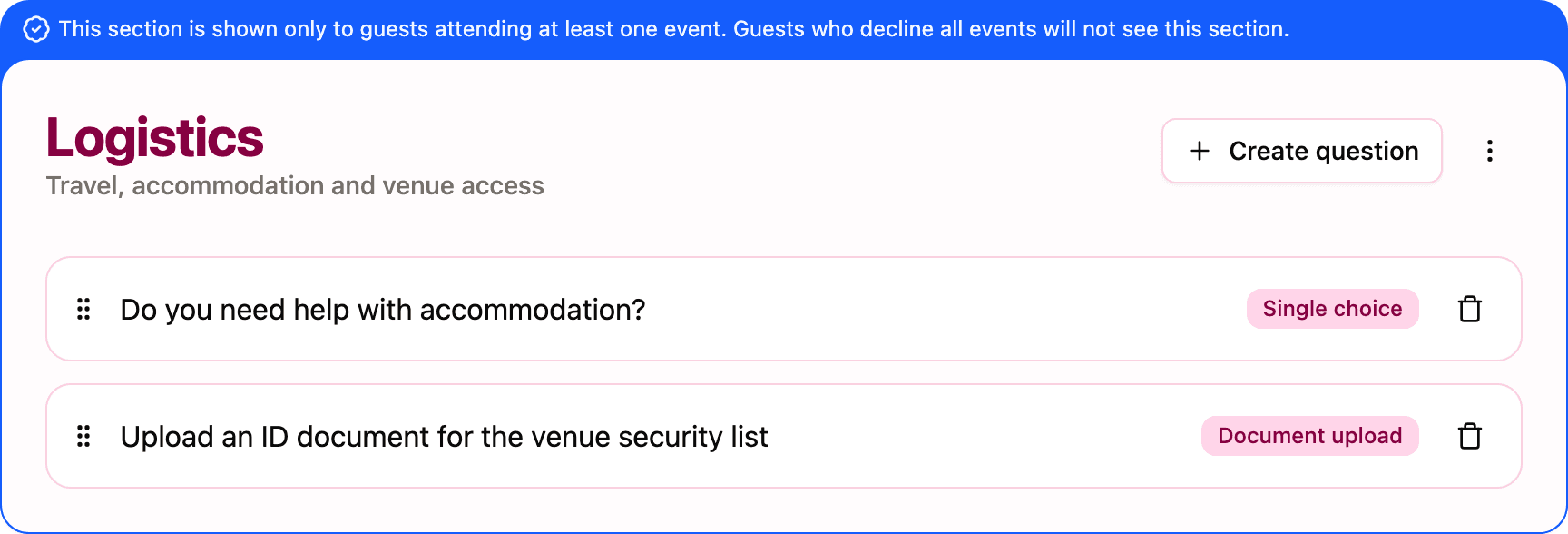
Inserisci la domanda nella sezione evento che la richiede davvero, dopo la domanda di partecipazione. Così chi risponde "No" a quell'evento non dovrà mai caricare il documento. Per saperne di più sulle sezioni, vedi Organizzare le domande in sezioni.
Un file per domanda. Ogni domanda Caricamento documenti accetta un solo file. Se ti servono entrambi i lati di una carta d'identità, chiedi agli invitati un PDF con fronte e retro, oppure crea due domande ("fronte" e "retro").
Cosa vedono gli invitati
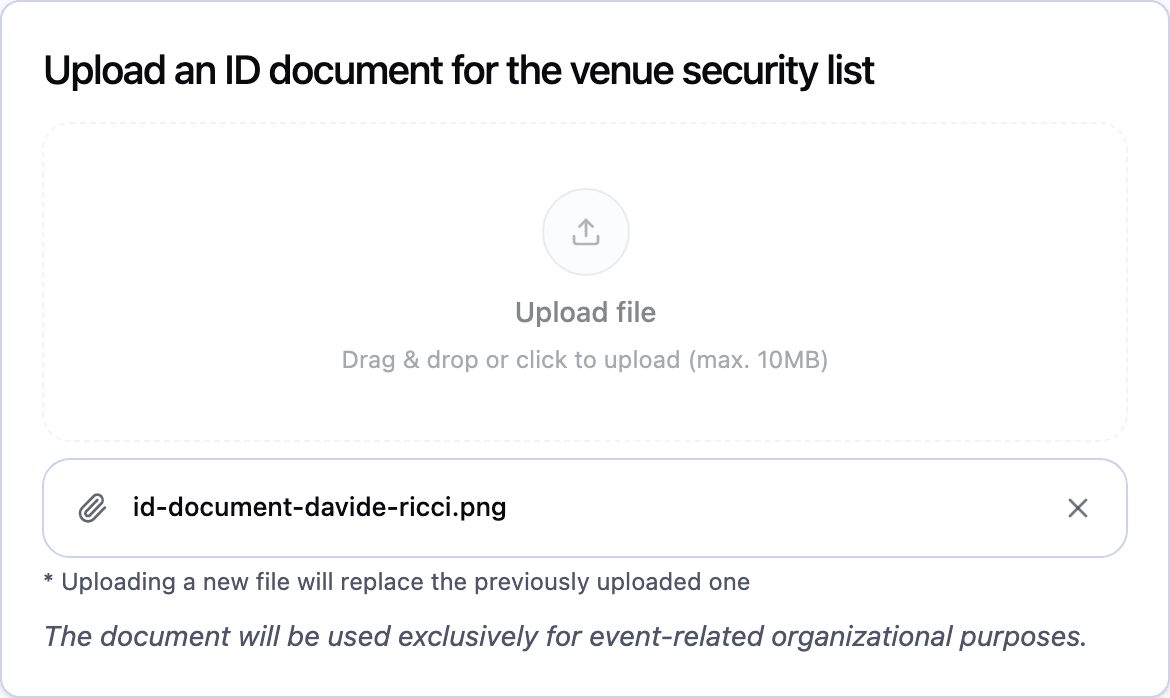
Nel sondaggio, la domanda mostra un'area di caricamento con Carica un file e "Trascina un file qui o clicca per caricarlo (max. 10 MB)". Gli invitati la cliccano per scegliere un file; da telefono di solito possono scattare una foto del documento o sceglierne una dalla galleria. Una volta scelto il file, il suo nome compare sotto l'area, con una X per rimuoverlo e sceglierne un altro.
Sotto l'area di caricamento gli invitati leggono anche due brevi note:
- "Caricando un nuovo file il precedente verrà sostituito";
- "Il documento sarà utilizzato esclusivamente per finalità organizzative dell’evento."
Le regole per il file sono:
| Requisito | Dettaglio |
|---|---|
| Formati accettati | JPG, PNG e PDF |
| Dimensione massima | 10 MB |
| File per domanda | Uno |
Se il file supera i 10 MB o è in un altro formato (un documento Word, per esempio), sotto l'area di caricamento compare un errore e il file non viene accettato: l'invitato deve sceglierne un altro.
Il file viene inviato quando l'invitato clicca Continua alla fine della sezione, insieme alle altre risposte. Se in seguito l'invitato modifica le sue risposte, l'area di caricamento è di nuovo vuota, ma il documento inviato in precedenza resta salvato, a meno che non ne carichi uno nuovo.
Per tutto il percorso dell'invitato, vedi Cosa vedono gli invitati sulla pagina RSVP.
Come sono protetti i file
I documenti d'identità sono i dati più delicati che raccoglierai, per questo hanno una protezione in più:
- Cifrati prima di lasciare il dispositivo dell'invitato. Il browser dell'invitato cifra il file prima di caricarlo. Quello che Invytly conserva è una copia illeggibile, che nessuno può leggere semplicemente aprendo lo spazio in cui è archiviata, compreso il personale di Invytly.
- Ogni file ha la sua chiave, e le chiavi sono a loro volta protette da un servizio di sicurezza separato e dedicato. Una copia del file archiviato, da sola, non serve a nulla.
- Conservati separatamente da tutto il resto, in uno spazio di archiviazione privato usato solo per i documenti degli invitati.
- Decifrati solo al momento del download, quando lo chiede un membro autorizzato del tuo progetto.
- Ogni accesso viene registrato. Ogni caricamento, download ed eliminazione viene annotato in un registro separato che non si può riscrivere.
Scaricare un documento
I documenti caricati si trovano nella Dashboard, nella tabella degli invitati. Una cella con un documento mostra un'icona verde a forma di file.
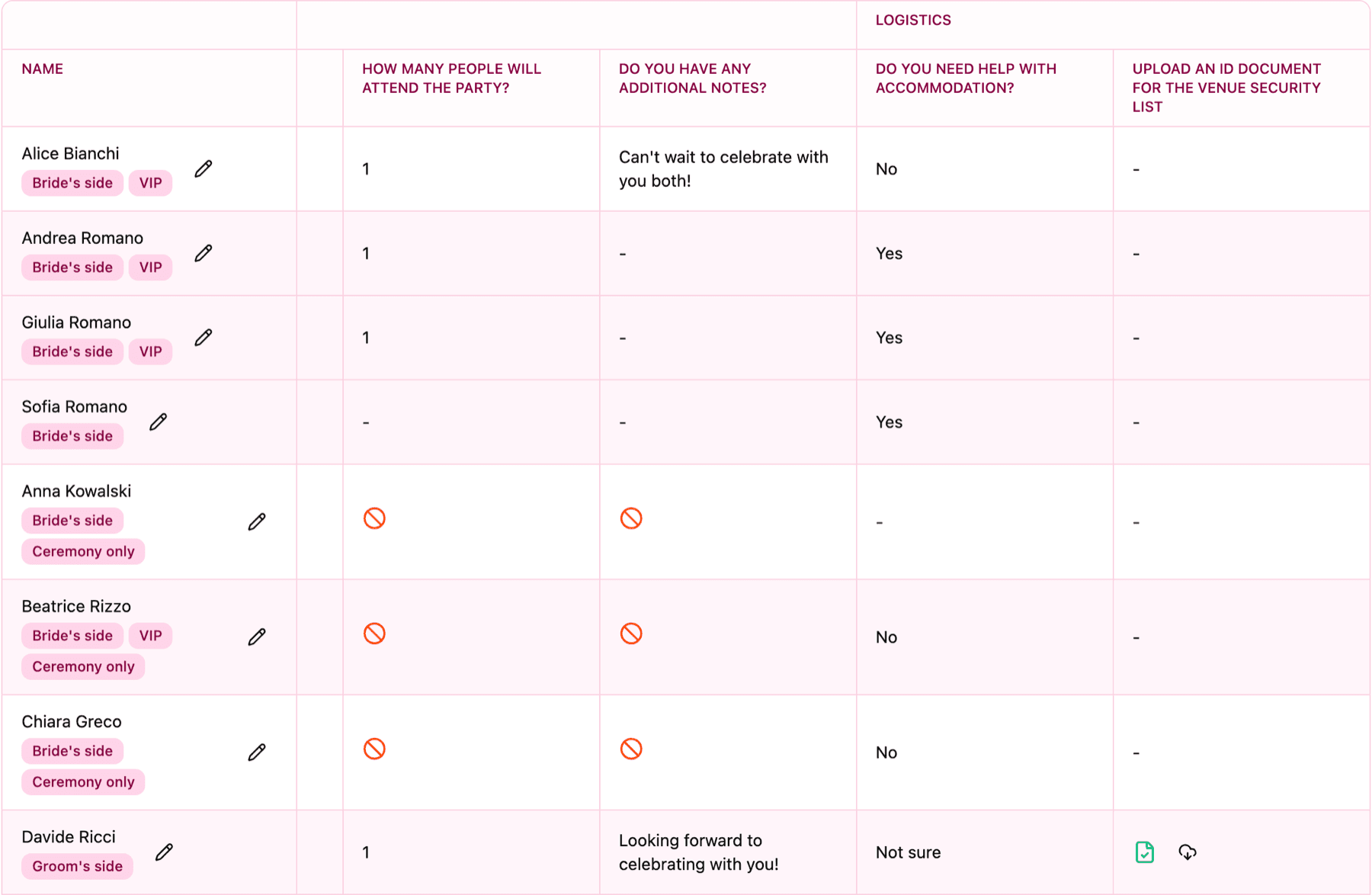
- Amministratori e Fornitori vedono anche un pulsante di download accanto all'icona. Cliccalo e il documento viene decifrato e salvato sul tuo computer. Il file ha come nome un codice e non il nome dell'invitato, quindi rinominalo appena lo salvi.
- Gli utenti in Sola lettura vedono solo l'icona: sanno che il documento c'è, ma non possono aprirlo.
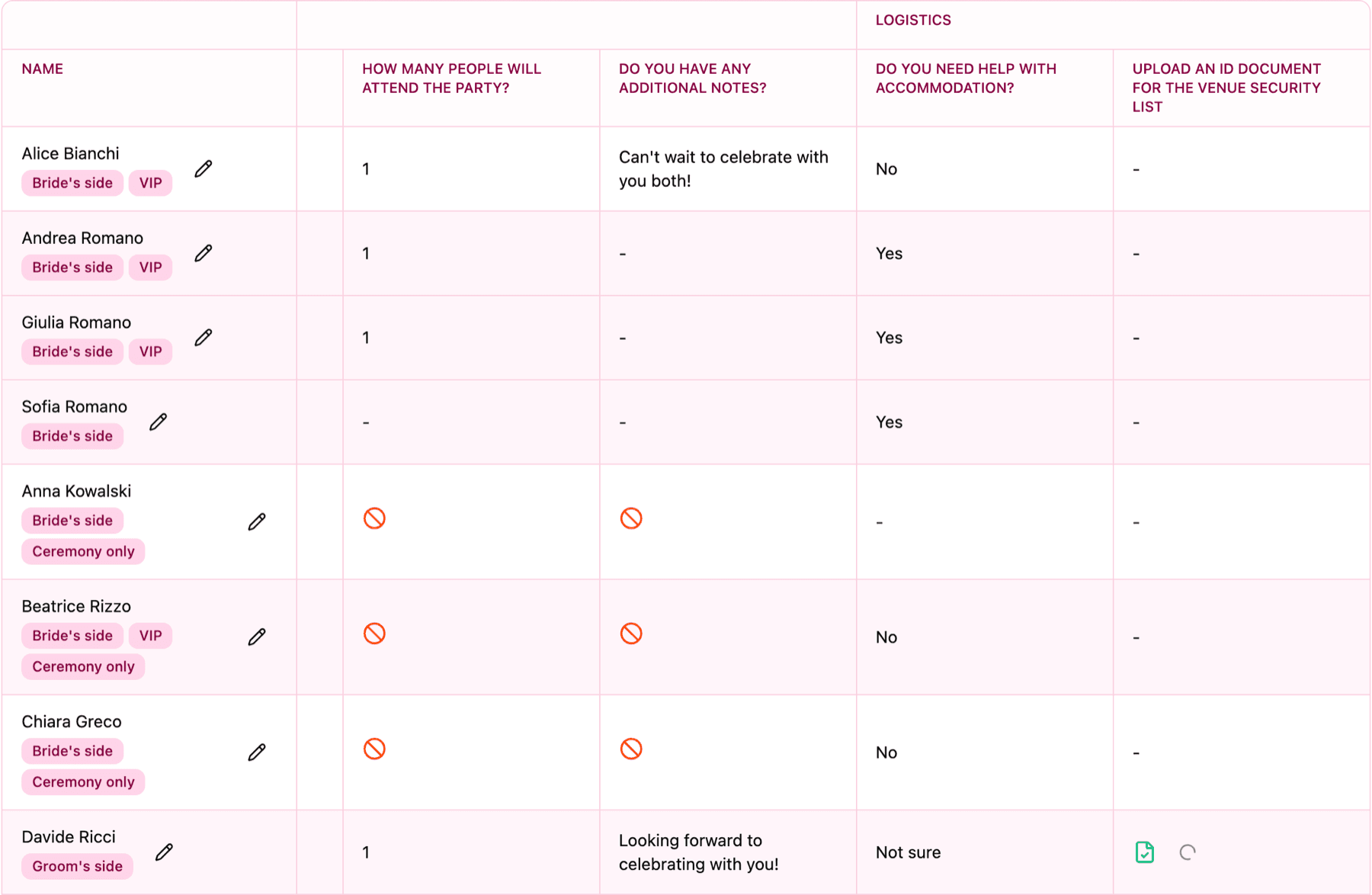
Se il download non riesce, compare il messaggio "C'è stato un problema nel scaricare il documento. Per favore, riprova più tardi." Per tutto quello che si può fare con la tabella, vedi Leggere e filtrare la tabella degli invitati. Per i ruoli, vedi Aggiungere collaboratori e condividere il progetto con gli sposi.
Se un invitato ti manda il documento in un altro modo, un amministratore può caricarlo per suo conto dalla stessa tabella, con la matita accanto al nome dell'invitato (Modifica risposte).
I documenti non sono inclusi nelle esportazioni
I file Excel e CSV scaricati non contengono mai i documenti. Il file Excel indica solo se un documento è stato caricato, mentre il CSV al suo posto riporta un codice di riferimento. Per consegnare i documenti a una società di sicurezza o a un hotel, scaricali uno per uno dalla tabella, oppure assegna loro il ruolo Fornitore così possono scaricare da soli quello che serve. Vedi Scaricare le risposte dei tuoi invitati.
Quando vengono eliminati i documenti
Non esiste un pulsante per eliminare un singolo documento. I file caricati vengono eliminati definitivamente:
- quando elimini l'invitato che li ha caricati;
- quando elimini il progetto, insieme a tutti gli invitati e i dati (vedi La pagina Impostazioni spiegata).
Eliminare la domanda la toglie dal sondaggio, ma non elimina i file già caricati: vengono rimossi insieme all'invitato o al progetto.
Cosa dice l'informativa privacy agli invitati
La Privacy Policy collegata in fondo alla pagina RSVP spiega agli invitati che i documenti d'identità vengono caricati esclusivamente per l'identificazione, il check-in nelle strutture collegate all'evento e il controllo degli accessi, che sono conservati in forma cifrata e che vengono conservati solo per il tempo necessario alla gestione del check-in e degli accessi, per poi essere cancellati o resi definitivamente inaccessibili.
Come organizzatore dell'evento sei tu a decidere quando quel tempo è finito. Quando check-in e controllo degli accessi sono conclusi e i documenti non ti servono più, scarica le risposte che vuoi conservare ed elimina il progetto, così i documenti vengono eliminati con lui.
Chiedere solo quello che serve
Qualche buona abitudine mette a proprio agio gli invitati e protegge i loro dati:
- Chiedi il documento solo se qualcuno lo richiede davvero. Se la location non controlla i documenti, non raccoglierli "per sicurezza".
- Chiedilo solo agli invitati che servono. Metti la domanda nella sezione dell'evento che la richiede e assegna quella sezione solo agli invitati interessati.
- Spiega il motivo nella domanda. "La security del castello ha bisogno di una copia del tuo documento per inserirti nella lista" ottiene molti più caricamenti di "Carica il tuo documento".
- Dai i documenti solo a chi ne ha bisogno. Condividi i file con i fornitori tramite il ruolo Fornitore invece di inoltrarli via email, e non assegnare il ruolo Fornitore a chi non ha bisogno dei documenti.
- Non conservarli più del necessario. Pianifica quando eliminerai il progetto, a evento concluso.