La pagina Impostazioni è il posto dove gestisci le basi del tuo progetto: nome e date, la lingua usata per gli invitati, il nome con cui firmi le comunicazioni, chi possono contattare gli invitati se restano bloccati e, se mai ti servisse, come eliminare il progetto.
La trovi nella barra laterale, nel gruppo Admin, insieme a Personalizzazioni e Collaboratori. Il gruppo Admin è visibile solo agli amministratori; gli altri collaboratori del progetto (Fornitore e Sola lettura) qui non possono modificare nulla. Per saperne di più sui ruoli, vedi Aggiungere collaboratori e condividere il progetto con gli sposi.
La pagina, intitolata Impostazioni progetto, è composta da quattro schede una sotto l'altra. Eccole in ordine.
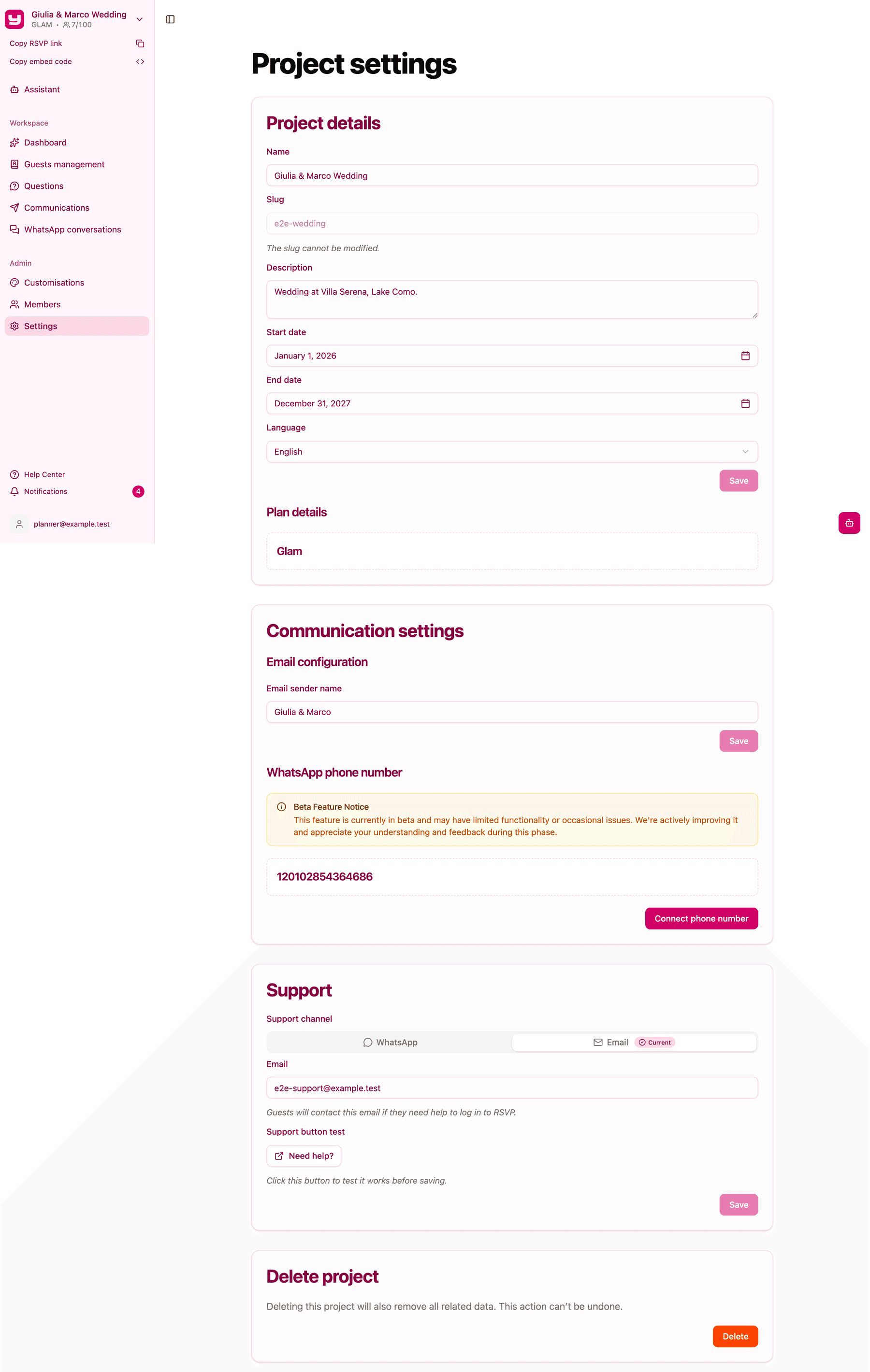
Dettagli del progetto
Questa scheda contiene le informazioni che descrivono il tuo evento. Quasi tutte compaiono sulla pagina RSVP che aprono i tuoi invitati, quindi vale la pena compilarle con cura.
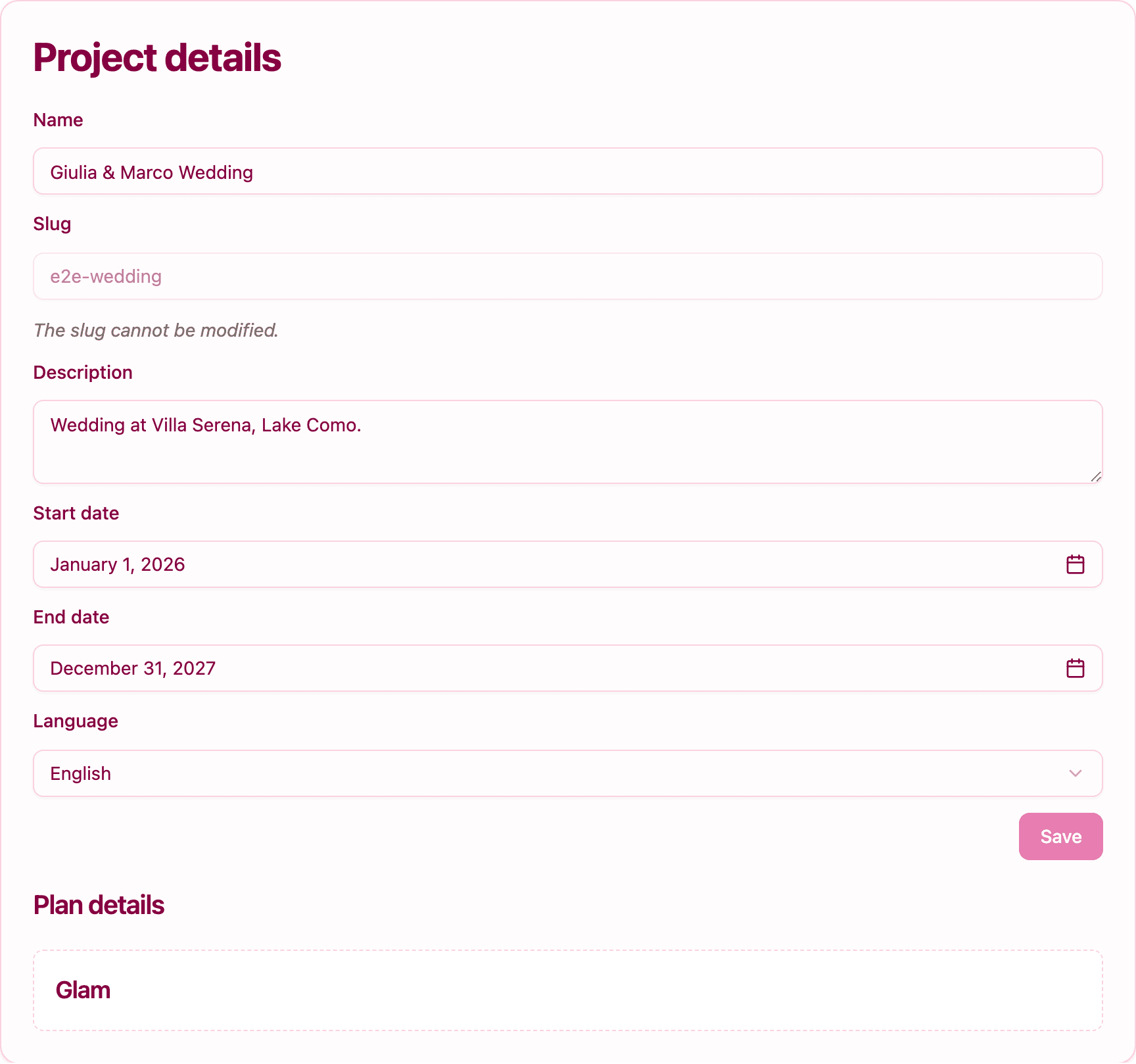
- Nome: il nome del tuo evento, da 3 a 50 caratteri. Gli invitati lo vedono in cima alla pagina RSVP, quindi scegline uno che riconoscano subito, come "Matrimonio Giulia & Marco".
- Slug: la parte finale dell'indirizzo della tua pagina RSVP (per esempio
app.invytly.com/rsvp/giulia-marco). Si sceglie quando crei il progetto e non può più essere modificato dall'app, per questo il campo è disattivato. Se ti serve davvero un indirizzo diverso, contatta il supporto Invytly a support@invytly.com. - Descrizione: fino a 300 caratteri di testo di benvenuto, mostrato agli invitati sulla pagina RSVP sotto il nome dell'evento. Usalo per un saluto affettuoso o una breve indicazione, per esempio il luogo.
- Data di inizio e Data di fine: le date del tuo evento, anche queste visibili sulla pagina RSVP. La data di inizio non può essere nel passato e quella di fine non può precedere quella di inizio.
- Lingua: italiano, inglese o francese. È la lingua predefinita usata per gli invitati che non hanno una lingua propria, per esempio nelle comunicazioni. La pagina RSVP invece segue la lingua del browser di ciascun invitato: un ospite inglese la leggerà in inglese anche se il progetto è impostato in italiano.
Quando modifichi qualcosa, il pulsante Salva si attiva. Cliccalo e un messaggio ti conferma che il progetto è stato modificato. Se non hai cambiato nulla, Salva resta disattivato.
Dettagli del piano
In fondo alla stessa scheda, Dettagli del piano mostra il nome del tuo piano: Exclusive, Trendy o Glam. È solo un'indicazione: da questa pagina non puoi cambiare piano né numero di invitati. Se ti servono più invitati o un piano con più funzioni, leggi Cosa fare se il numero di ospiti aumenta e Passare a un piano superiore.
Impostazioni di comunicazione
Questa scheda regola il modo in cui le tue email e i tuoi messaggi WhatsApp arrivano agli invitati. Con il piano Exclusive non compare, perché quel piano non include le comunicazioni.
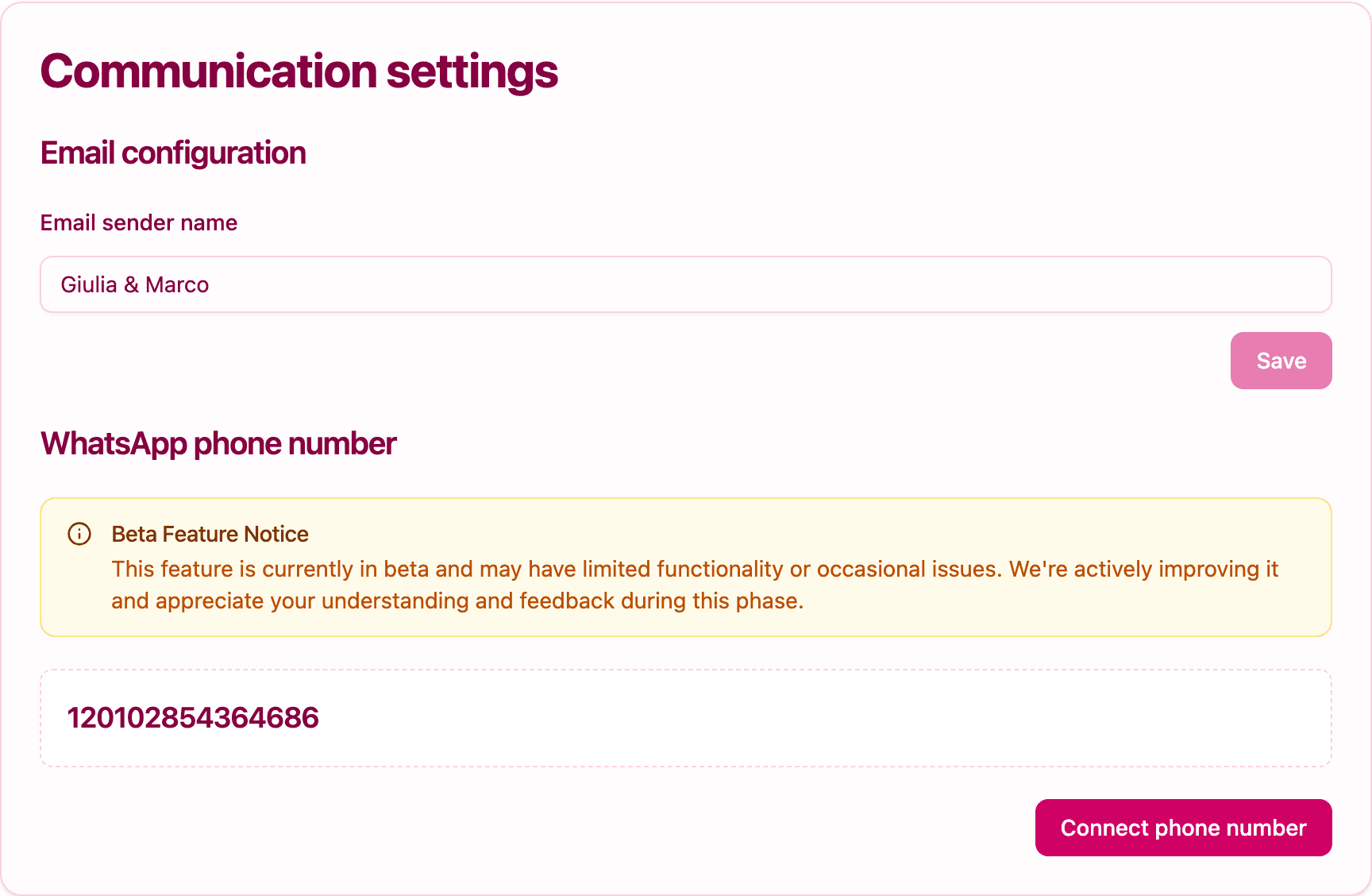
Configurazione email
Qui imposti il Nome mittente email: il nome che gli invitati vedono nella loro casella di posta quando ricevono un'email inviata da Invytly, per esempio "Giulia & Marco" o il nome del tuo studio. Se lo lasci vuoto, le email arrivano firmate "Invytly". Tutto quello che c'è da sapere, compreso cosa vedono gli invitati e dove finiscono le risposte, è in Configurare il mittente delle email.
Numero di WhatsApp
Questa sezione compare solo con il piano Glam ed è segnalata come funzione in beta. Mostra il numero WhatsApp attualmente collegato al progetto, oppure "Numero WhatsApp non impostato" se non ce n'è uno; il pulsante Collega numero di telefono avvia il collegamento del tuo numero. La guida passo passo, con quello che ti serve prima di iniziare, è in Collegare un numero WhatsApp.
Supporto
Questa scheda si fraintende facilmente, quindi chiariamolo subito: la scheda Supporto non serve a chiedere aiuto a Invytly. Imposta il contatto di assistenza per i tuoi invitati.
Quello che salvi qui diventa un piccolo link "Hai problemi ad accedere? Ottieni aiuto" nella schermata di accesso della tua pagina RSVP. Un invitato che non riesce ad accedere (magari perché il suo nome è stato salvato con un'altra grafia) lo tocca e può scrivere al contatto che hai scelto.
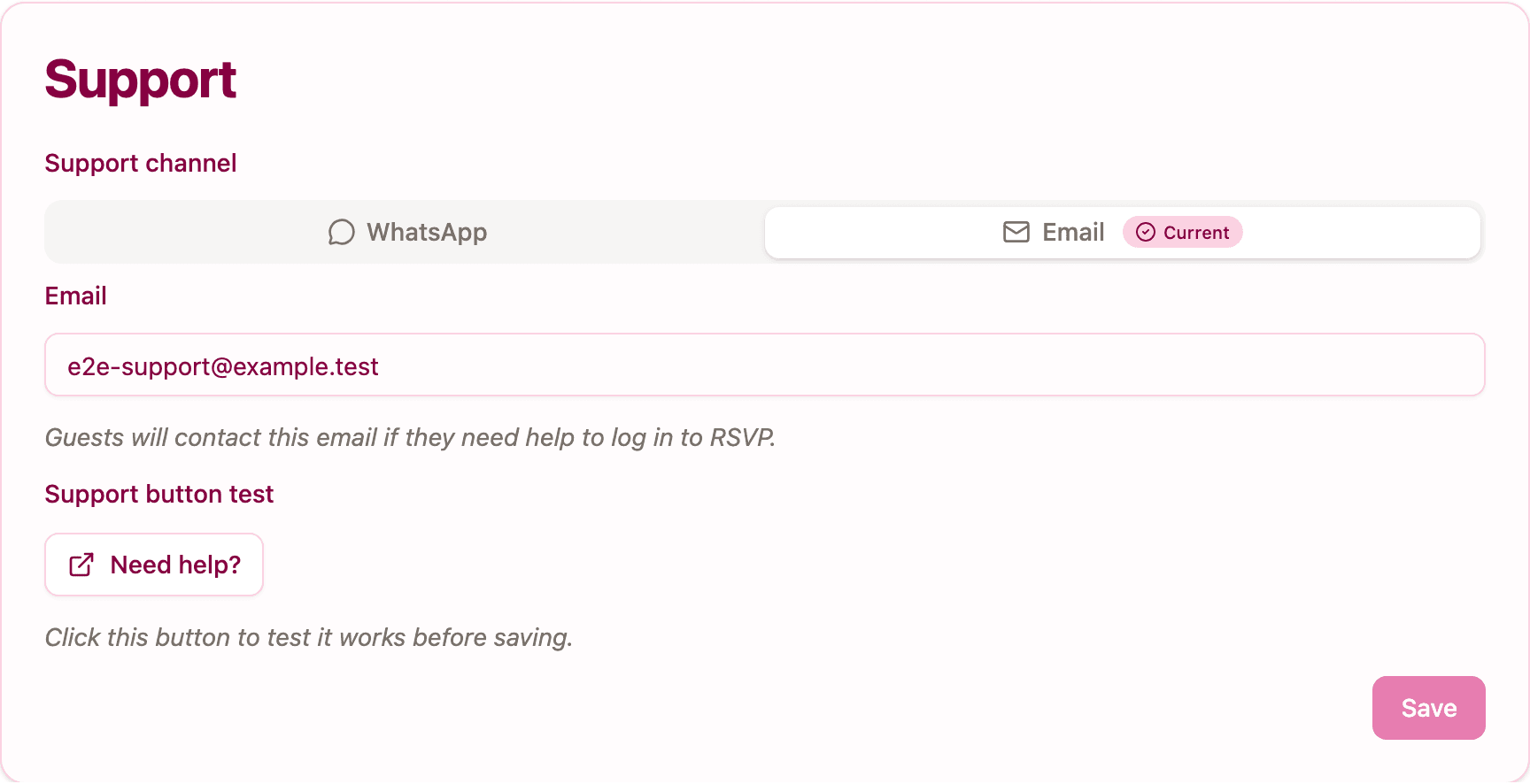
Per configurarlo:
- In Canale di supporto, scegli WhatsApp oppure Email.
- Inserisci il numero di telefono (per WhatsApp) o l'indirizzo email (per Email).
- Clicca Hai bisogno di aiuto? sotto Test del pulsante di supporto. Il pulsante apre il link esattamente come lo vedranno gli invitati, così puoi verificare che funzioni prima di salvare.
- Clicca Salva.
Il canale salvato mostra l'etichetta Attuale, così sai sempre quale stanno usando gli invitati. Se svuoti il campo e salvi, il link sparisce dalla pagina RSVP.
Suggerimento: inserisci il contatto di chi risponderà davvero agli invitati nelle settimane prima dell'evento. Di solito sei tu, ma alcune coppie preferiscono occuparsene in prima persona. Un numero WhatsApp di solito garantisce le risposte più rapide. Qualunque sia la tua scelta, provalo sempre con Hai bisogno di aiuto? prima di salvare.
Elimina progetto
L'ultima scheda ti permette di eliminare l'intero progetto. L'eliminazione rimuove il progetto e tutti i dati collegati: invitati, domande, risposte e tutto il resto. L'operazione non può essere annullata.
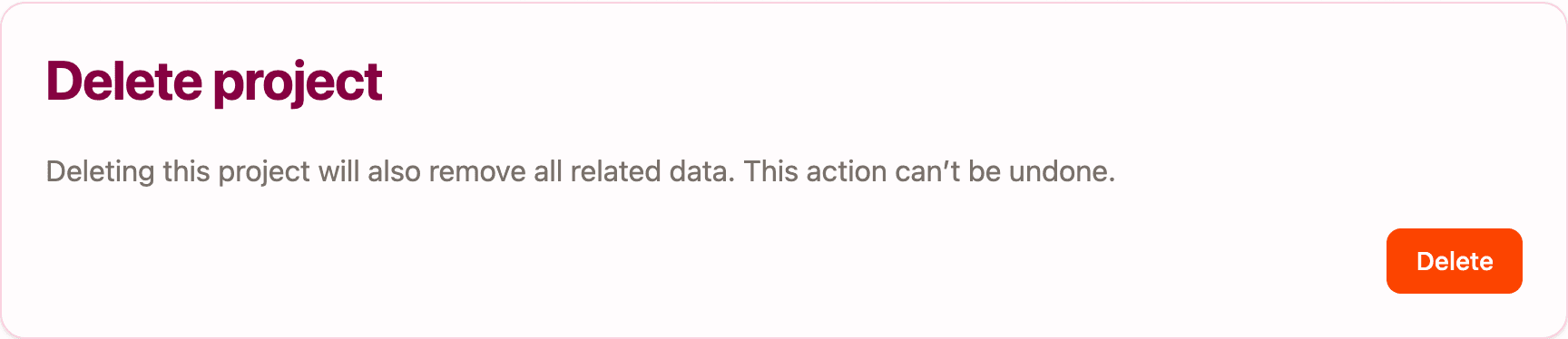
Quando clicchi Cancella, Invytly ti chiede conferma: "Sei sicuro di voler cancellare questo progetto?". Solo dopo la tua conferma il progetto viene eliminato. Solo gli amministratori possono eliminare un progetto.
Attenzione: prima di eliminare il progetto, scarica le risposte degli invitati per conservarne una copia. Vedi Scaricare le risposte dei tuoi invitati.
Dove trovare aiuto per te
Se hai bisogno di aiuto con Invytly, usa il link Centro assistenza in fondo alla barra laterale, che ti porta a questi articoli, oppure scrivi al supporto Invytly all'indirizzo support@invytly.com.