Un evento raramente si organizza da soli. Con Invytly puoi invitare altre persone nel tuo progetto: una collega che lavora con te, il fotografo che ha bisogno dei numeri degli invitati e, naturalmente, gli sposi, che adoreranno veder arrivare le risposte. Ogni persona riceve un ruolo che stabilisce cosa può vedere e cosa può fare.
La pagina Collaboratori
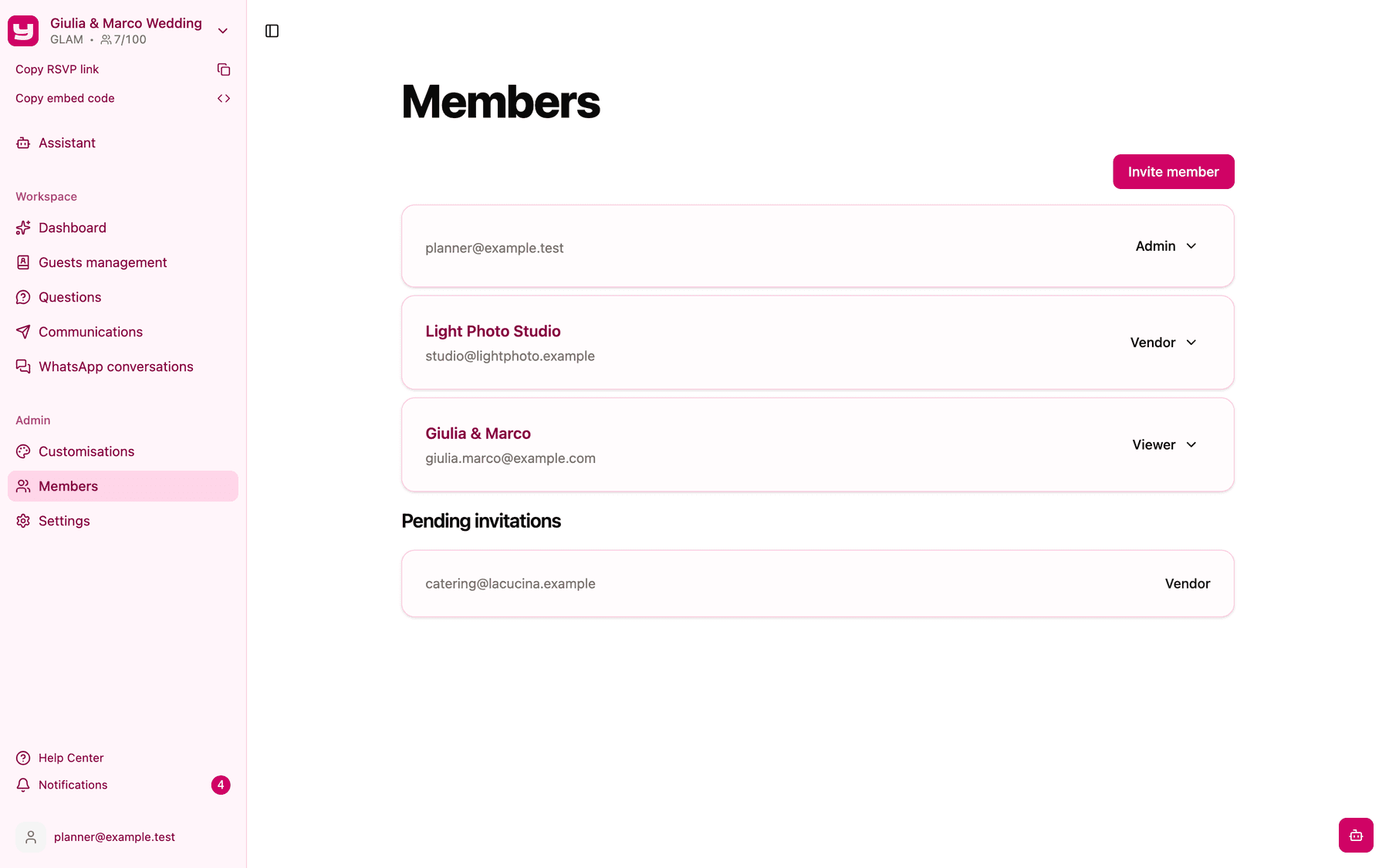
Tutto si svolge nella pagina Collaboratori, che trovi nella barra laterale nel gruppo Admin. Come il resto del gruppo, è riservata agli amministratori.
La pagina elenca chi fa già parte del progetto, con nome, email e ruolo, e più sotto gli Inviti in sospeso: le persone che hai invitato e che non sono ancora entrate.
I tre ruoli
Amministratore ha il pieno controllo del progetto: invitati, domande, comunicazioni, personalizzazioni, impostazioni e collaboratori. Assegnalo a te e a chi organizza l'evento insieme a te, per esempio una co-organizzatrice o un assistente. Un progetto può avere più di un amministratore.
Fornitore può vedere la dashboard e le risposte degli invitati, scaricare le risposte e anche scaricare i documenti caricati dagli invitati nell'RSVP (per esempio i documenti d'identità richiesti per la lista della sicurezza). È il ruolo giusto per il catering, la security o il fotografo.
Sola lettura può vedere la dashboard e le risposte e scaricarle, niente di più. Non può modificare nulla ed è il ruolo ideale per gli sposi.
| Cosa possono fare | Amministratore | Fornitore | Sola lettura |
|---|---|---|---|
| Vedere la dashboard e le risposte degli invitati | Sì | Sì | Sì |
| Scaricare le risposte (Excel o CSV) | Sì | Sì | Sì |
| Scaricare i documenti caricati dagli invitati | Sì | Sì | No |
| Gestire gli invitati | Sì | No | No |
| Gestire le domande | Sì | No | No |
| Inviare comunicazioni | Sì | No | No |
| Conversazioni WhatsApp | Sì | No | No |
| Personalizzazioni, impostazioni e collaboratori | Sì | No | No |
| Eliminare il progetto | Sì | No | No |
Fornitori e utenti in sola lettura vedono solo la Dashboard nella barra laterale; le altre pagine per loro semplicemente non compaiono. Per sapere cosa mostra la dashboard, vedi Un tour della dashboard.
Invitare qualcuno
- Apri la pagina Collaboratori e clicca Invita collaboratore.
- Inserisci l'Email della persona.
- Scegli i Permessi: Sola lettura (proposto di default), Fornitore o Amministratore.
- Clicca Manda invito.
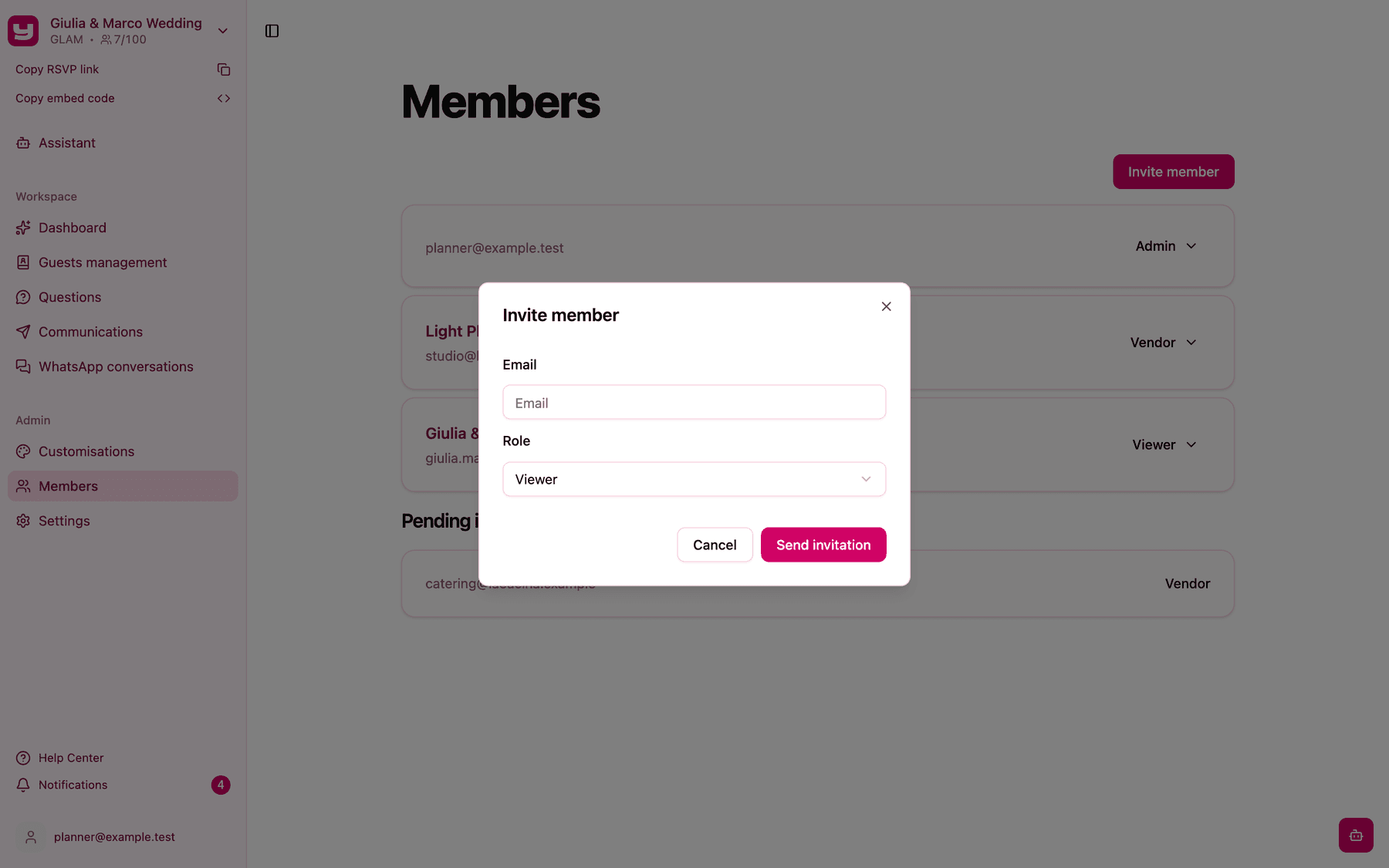
Un messaggio ti conferma che il collaboratore è stato invitato, e il suo indirizzo compare tra gli Inviti in sospeso con il ruolo che hai scelto. Se avevi già invitato quell'indirizzo, Invytly te lo segnala invece di mandare un secondo invito.
I collaboratori si invitano solo via email: non esiste un link da condividere per far entrare le persone in autonomia.
Cosa vede la persona invitata
La persona invitata riceve un'email da Invytly con il tuo nome, il nome del progetto e un link per entrare.
Per entrare le serve un account Invytly. Quando apre il link, Invytly le chiede di accedere con email e password; se non ha ancora un account, può cliccare Registrati dalla stessa pagina, crearne uno con la sua email e una password, e verrà comunque portata nel tuo progetto subito dopo.
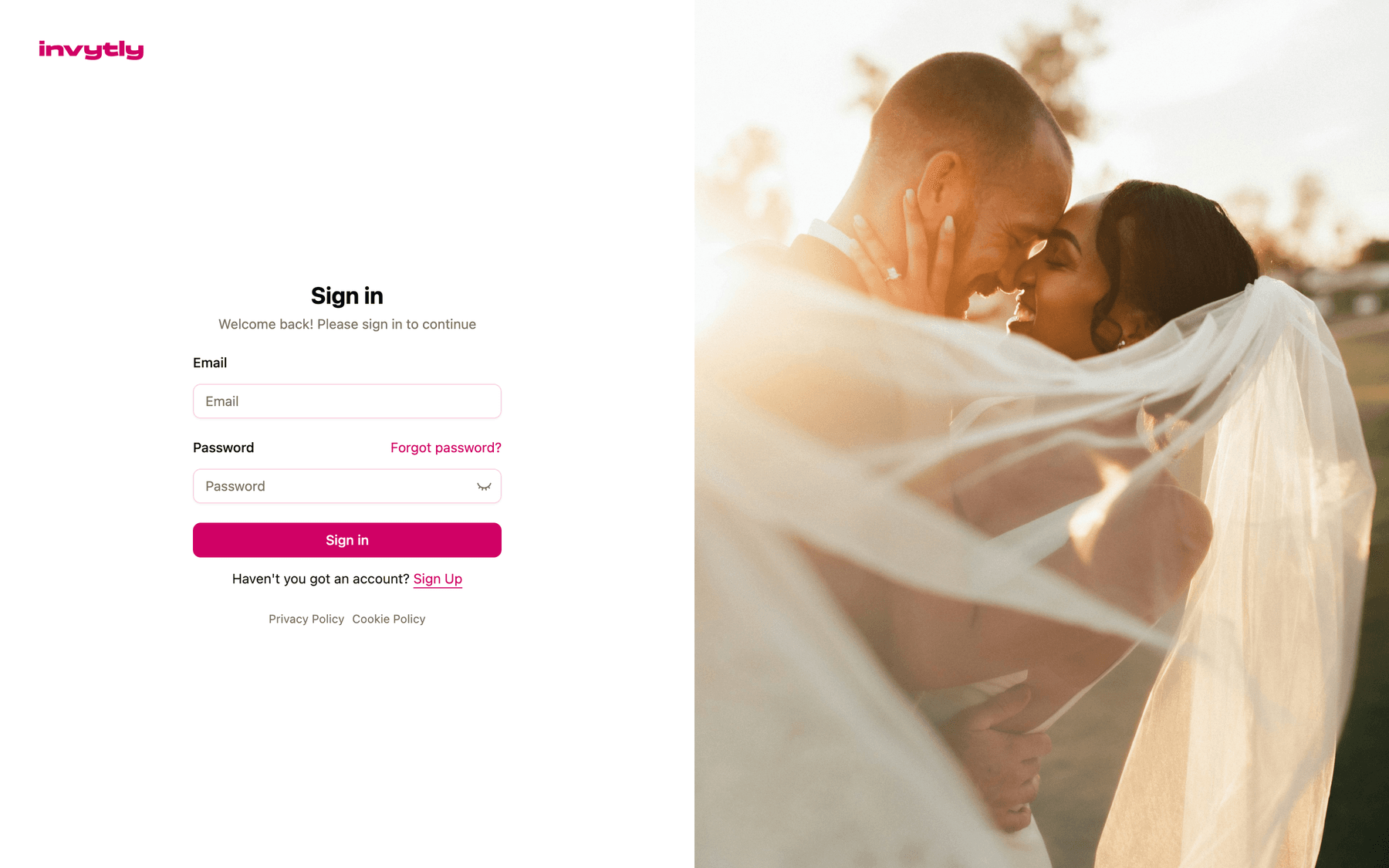
Dopo l'accesso vede per un attimo un messaggio di preparazione dell'accesso al progetto e poi arriva sulla Dashboard del progetto. Da quel momento compare nel tuo elenco di collaboratori e l'invito sparisce dagli Inviti in sospeso.
Condividere il progetto con gli sposi
Per gli sposi non serve un ruolo speciale: invitali con il ruolo Sola lettura. Puoi usare un'unica email condivisa oppure invitarli separatamente.
In sola lettura vedranno la dashboard con il numero di risposte, le tue schede riassuntive e le risposte di ogni invitato, e potranno scaricarle in Excel o CSV. Non vedranno la gestione degli invitati, le domande, le comunicazioni né le impostazioni, e non potranno modificare nulla: nessun rischio di cambiamenti accidentali.
Ti conviene mandare loro due righe prima che arrivi l'invito, per esempio:
"Ciao Giulia e Marco! A breve vi arriverà un'email da Invytly con l'invito al progetto del vostro matrimonio. Aprite il link, accedete o create un account con la stessa email e potrete seguire in tempo reale le risposte dei vostri invitati. Mi raccomando, non inoltrate il link a nessuno."
Cambiare ruolo o rimuovere un collaboratore
Nella riga di ogni collaboratore, clicca il ruolo (per esempio Fornitore) per aprire il menu:
- Cambia ruolo in... ti permette di scegliere Amministratore, Fornitore o Sola lettura.
- Elimina rimuove la persona dal progetto.
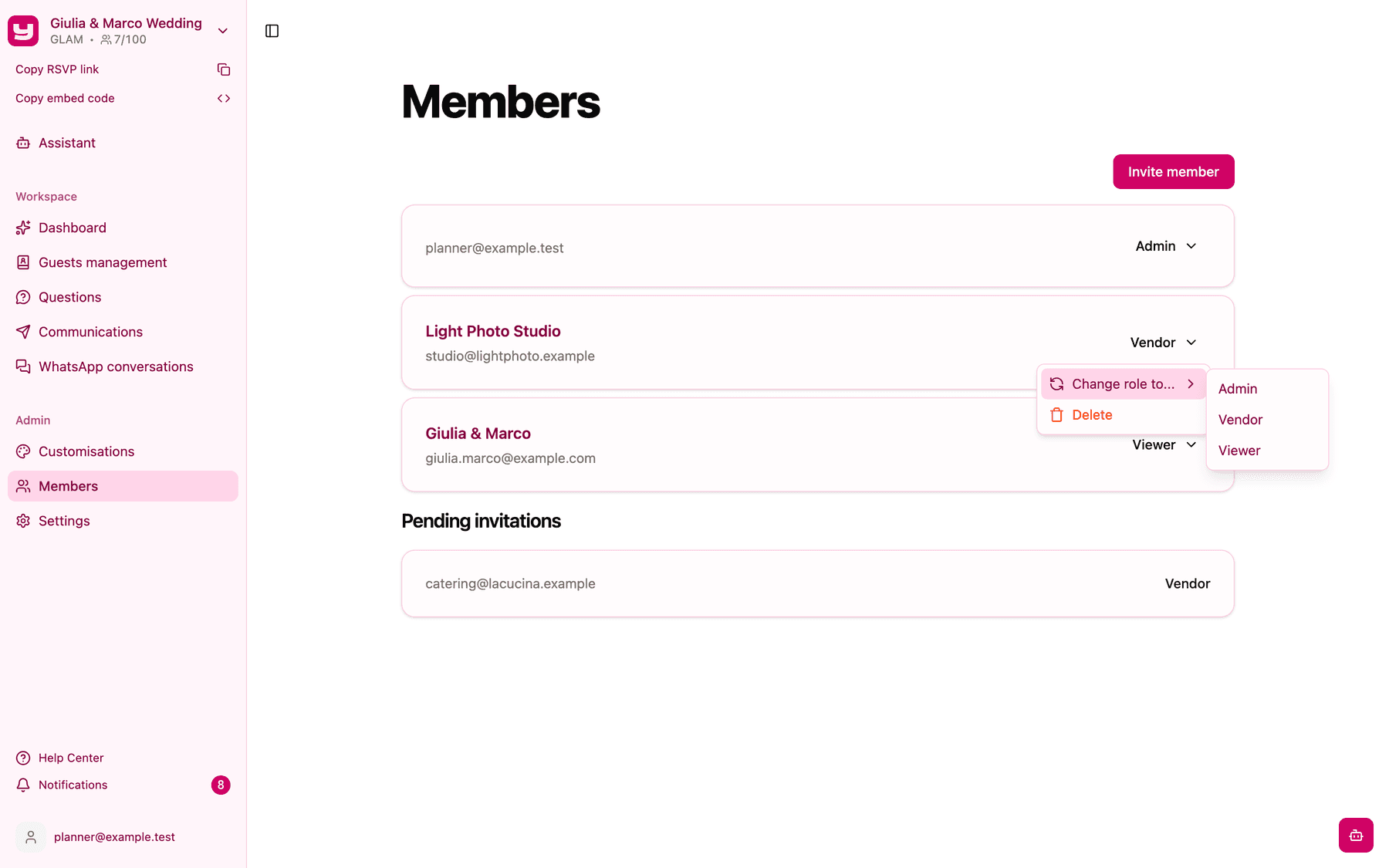
Entrambe le azioni hanno effetto subito, senza richiesta di conferma, quindi controlla di essere sulla riga giusta prima di cliccare.
Buono a sapersi
- Chiedi di non inoltrare l'invito. Il link non è legato all'indirizzo email che hai inserito: chiunque lo apra dopo aver effettuato l'accesso entra nel progetto con quel ruolo.
- Gli inviti in sospeso per ora non si possono annullare né rimandare. Se hai sbagliato indirizzo, invita semplicemente quello corretto. Se qualcuno entra per errore, rimuovilo con Elimina.
- Tieni sempre almeno un amministratore. Invytly non ti impedisce di cambiare il tuo ruolo o di rimuoverti, quindi fai attenzione a non farlo se sei l'ultimo amministratore, altrimenti nessuno potrà più gestire il progetto.
- Non esiste un trasferimento di proprietà. Per affidare il progetto a un'altra persona, invitala (o cambia il suo ruolo) come Amministratore, e solo dopo modifica o rimuovi il tuo ruolo.