Questo articolo fa per te se qualcuno ti ha invitato nel suo progetto Invytly: un wedding planner che ti vuole come co-organizzatore, un fornitore che ha bisogno dei numeri degli invitati, oppure una coppia di sposi che vuole seguire le risposte dei propri ospiti. Non devi configurare nulla: ti bastano un account Invytly e il link dell'invito.
Se sei tu a mandare gli inviti, leggi invece Aggiungere collaboratori e condividere il progetto con gli sposi.
L'email di invito
L'invito arriva via email da Invytly. Ti dice chi ti ha invitato e il nome del progetto, e contiene un link per entrare.
Qualche cosa da sapere sul link:
- Funziona una volta sola. Appena qualcuno entra tramite il link, l'invito viene consumato.
- Non è legato al tuo indirizzo email. Chiunque lo apra dopo aver effettuato l'accesso entra nel progetto, quindi non inoltrarlo.
- Non c'è un'alternativa. Nell'app non esiste un codice progetto da digitare: il link nell'email è l'unico modo per entrare.
Se non trovi l'email, controlla la cartella spam o promozioni, poi chiedi a chi ti ha invitato di verificare l'indirizzo che ha usato.
Aprire il link
Cosa succede dopo dipende dal fatto che tu abbia già effettuato l'accesso a Invytly oppure no.
Se non hai effettuato l'accesso
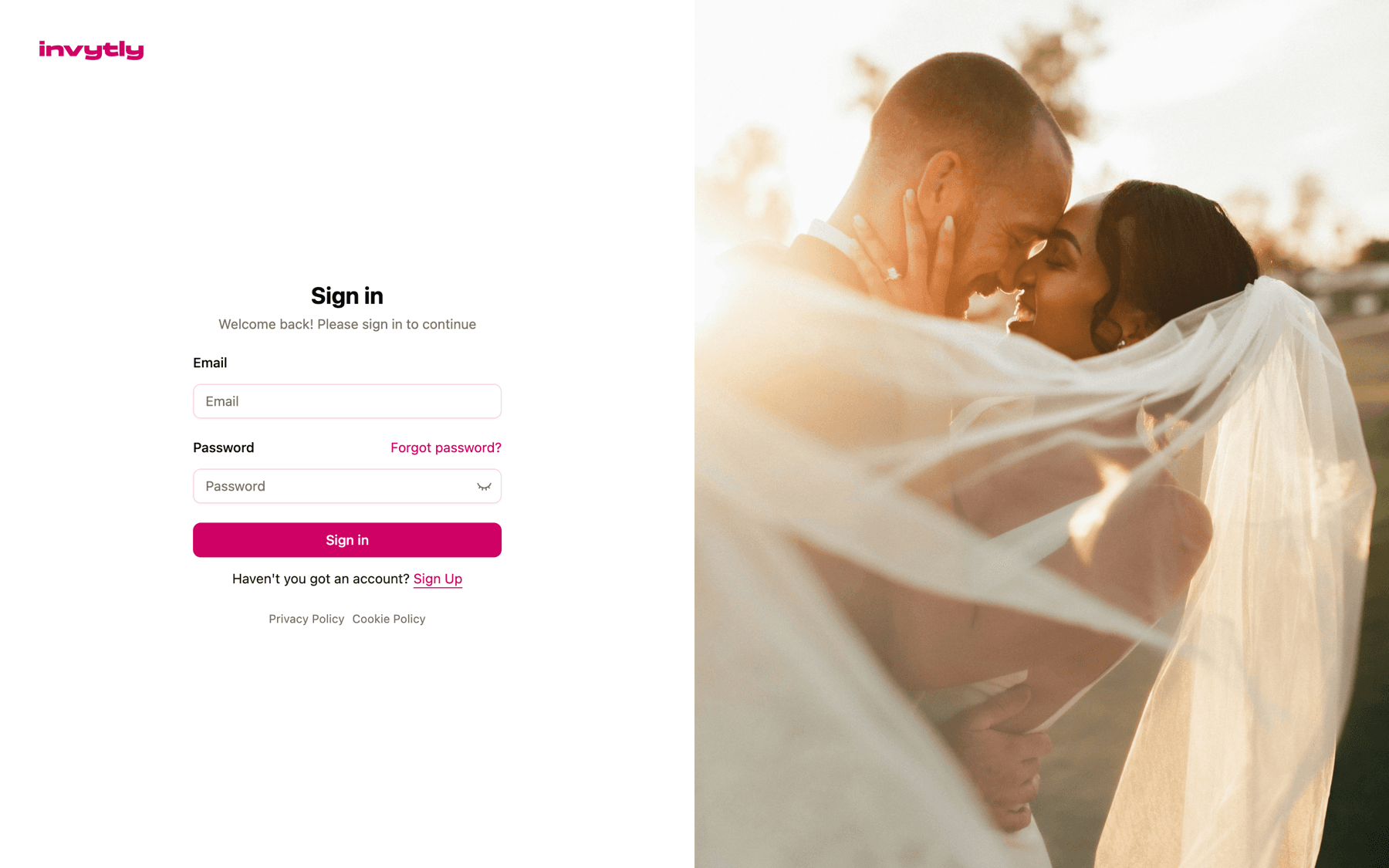
Il link apre la pagina Accedi. Inserisci Email e Password e clicca Accedi. Se hai dimenticato la password, usa Password dimenticata? nella stessa pagina.
Se non hai ancora un account
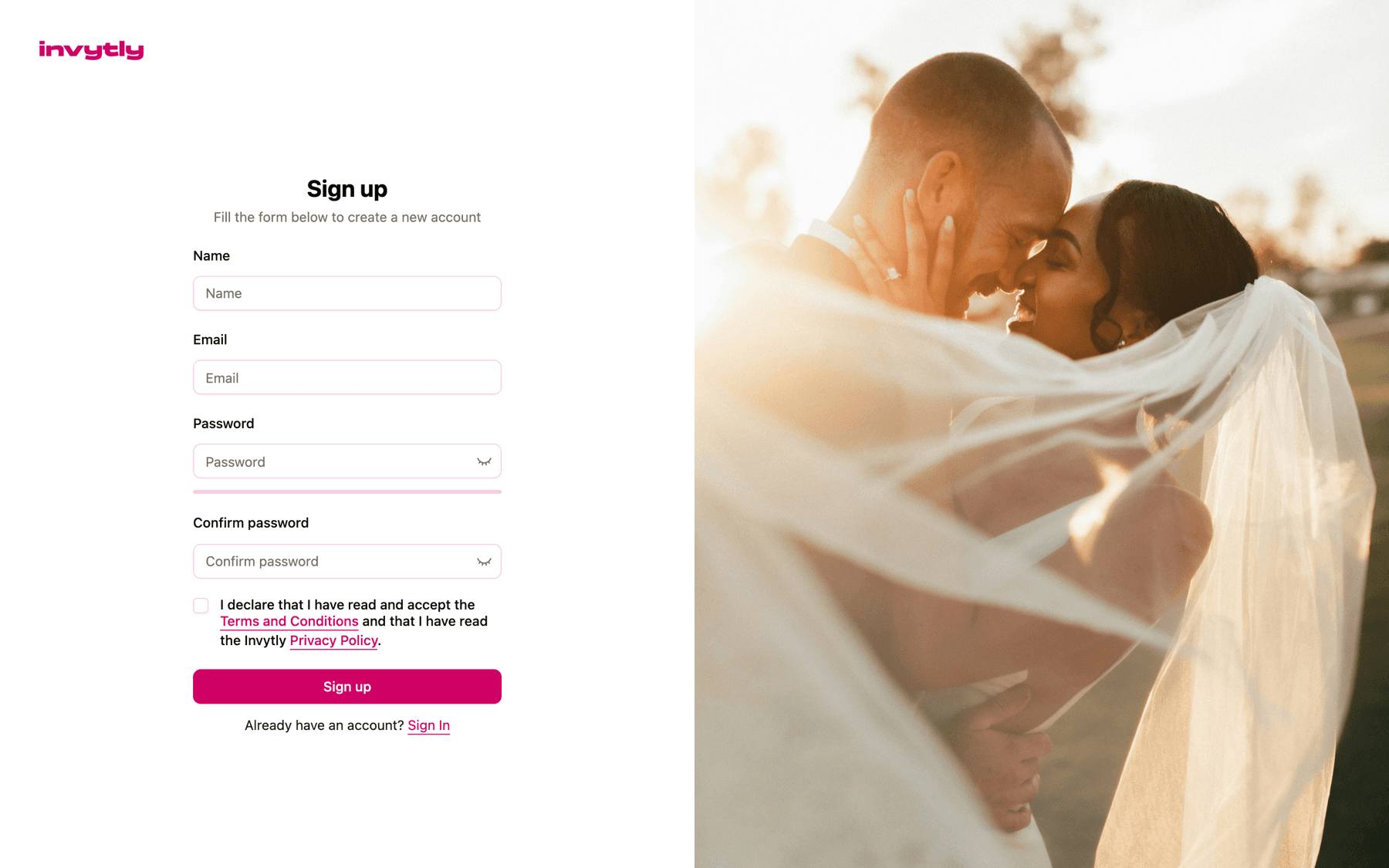
Nella pagina Accedi, clicca Registrati in fondo ("Non hai ancora un account? Registrati") e compila il modulo:
- Il tuo Nome: è così che ti vedranno gli altri membri del progetto.
- La tua Email. Usa l'indirizzo a cui è arrivato l'invito, così chi ti ha invitato ti riconosce nel suo elenco di collaboratori.
- Una Password di almeno 8 caratteri, con una lettera maiuscola, una minuscola, un numero e un carattere speciale (come @, !, # o ?). La barra sotto il campo ti mostra quanto è sicura.
- Conferma password, digitandola di nuovo.
- Spunta la casella per accettare i Termini e Condizioni e confermare di aver preso visione dell'Informativa sulla Privacy.
- Clicca Registrati.
Invytly ti manda anche un'email per verificare il tuo indirizzo. In ogni caso non devi riaprire il link dell'invito: dopo l'accesso o la registrazione, Invytly ti riporta direttamente lì.
Se hai già effettuato l'accesso
Il link ti fa entrare subito, con l'account con cui sei collegato. Se hai più di un account (per esempio uno personale e uno di lavoro), controlla quale stai usando prima di aprire il link. Per cambiare account, clicca il tuo nome in fondo alla barra laterale, scegli Esci e poi riapri il link.
Una volta dentro
Per un attimo vedrai "Ti stiamo facendo entrare nel progetto…" e poi la Dashboard del progetto. Da questo momento il progetto è nel tuo elenco e puoi aprirlo ogni volta che accedi.
Cosa puoi vedere e fare dipende dal ruolo che ha scelto chi ti ha invitato:
| Ruolo | Per chi è pensato | Cosa troverai |
|---|---|---|
| Amministratore | Co-organizzatori e assistenti | Tutto il progetto: invitati, domande, comunicazioni, personalizzazioni, impostazioni e collaboratori. |
| Fornitore | Catering, security, fotografi | La Dashboard con le risposte degli invitati, il download delle risposte e i documenti caricati dagli invitati. |
| Sola lettura | Gli sposi e chiunque debba solo seguire l'andamento | La Dashboard con le risposte degli invitati e il download delle risposte. Non si può modificare nulla. |
Se sei Fornitore o in Sola lettura, nella barra laterale vedi solo la Dashboard; le altre pagine per te semplicemente non ci sono. Sotto il nome del progetto trovi anche Copia link RSVP, comodo se devi condividere la pagina RSVP, e in fondo il Centro assistenza e le tue notifiche. Le notifiche sulle nuove risposte arrivano solo agli amministratori.
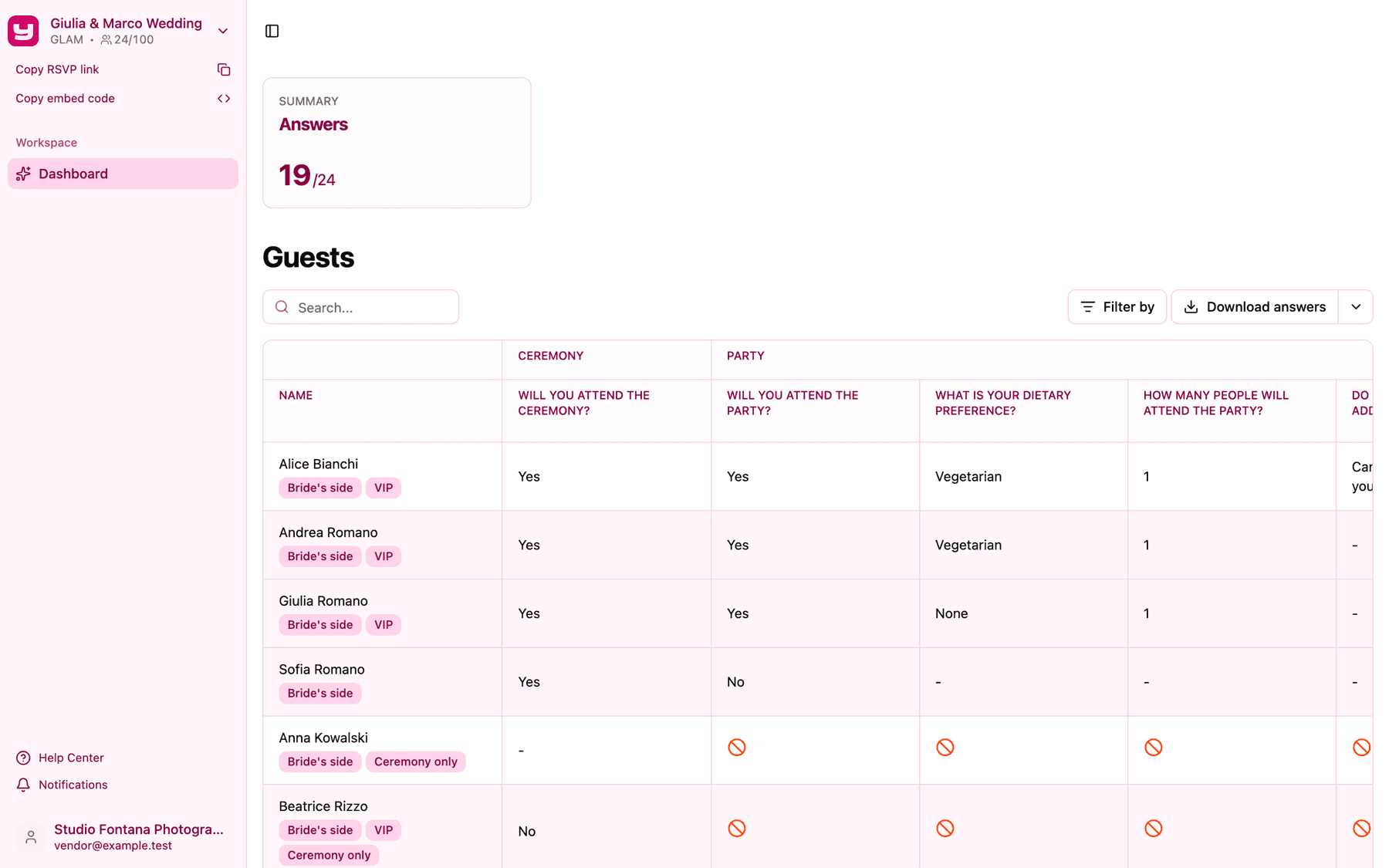
Nella Dashboard trovi:
- La scheda Risposte, con quanti invitati hanno già risposto.
- Le schede riassuntive preparate dagli amministratori: cliccane una per vedere il grafico e chi ha risposto cosa (vedi Configurare una scheda riassuntiva).
- La tabella degli invitati, con le risposte di ogni invitato, la ricerca e i filtri (vedi Leggere e filtrare la tabella degli invitati).
- Scarica risposte, per esportare tutto in Excel o CSV (vedi Scaricare le risposte dei tuoi invitati).
I fornitori vedono anche un pulsante per scaricare i documenti caricati dagli invitati. Per una panoramica completa, vedi Un tour della dashboard.
Sei appena entrato e la Dashboard sembra vuota? Se il progetto è ancora in preparazione, potresti vedere "Il tuo progetto è quasi pronto" (il progetto non è ancora stato attivato) oppure la checklist Configura il tuo progetto (non ci sono ancora ospiti o domande). In entrambi i casi se ne occupano gli amministratori: torna a dare un'occhiata più tardi.
Se il link non funziona
Quando un invito non può essere usato Invytly non mostra un errore: semplicemente non entri nel progetto. Al suo posto, Invytly apre uno degli altri tuoi progetti oppure, se non ne hai, la finestra Crea un nuovo progetto. Non compilarla: serve per avviare un tuo evento, non per entrare in quello di qualcun altro.
I motivi più comuni, e cosa fare:
- Fai già parte del progetto. In questo caso entri nel progetto come al solito e il tuo ruolo resta lo stesso. Se ti aspettavi un ruolo diverso, chiedi a un amministratore di cambiarlo.
- Il link è già stato usato. Se sei entrato in precedenza, il progetto è già nel tuo elenco (vedi sotto). Se non sei stato tu, probabilmente qualcun altro ha usato il tuo link: chiedi a chi ti ha invitato di invitarti di nuovo.
- Il link è incompleto. Alcune app di posta spezzano i link lunghi su due righe. Clicca il link direttamente dall'email invece di copiarlo, oppure assicurati di copiarlo per intero.
Se nessuna di queste soluzioni funziona, contatta chi ti ha invitato: può verificare se dalla sua parte il tuo invito risulta ancora in sospeso.
Passare da un progetto all'altro
Se lavori a più eventi, clicca il nome del progetto in cima alla barra laterale. Il menu I tuoi progetti elenca tutti i progetti di cui fai parte, con il piano e il numero di ospiti, e una spunta accanto a quello che stai guardando. Clicca un progetto per aprirlo.
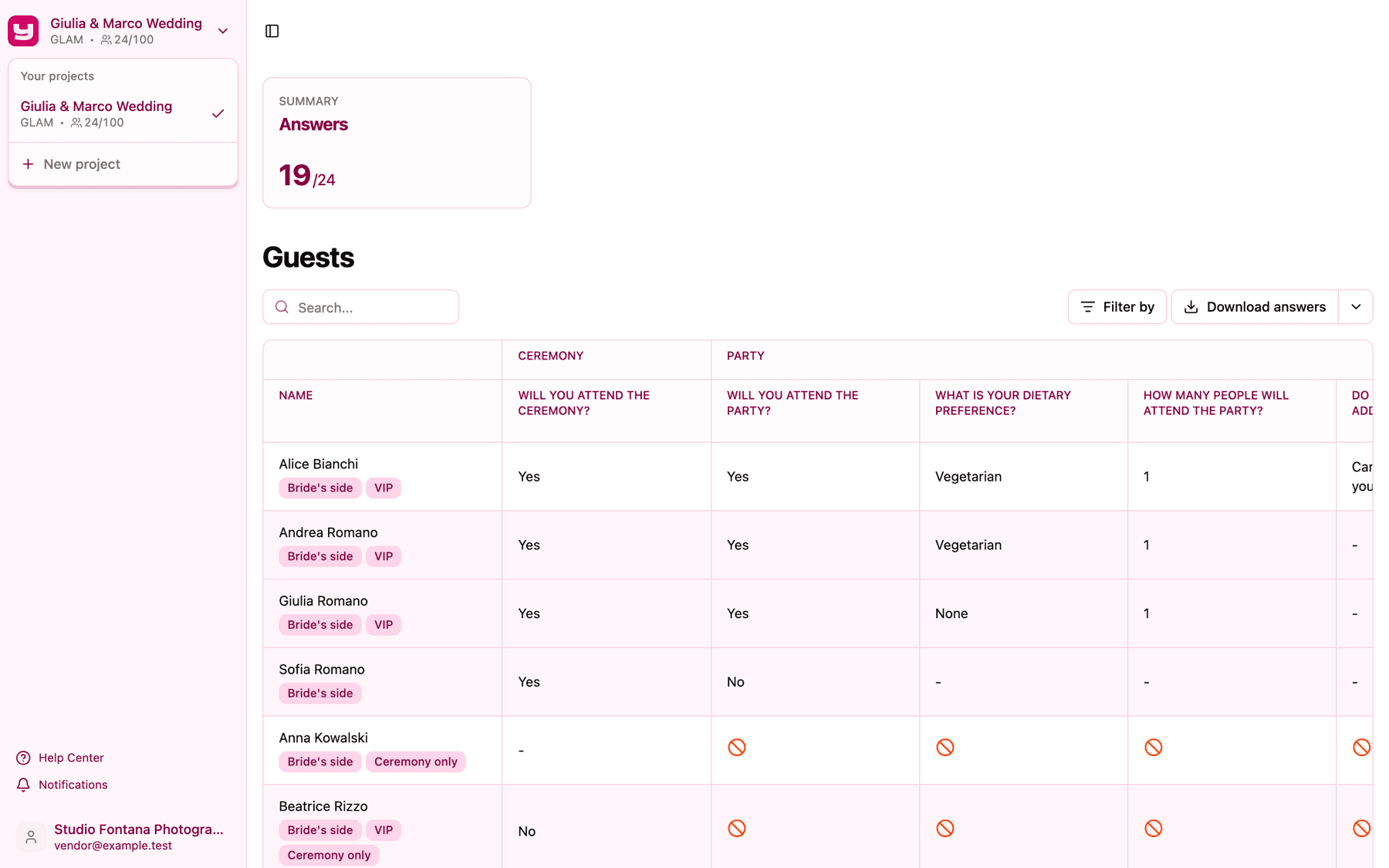
Quando accedi, Invytly riapre l'ultimo progetto che hai usato su quel browser. Nuovo progetto, in fondo allo stesso menu, crea un progetto tutto tuo: non ti serve per entrare nei progetti a cui sei stato invitato né per aprirli.
Uscire da un progetto
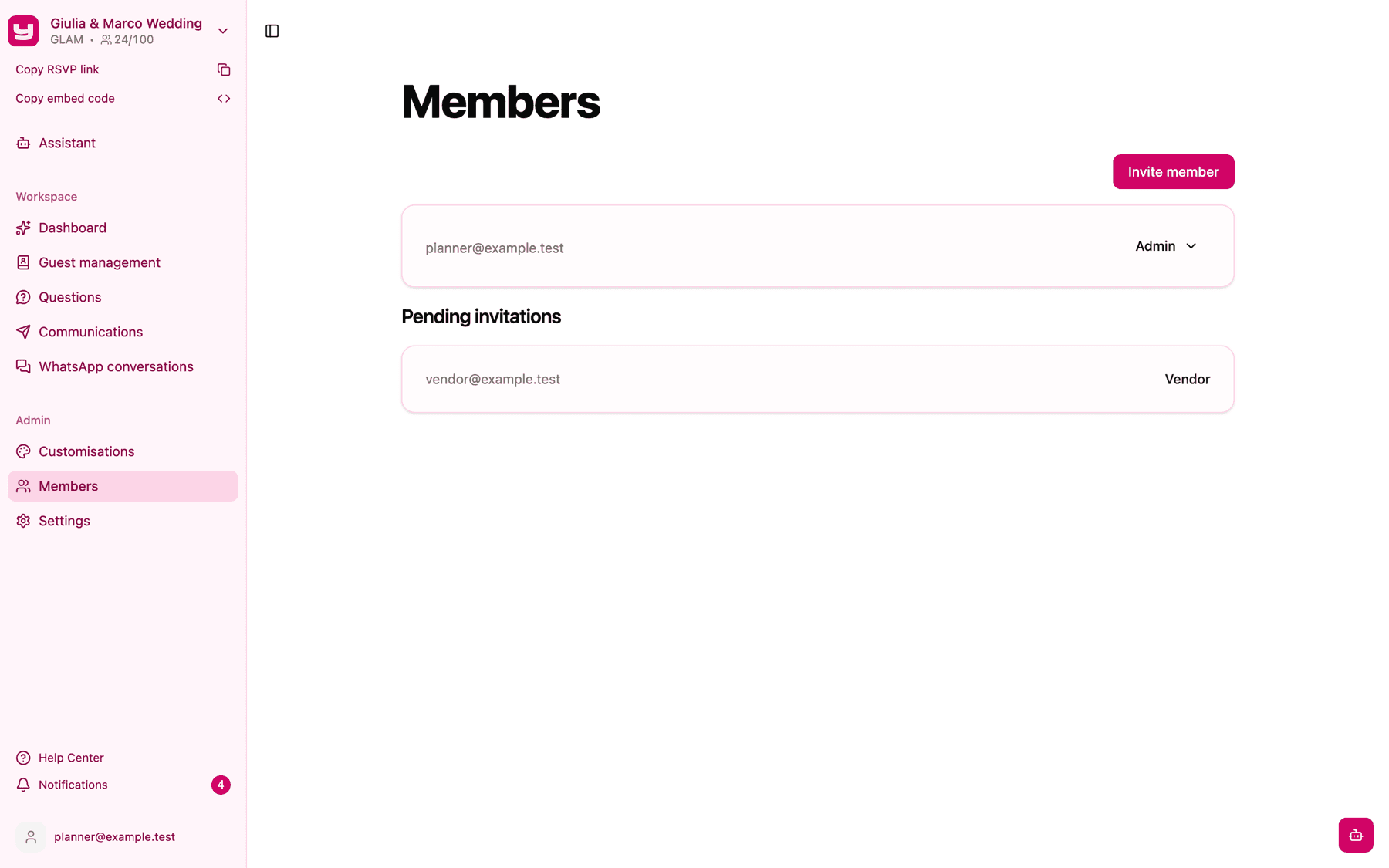
Non esiste un pulsante per uscire da un progetto in autonomia. Se non ti serve più l'accesso, chiedi a uno degli amministratori del progetto di rimuoverti dalla pagina Collaboratori.