Le liste degli invitati tendono a crescere. Un cugino si presenta con la nuova fidanzata, gli sposi aggiungono un tavolo di colleghi e all'improvviso il numero concordato all'inizio non basta più. In questa guida vediamo come funziona il limite di ospiti in Invytly, come accorgersi per tempo che ci si sta avvicinando e cosa fare, passo per passo, quando servono più posti.
Che cos'è il limite di ospiti
Ogni progetto ha un limite di ospiti: è il numero che hai indicato al momento della creazione del progetto, nel campo Numero di ospiti del modulo "Crea un nuovo progetto". I piani di Invytly hanno un prezzo per ospite, quindi questo è il numero per cui il progetto è stato pagato. Se vuoi ripassare quel modulo, trovi tutto in Creare il tuo primo progetto.
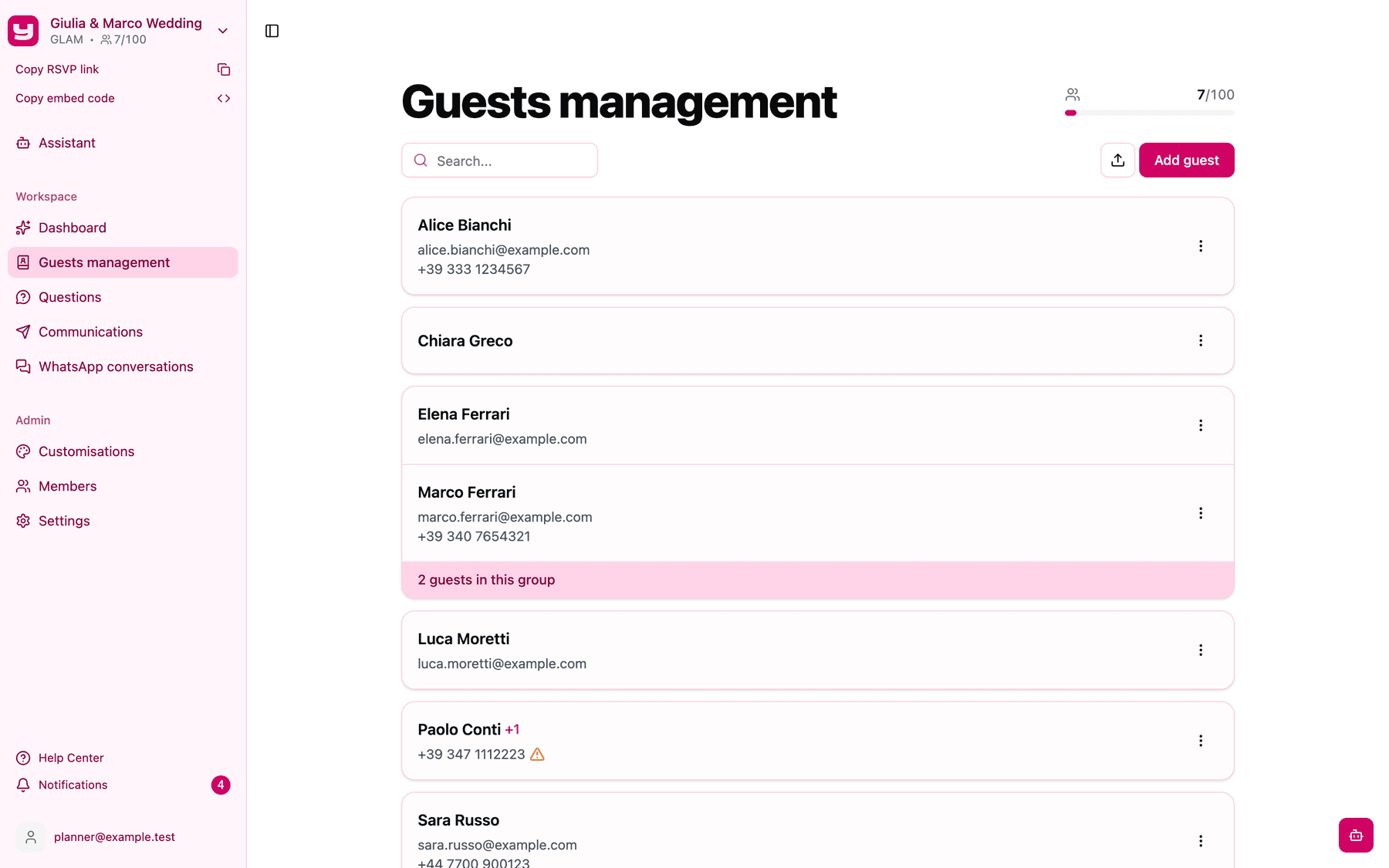
Puoi controllare quanti posti hai già usato in due punti:
- Il selettore del progetto, in cima alla barra laterale, mostra il piano e un contatore tipo
7/100accanto all'icona degli ospiti: 7 ospiti inseriti su 100. - Gestione ospiti mostra lo stesso contatore in alto a destra, con una barra di avanzamento che si riempie man mano che aggiungi invitati.
Chi conta nel limite
Il contatore comprende tutti gli invitati della lista, in qualunque modo ci siano arrivati:
- quelli che aggiungi uno alla volta con Aggiungi un ospite;
- quelli che importi da un file CSV;
- ogni componente di un nucleo o di un gruppo, contato singolarmente (una famiglia di quattro persone occupa quattro posti);
- gli accompagnatori che gli invitati aggiungono da soli nella pagina RSVP con + Aggiungi il più uno. Questi non passano da te, quindi tieni d'occhio il contatore mentre arrivano le risposte.
Come ti avvisa Invytly
Il limite non ti coglierà di sorpresa: man mano che la lista si riempie, Invytly ti avvisa in più punti.
Quando restano pochi posti
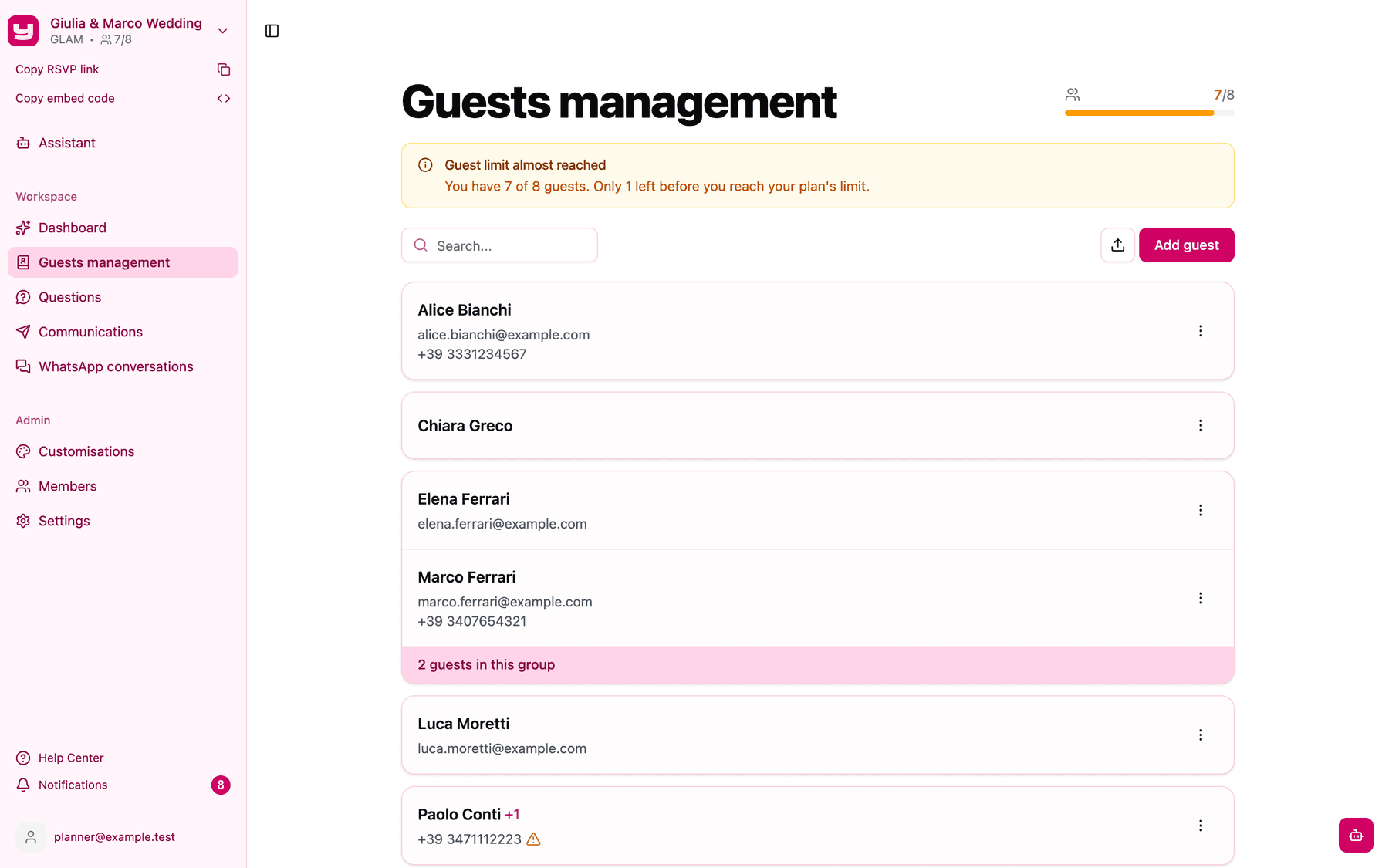
Quando ti restano gli ultimi posti (all'incirca l'ultimo 10% del limite, e comunque mai più di 10), la barra di Gestione ospiti diventa arancione e compare un avviso dello stesso colore, Limite ospiti quasi raggiunto, che ti dice quanti invitati hai e quanti posti ti restano.
Quando la lista è piena
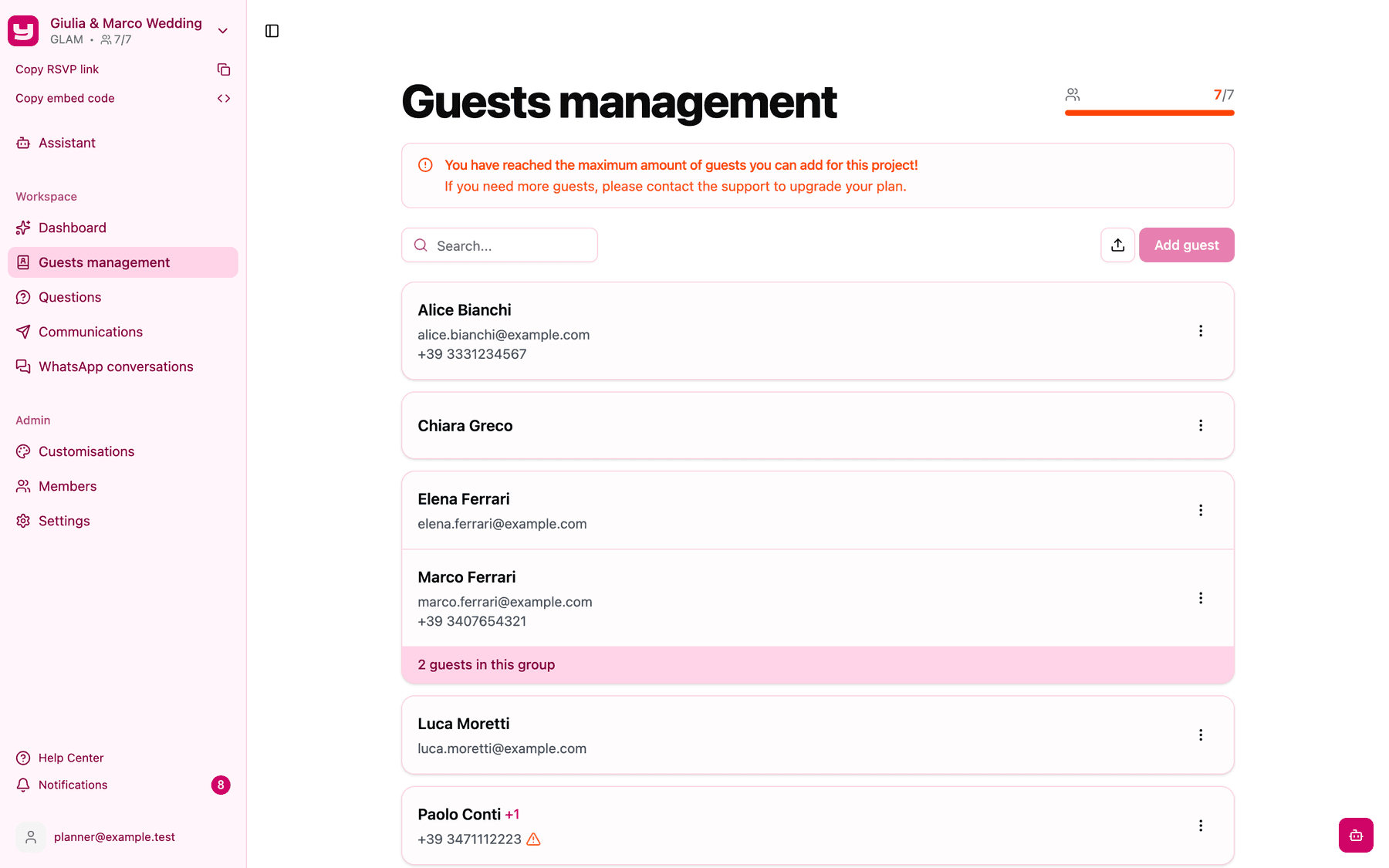
Quando tutti i posti sono occupati, la barra diventa rossa e l'avviso cambia: Hai raggiunto il limite di invitati per il tuo progetto!, seguito dall'invito a contattare l'assistenza.
Sulla dashboard
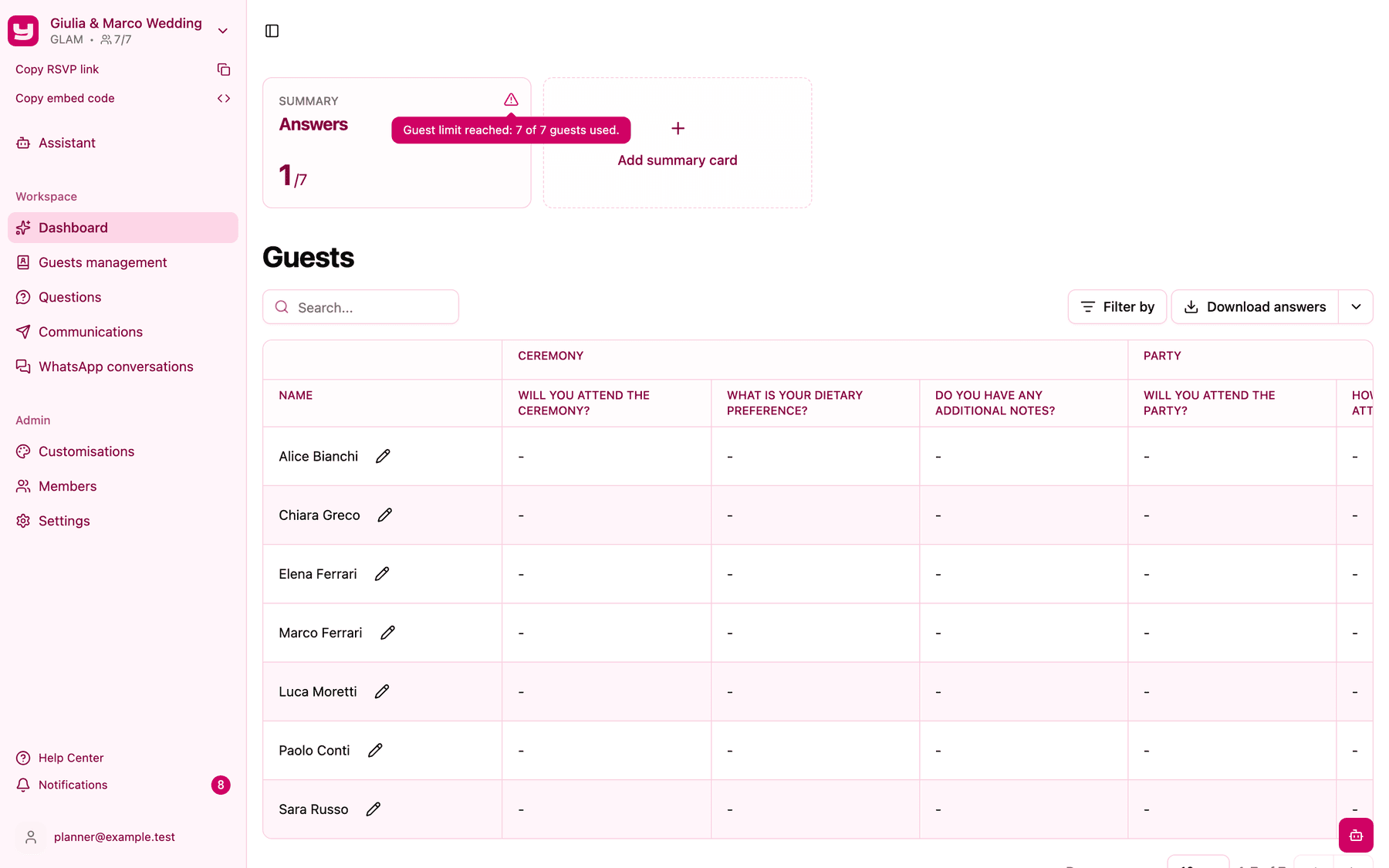
Anche la scheda Risposte della Dashboard mostra una piccola icona di avviso quando sei vicino al limite o l'hai raggiunto. Passaci sopra con il mouse per leggere i dettagli, per esempio "Limite ospiti raggiunto: 7 di 7 ospiti utilizzati."
Cosa si blocca al raggiungimento del limite
Quando la lista è piena, Invytly blocca tre operazioni:
- Aggiungere invitati a mano. Il pulsante Aggiungi un ospite in Gestione ospiti è disattivato.
- Importare un file CSV. Se il file contiene più invitati dei posti che ti restano, l'importazione viene bloccata del tutto e compare il messaggio Limite di ospiti raggiunto, che indica quanti invitati ci sono nel file e quanti puoi ancora importarne. Non viene importato nulla, nemmeno una parte del file, così non ti ritrovi con una lista a metà.
- Gli accompagnatori dalla pagina RSVP. Gli invitati non possono più aggiungere un accompagnatore. Non vedono nessun messaggio di errore: semplicemente l'accompagnatore non viene aggiunto. Se un invitato ti dice che il suo accompagnatore "non si è salvato", quasi certamente la lista è piena.
Tutto il resto funziona come sempre: gli invitati possono accedere, rispondere e modificare le risposte, e tu puoi continuare a modificare o eliminare gli invitati già presenti.
Suggerimento: se un'importazione CSV viene bloccata, non devi per forza aspettare il nuovo limite per caricare il resto. Puoi dividere il file, importare subito tante righe quanti sono i posti liberi e caricare le altre quando il limite sarà stato aumentato. Per preparare il file, vedi Come salvare un file in formato CSV.
Come ottenere più posti
Il limite di ospiti può essere aumentato solo da Invytly: nell'app non c'è un pulsante per modificarlo in autonomia. Ecco come procedere.
1. Controlla il contatore
Apri Gestione ospiti e guarda il contatore in alto a destra. Annota quanti invitati hai adesso e quanti pensi di aggiungerne ancora, contando anche gli accompagnatori che potrebbero arrivare.
2. Fai ordine nella lista
Prima di chiedere altri posti, assicurati che servano davvero tutti. Cerca:
- i doppioni, per esempio la stessa persona importata due volte, o inserita una volta a mano e una volta da file;
- gli invitati che alla fine non verranno invitati, come i nomi rimasti da una prima bozza della lista.
Eliminarli libera subito dei posti, e a volte basta questo.
3. Contatta l'assistenza di Invytly
Se ti servono ancora posti, scrivi all'assistenza di Invytly a support@invytly.com (o alla tua persona di riferimento in Invytly) indicando:
- il nome del progetto;
- il nuovo numero totale di ospiti di cui hai bisogno (il totale, non solo i posti in più).
Invytly ti risponderà confermando l'importo aggiuntivo da pagare, calcolato con lo stesso prezzo per ospite del tuo piano attuale. Una volta confermato il pagamento, Invytly aumenta il limite del progetto entro 24 ore dalla conferma del pagamento.
Suggerimento: se stai pensando anche di passare a un piano con le comunicazioni via email o WhatsApp, scrivilo nella stessa email, così le due modifiche vengono gestite insieme. Vedi Passare a un piano superiore.
4. Riprendi ad aggiungere invitati
Quando il nuovo limite è attivo, il contatore nella barra laterale e in Gestione ospiti si aggiorna da solo, l'avviso sparisce (o torna arancione, se sei ancora vicino al nuovo limite) e Aggiungi un ospite, le importazioni CSV e gli accompagnatori tornano a funzionare. Da parte tua non serve fare nulla.
Buono a sapersi
- Solo Invytly può modificare il limite. Né tu né gli altri collaboratori del progetto potete aumentarlo dall'app.
- Non serve abbassare il limite. Se alla fine la lista è più corta del previsto, non devi chiedere di ridurlo.
- Gestione ospiti è visibile solo agli amministratori del progetto, quindi gli avvisi e il contatore di quella pagina li vedono solo loro. Il contatore nel selettore del progetto, invece, è visibile a tutti i collaboratori.