Magari gli sposi hanno deciso di mandare gli inviti via email, oppure ti piacerebbe sollecitare le ultime risposte su WhatsApp. Se il piano del tuo progetto non include quello che ti serve, puoi passare a un piano superiore. In questa guida vediamo cosa comprende ogni piano, come controllare quale stai usando e come funziona il passaggio.
I tre piani
Ogni progetto Invytly ha uno di questi tre piani, e ciascuno comprende tutto quello che c'è nel precedente:
| Piano | Cosa comprende |
|---|---|
| Exclusive | Lista degli invitati, pagina RSVP e dashboard. Niente comunicazioni: il link RSVP lo condividi tu con i tuoi invitati. |
| Trendy | Tutto quello di Exclusive, più le comunicazioni via email (messaggi di tipo Invito, Save the date e Solo testo) e un Nome mittente email personalizzato, così gli invitati vedono il tuo nome nella casella di posta. |
| Glam | Tutto quello di Trendy, più le comunicazioni via WhatsApp, la possibilità di collegare il tuo numero WhatsApp e le Conversazioni WhatsApp con i tuoi invitati. Le funzioni WhatsApp sono al momento in beta. |
Tutti i piani hanno un prezzo per ospite. Il piano si sceglie insieme al numero di ospiti quando crei il progetto, nel modulo "Crea un nuovo progetto": le schede del Piano riportano il prezzo per ospite di ciascun piano, e il Costo totale è quel prezzo moltiplicato per il Numero di ospiti.
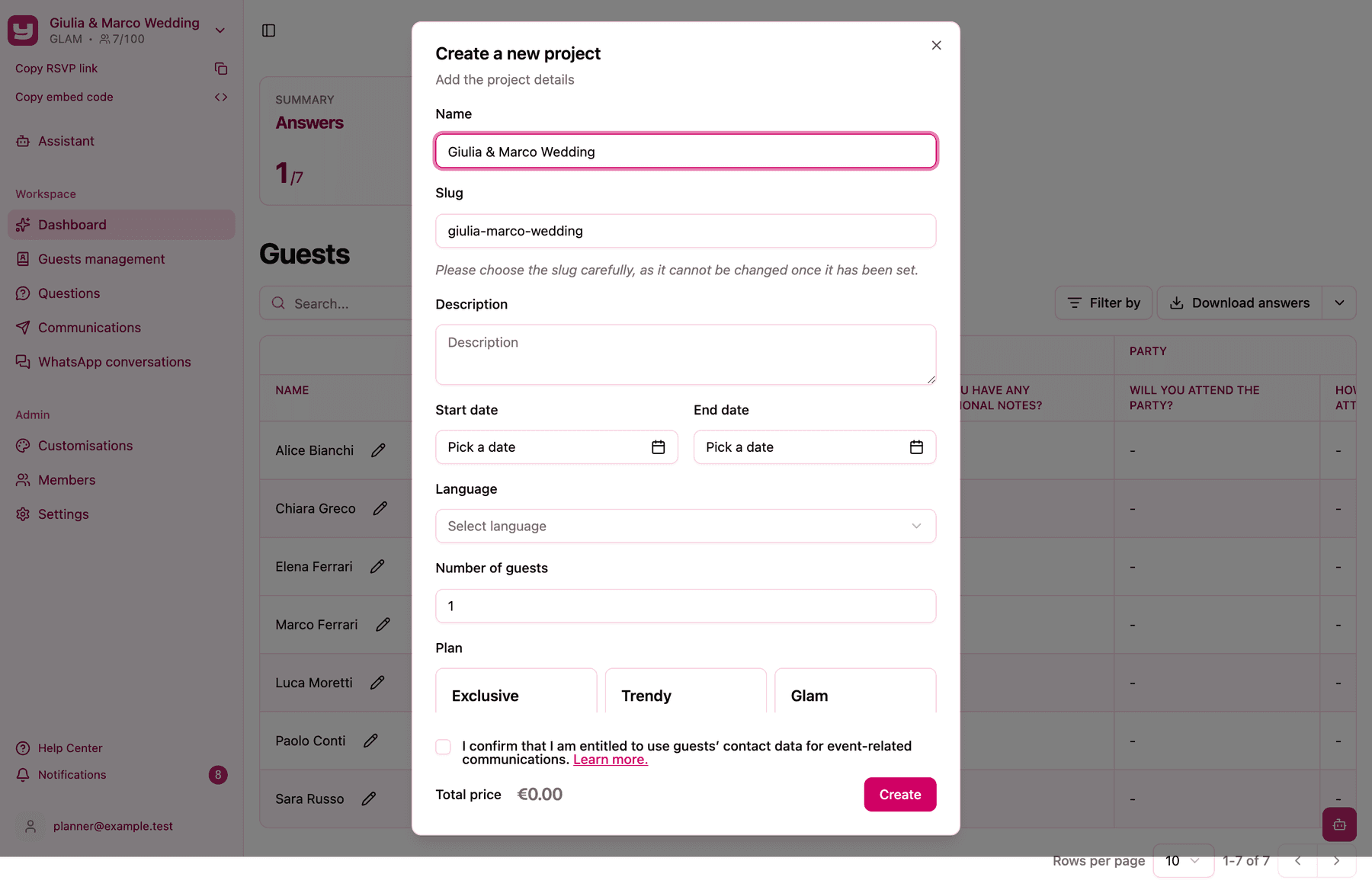
Il piano è legato al progetto, non al tuo account: due progetti possono avere piani diversi. Per la guida completa al modulo, vedi Creare il tuo primo progetto.
Controlla il tuo piano attuale
Puoi vedere il piano del progetto in due punti:
- Il selettore del progetto, in cima alla barra laterale, mostra il nome del piano in maiuscolo sotto il nome del progetto (per esempio
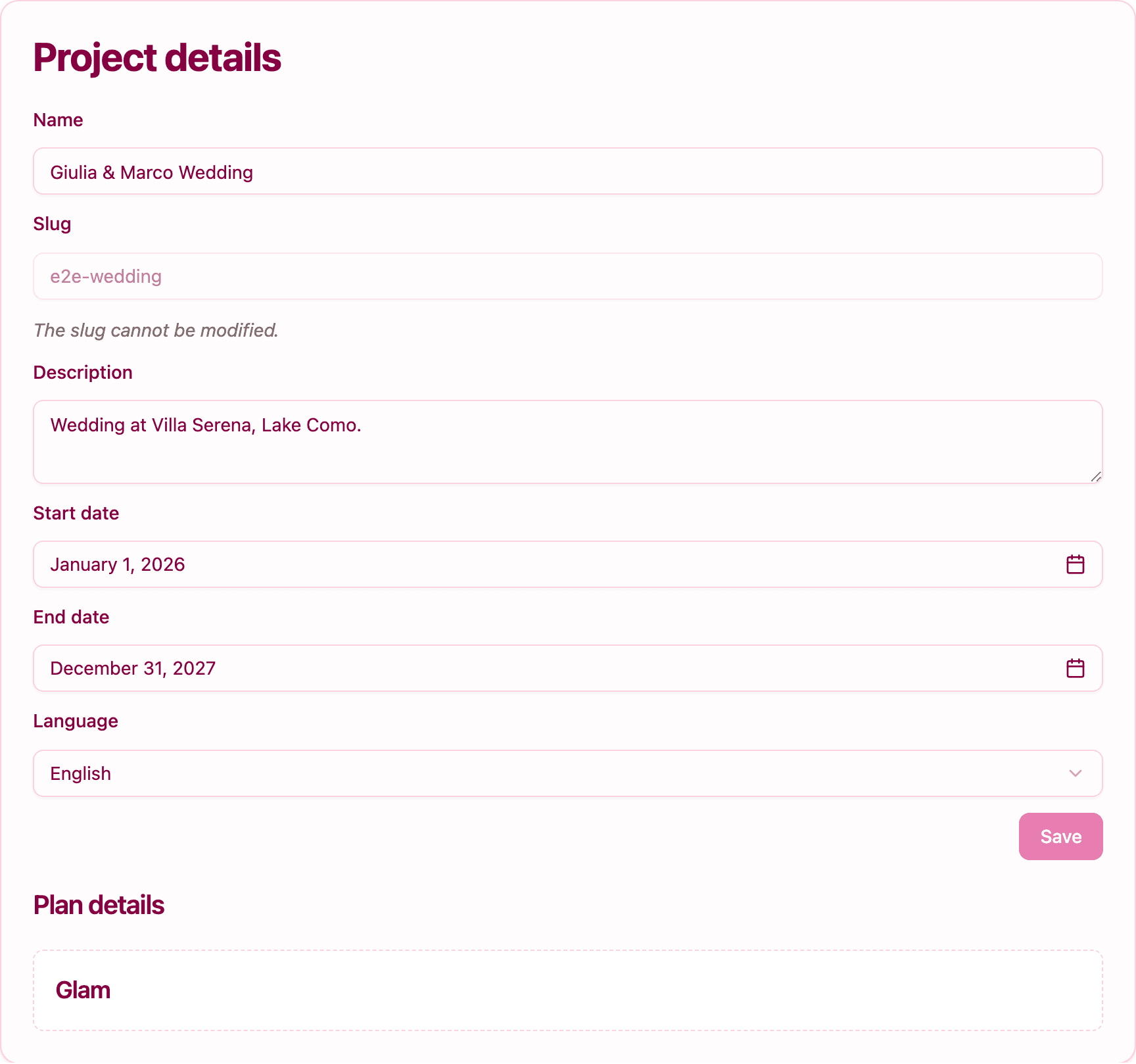
GLAM), accanto al contatore degli ospiti. - Impostazioni, nella scheda Dettagli del progetto: la sezione Dettagli del piano in fondo riporta il nome del piano in un riquadro tratteggiato. Le Impostazioni sono accessibili agli amministratori del progetto.
Quando una funzione manca per via del piano
Invytly non mostra pulsanti bloccati né inviti a fare l'upgrade: le funzioni che il tuo piano non comprende semplicemente non ci sono. Ecco come riconoscerlo:
- Con Exclusive, la voce Comunicazioni non compare nella barra laterale e nelle Impostazioni manca la scheda Impostazioni di comunicazione.
- Con Trendy, puoi creare comunicazioni via email, ma quando crei una comunicazione WhatsApp non compare tra le opzioni del menu Canale, e in Impostazioni di comunicazione manca la sezione del numero WhatsApp (c'è solo la configurazione email).
- Con Glam, sono disponibili entrambi i canali e Impostazioni di comunicazione mostra sia il nome mittente email sia il numero WhatsApp.
Se sei amministratore e una di queste sezioni non c'è, il motivo è il piano. (Fornitori e utenti in sola lettura non vedono mai queste sezioni, qualunque sia il piano.)
Come passare a un piano superiore
Il cambio di piano è gestito dal team di Invytly: nell'app non c'è un pulsante per farlo in autonomia. Ecco come funziona.
- Scegli il piano che ti serve. Aiutati con la tabella qui sopra: Trendy se ti basta l'email, Glam se vuoi anche WhatsApp.
- Scrivi all'assistenza di Invytly a support@invytly.com (o alla tua persona di riferimento in Invytly) indicando il nome del progetto e il piano che desideri. Se ti servono anche più ospiti, aggiungi nella stessa email il nuovo numero totale di ospiti.
- Ricevi l'importo e i dati per il pagamento. Invytly ti conferma la differenza di prezzo e ti manda i dati per il pagamento. La differenza è lo scarto tra i prezzi per ospite dei due piani, moltiplicato per il limite di ospiti del progetto. Per esempio, passare un progetto da 100 ospiti da Trendy (1,99 € per ospite) a Glam (2,99 € per ospite) costa 100 × 1,00 € = 100 €.
- Attendi l'attivazione. Una volta confermato il pagamento, Invytly cambia il piano del progetto, di solito entro 24 ore dalla conferma del pagamento. Le nuove sezioni compaiono da sole nella barra laterale: non devi fare nulla, né creare un nuovo progetto.
Suggerimento: dopo il passaggio, puoi verificare che sia andato a buon fine nel selettore del progetto oppure in Impostazioni > Dettagli del progetto > Dettagli del piano.
Cosa succede ai tuoi dati
Non cambia niente. Invitati, domande, risposte e personalizzazioni restano esattamente come sono, e il link RSVP continua a funzionare. Il nuovo piano aggiunge solo nuove funzioni a quelle che hai già.
E adesso?
Una volta attivo il nuovo piano:
- per mandare inviti, save the date e solleciti, vedi come inviare comunicazioni via email e, con Glam, su WhatsApp;
- con Trendy o Glam, imposta il nome mittente email, cioè il nome che i tuoi invitati vedranno nella casella di posta;
- con Glam, puoi collegare il tuo numero WhatsApp e chattare con i tuoi invitati su WhatsApp.
Buono a sapersi
- Il cambio di piano vale per un solo progetto. Se vuoi passare a un piano superiore anche un altro progetto, indica ciascun progetto per nome.
- Passaggi a un piano inferiore e rimborsi vengono valutati caso per caso: scrivi all'assistenza a support@invytly.com per parlarne.
- Ti servono anche più ospiti? Il limite di ospiti è un'impostazione separata, ma puoi chiedere entrambe le cose con un'unica email. Vedi Cosa fare se il numero di ospiti aumenta.