Ogni progetto Invytly ha la sua pagina RSVP: una pagina pubblica all'indirizzo app.invytly.com/rsvp/<slug> dove gli invitati confermano la loro presenza. È online dal momento in cui crei il progetto, ed è sempre la stessa pagina, sia che gli invitati aprano direttamente il link, sia che la trovino dentro il sito del matrimonio (vedi Collegare l'RSVP al sito del matrimonio).
In questo articolo vediamo cosa trovano gli invitati sulla pagina, da dove arriva ogni elemento e come darle lo stile del tuo evento.
Cosa vedono gli invitati
Il percorso dell'invitato si svolge in quattro passaggi:
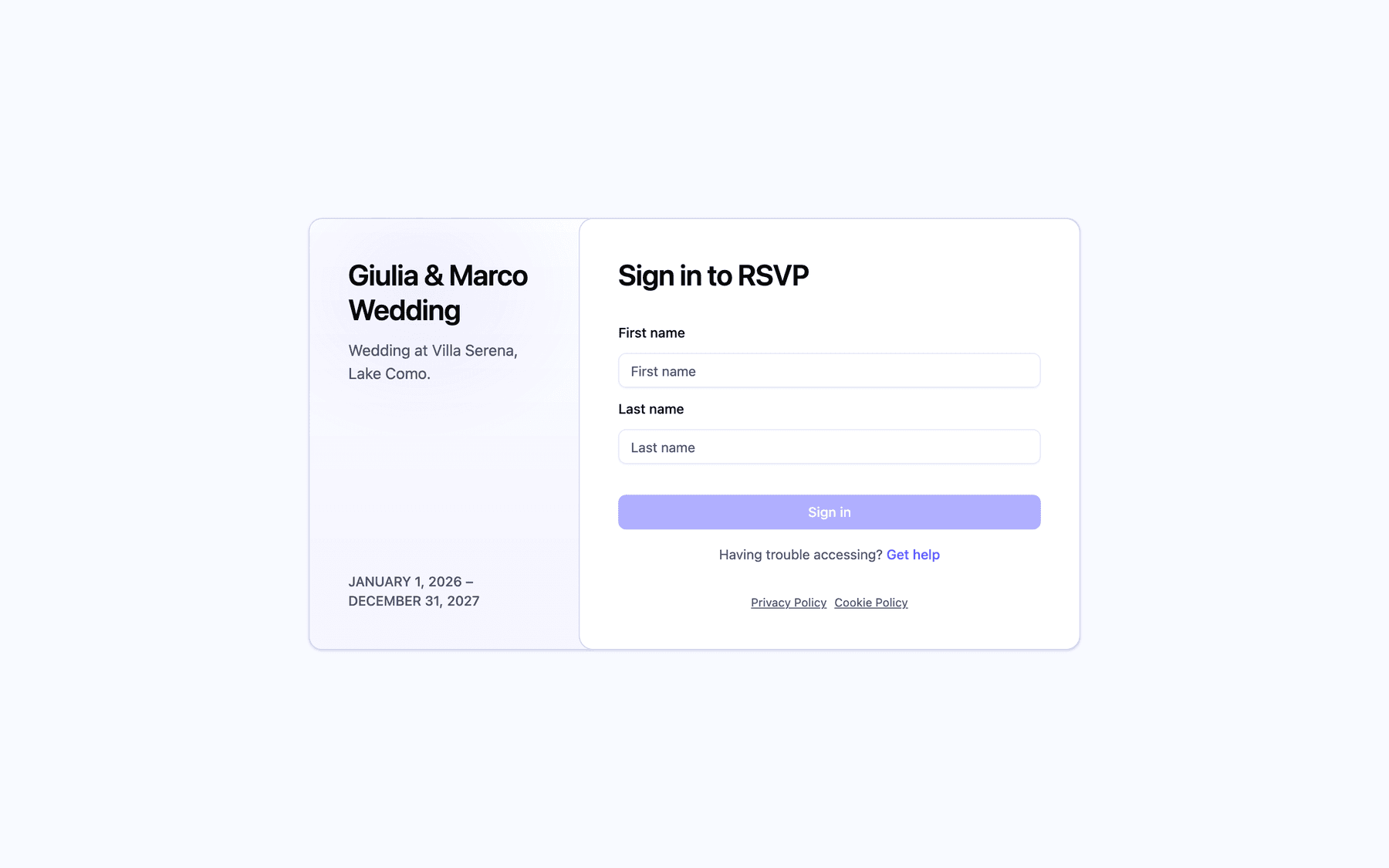
- Accesso. L'invitato scrive Nome e Cognome e clicca Accedi. Niente codici, niente password.
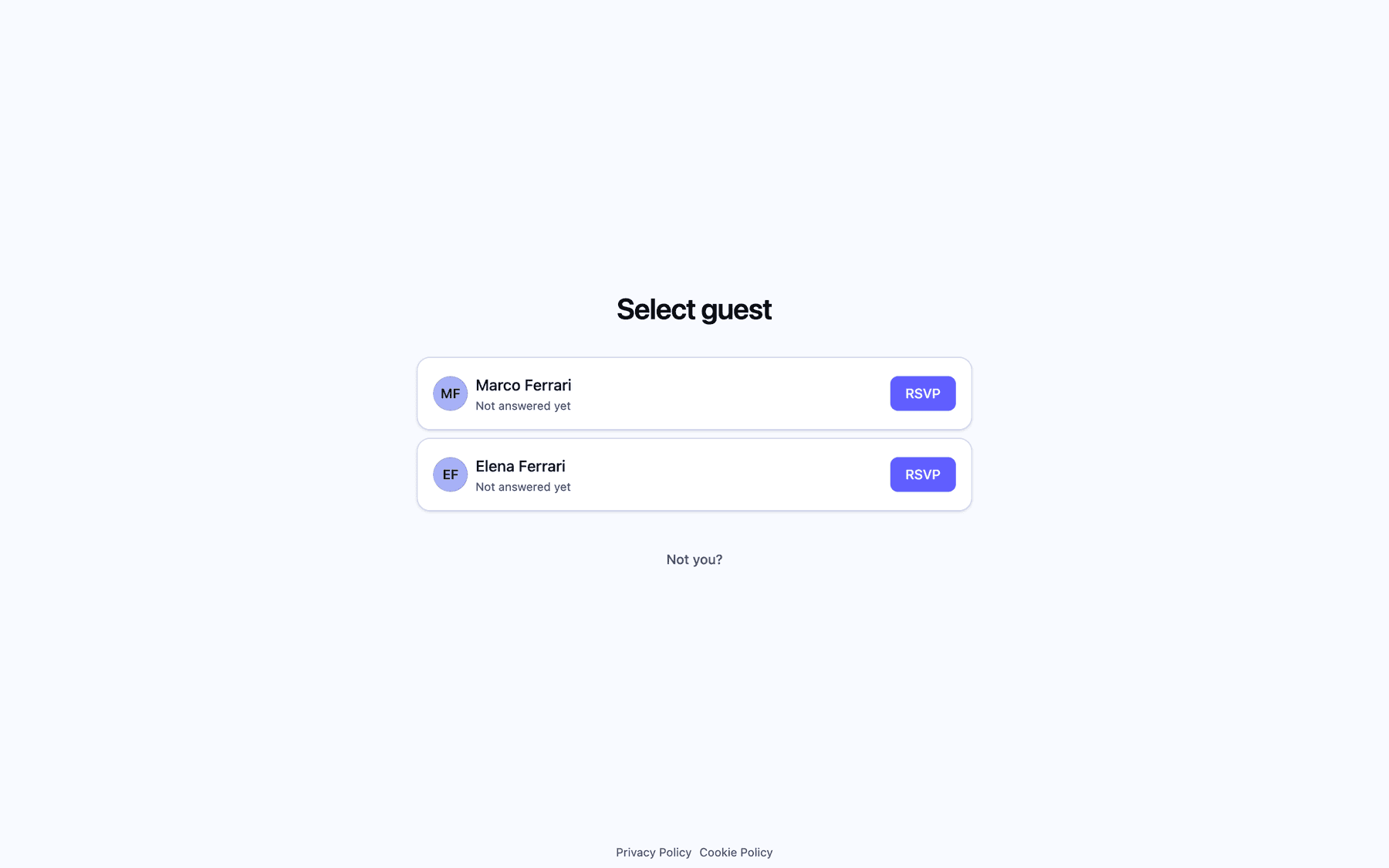
- Scelta dell'invitato. Vede tutte le persone del suo nucleo (una coppia, una famiglia) e sceglie per chi sta rispondendo.
- Domande. Risponde al sondaggio una sezione alla volta.
- Ringraziamento. Una schermata finale conferma che le risposte sono state salvate e propone un riepilogo facoltativo: l'invitato può inserire un indirizzo email e cliccare Inviami le mie risposte per riceverne una copia.
Da dove arriva ogni contenuto
Quasi tutto quello che compare sulla pagina si imposta in altre parti del progetto, non nella pagina Personalizzazioni:
| Sulla pagina RSVP | Dove si imposta |
|---|---|
| Nome dell'evento | Nome in Impostazioni > Dettagli del progetto |
| Testo di benvenuto sotto il nome | Descrizione in Impostazioni > Dettagli del progetto (fino a 300 caratteri) |
| Date dell'evento | Data di inizio e Data di fine in Impostazioni > Dettagli del progetto |
| Link "Hai problemi ad accedere? Ottieni aiuto" | Impostazioni > Supporto (non compare se non l'hai impostato) |
| Il sondaggio | La pagina Domande |
Per una panoramica completa delle impostazioni, vedi La pagina Impostazioni spiegata. Per il sondaggio, parti da Creare le domande e i tipi di domanda.
La pagina Personalizzazioni
Colori e font si trovano nella pagina Personalizzazioni, nel gruppo Admin della barra laterale. La vedono solo gli amministratori del progetto.
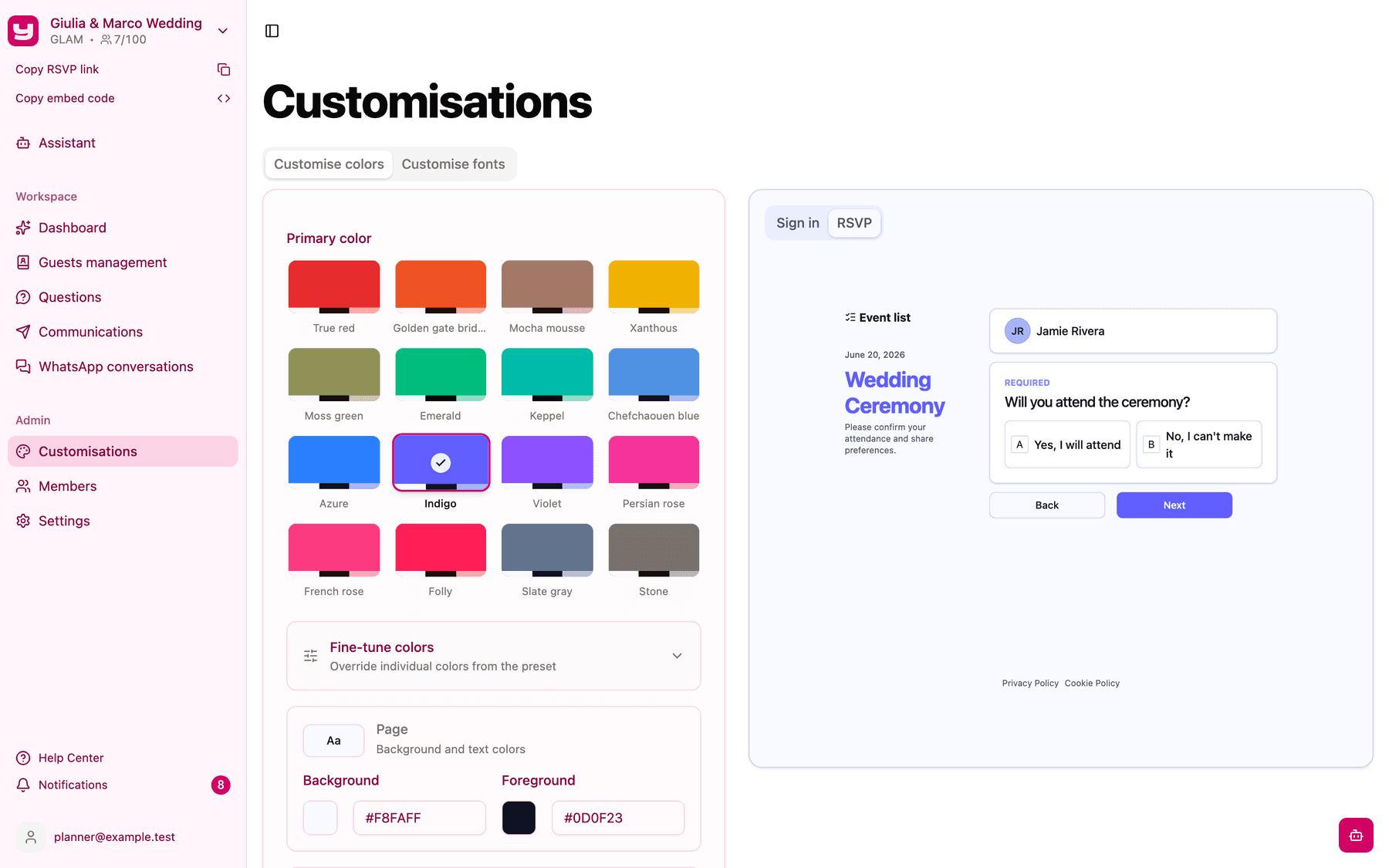
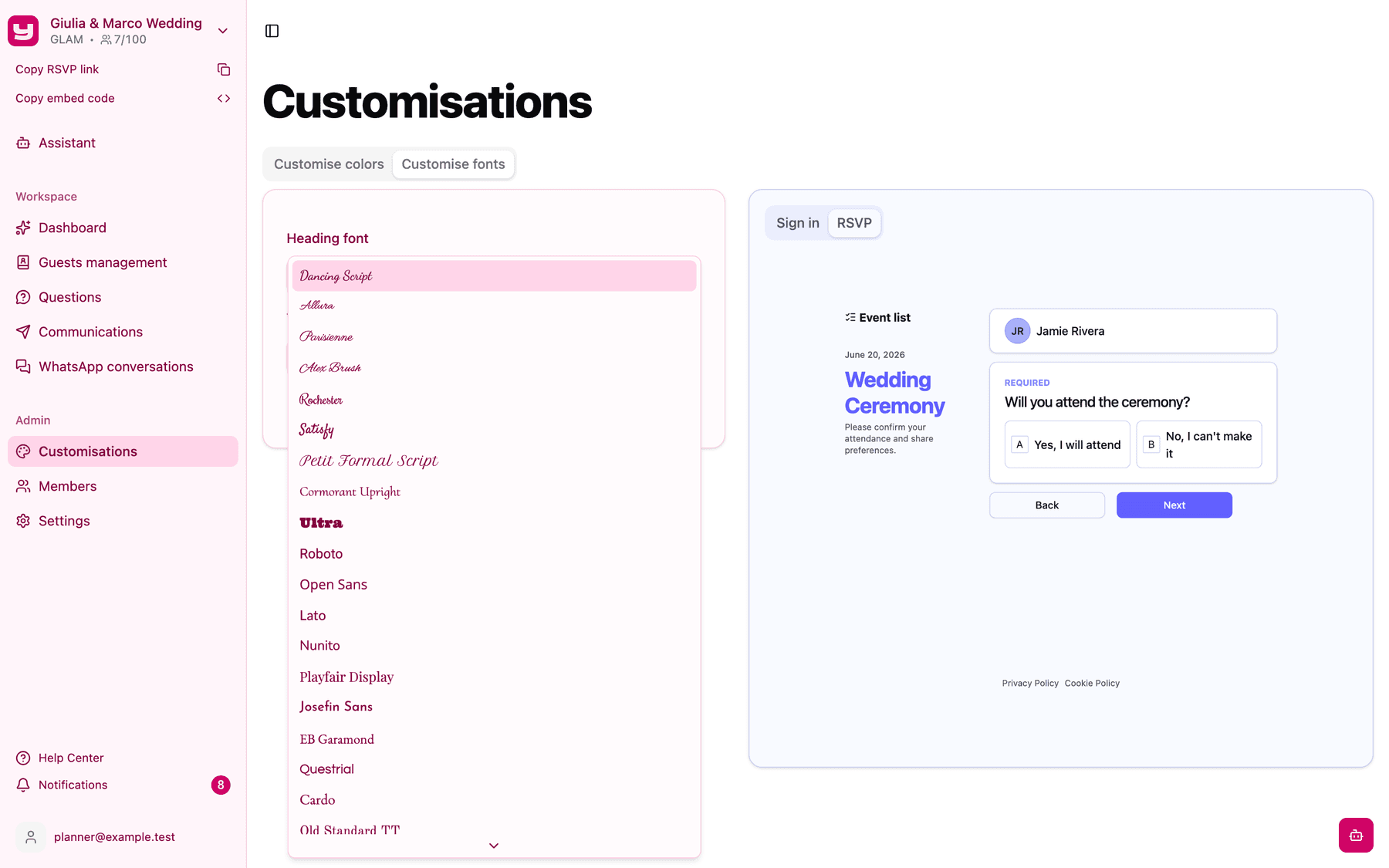
La pagina ha due schede, Personalizza i colori e Personalizzare i font, e un'anteprima dal vivo sulla destra (sotto le impostazioni, sugli schermi più piccoli). L'anteprima si aggiorna mentre fai le modifiche, prima ancora di salvare. Ha a sua volta due schede:
- Entra mostra la schermata di accesso con il nome, la descrizione e le date reali del tuo evento.
- RSVP mostra il sondaggio con dati di esempio (un invitato di nome "Jamie Rivera" e qualche domanda dimostrativa), così puoi valutare pulsanti, risposte e titoli nel loro contesto.
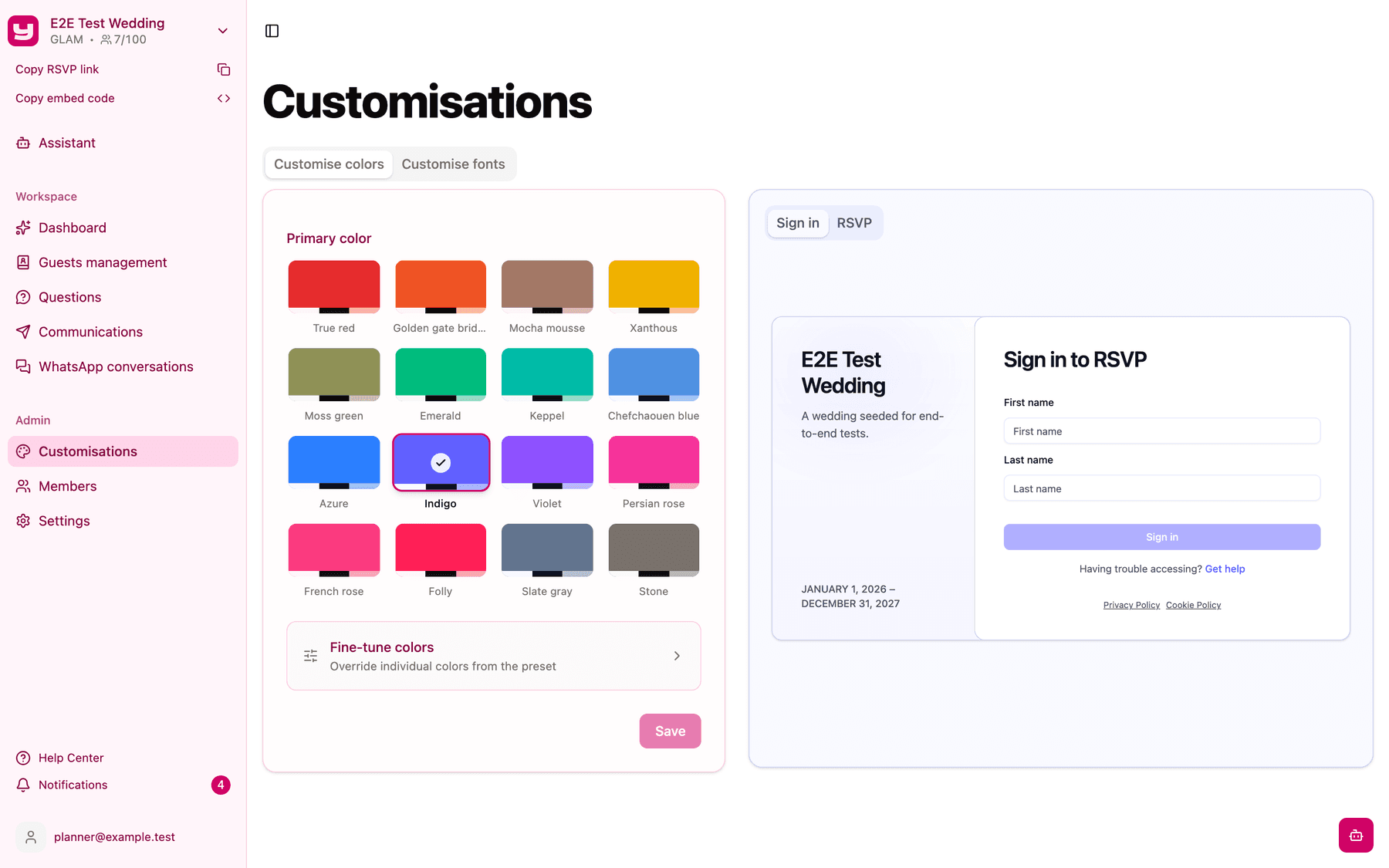
Il pulsante Salva resta disattivato finché non cambi qualcosa. Dopo il salvataggio, un messaggio conferma che il progetto è stato modificato e gli invitati vedono subito il nuovo aspetto.
Cambiare i colori
- Apri Personalizzazioni dalla barra laterale. È già selezionata la scheda Personalizza i colori.
- In Colore primario, scegli uno dei 16 colori predefiniti: True red, Golden gate bridge, Mocha mousse, Xanthous, Moss green, Emerald, Keppel, Chefchaouen blue, Azure, Indigo, Violet, Persian rose, French rose, Folly, Slate gray o Stone. I nuovi progetti partono con Indigo.
- Controlla il risultato nell'anteprima, sia nella scheda Entra sia in RSVP.
- Clicca Salva.
Regolare i singoli colori
Un colore predefinito imposta un'intera palette con un clic. Se devi riprendere una tonalità precisa (quella delle partecipazioni, per esempio), apri Personalizza i colori sotto i colori predefiniti. Qui puoi sostituire sei colori, raggruppati in base a dove compaiono:
- Pagina: Sfondo e Primo piano (lo sfondo della pagina e il suo testo).
- Pulsanti: Primario e Primario primo piano (i pulsanti principali e il loro testo).
- Accents: Secondario e Secondario primo piano (gli elementi secondari e il loro testo).
Inserisci un codice esadecimale, come #8A6F5C, nel campo che ti interessa. Se il valore non è un colore esadecimale valido, il campo te lo segnala e non puoi salvare finché non lo correggi.
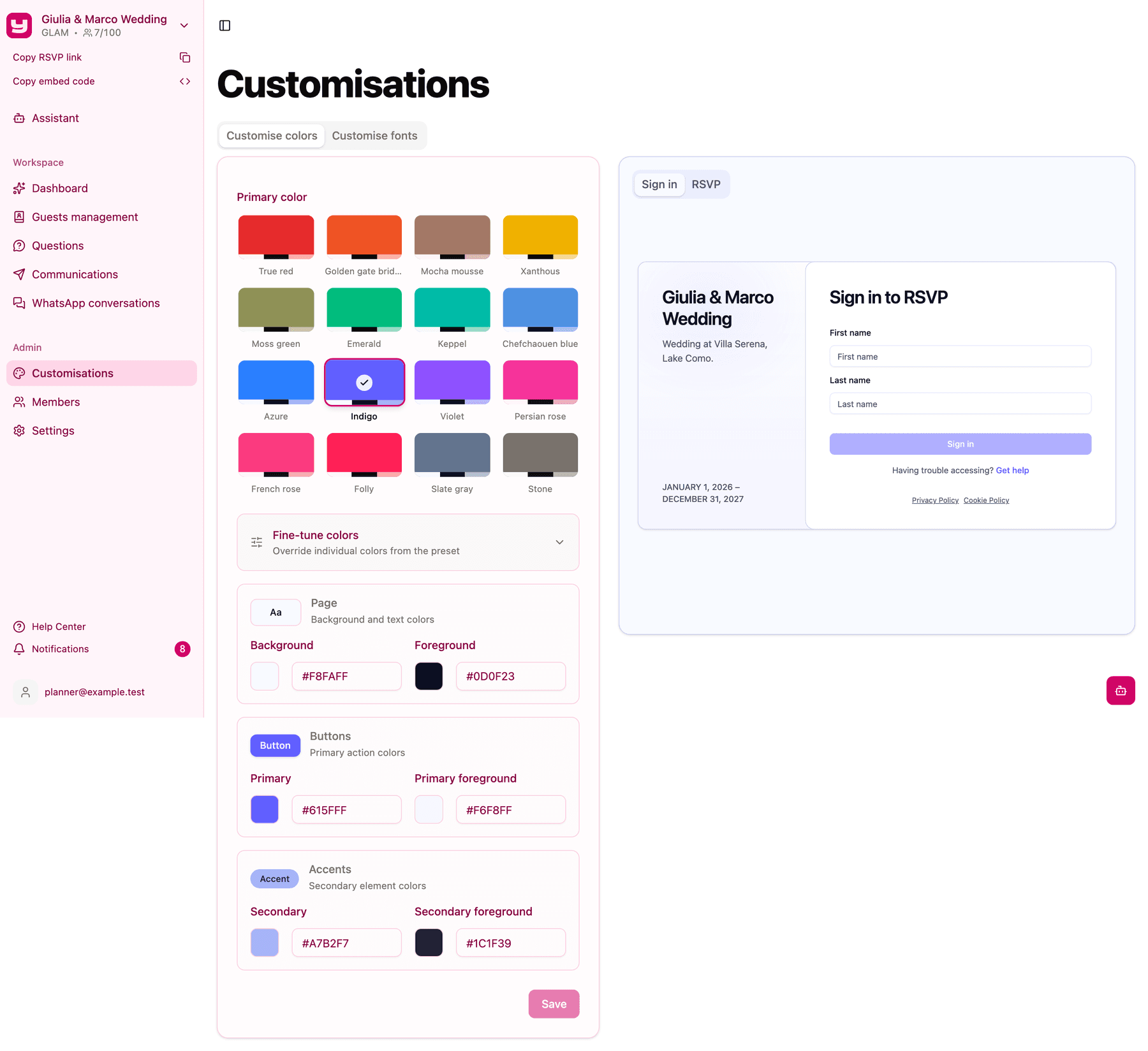
Un badge indica quanti colori hai personalizzato. Ogni campo ha il suo Reset per tornare al valore predefinito, mentre Reset tutto annulla tutte le modifiche in un colpo solo.
Cambiare i font
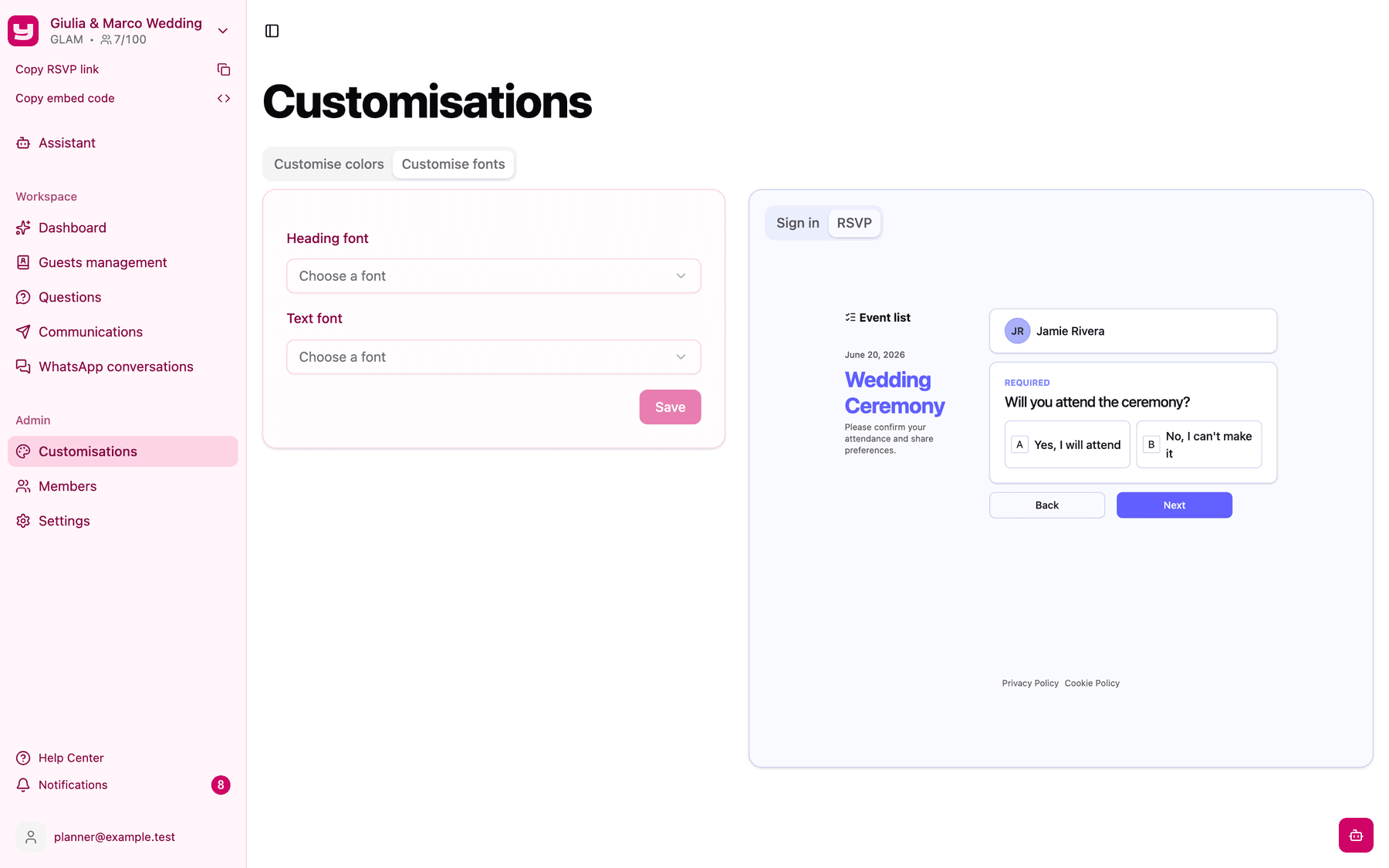
- Apri Personalizzazioni e passa alla scheda Personalizzare i font.
- Apri Font del titolo e scegli il carattere per i titoli, come il nome dell'evento e i titoli delle sezioni. Ogni font dell'elenco è scritto nel suo stesso carattere, così puoi confrontarli a colpo d'occhio. Qui trovi anche font calligrafici (Dancing Script, Allura, Parisienne, Alex Brush e altri), perfetti per uno stile da partecipazione di nozze.
- Apri Font del testo e scegli il carattere per tutto il resto: domande, risposte, pulsanti. L'elenco è lo stesso, senza i font calligrafici, che nei testi lunghi sarebbero difficili da leggere.
- Controlla l'anteprima e clicca Salva.
Come accedono gli invitati
Gli invitati accedono con il nome che hai salvato nella lista invitati. Il confronto è tollerante: non tiene conto di maiuscole e minuscole, accenti, punteggiatura e spazi nei cognomi. Quindi "Nicolo De Luca" trova "Nicolò de Luca". Se nessun invitato corrisponde, compare un errore che chiede di controllare nome e cognome.
Dopo l'accesso, la schermata Seleziona ospite elenca tutte le persone del nucleo, ciascuna con l'indicazione Risposto o Non ancora risposto. L'invitato clicca Rispondi per rispondere a nome di qualcuno, oppure Modifica risposte per cambiare una risposta già data. Se il nucleo ha ancora accompagnatori disponibili, compare anche il pulsante Aggiungi il più uno; ricorda che gli accompagnatori contano nel limite di invitati del tuo piano. Il link Non sei tu? chiude la sessione, nel caso qualcuno sia entrato con il nome sbagliato.
Ogni volta che un invitato risponde o modifica le sue risposte, gli amministratori del progetto ricevono una notifica.
Cosa non si può ancora personalizzare
Per evitare sorprese, ecco cosa la pagina RSVP oggi non prevede:
- Niente logo, copertina o immagine di sfondo. L'aspetto dipende solo da colori e font.
- Niente testi personalizzati di benvenuto o di ringraziamento. La Descrizione è l'unico testo di benvenuto; la schermata di ringraziamento è uguale per tutti i progetti.
- Nessuna data di chiusura delle risposte. La pagina resta aperta per tutta la durata del progetto; non c'è un'impostazione per smettere di accettare risposte a partire da una certa data.
- Lo slug non si può cambiare dall'app. L'indirizzo si sceglie quando crei il progetto. Se ti serve davvero un indirizzo diverso, contatta il supporto Invytly a support@invytly.com (o la tua persona di riferimento in Invytly).
- Nessun selettore della lingua. La pagina segue la lingua del browser dell'invitato e, se non è disponibile, usa l'inglese.
Consigli per una pagina che somigli al matrimonio
- Parti dal colore predefinito più vicino e usa Personalizza i colori solo per quelle una o due tonalità che contano davvero. Fai prima e la palette resta equilibrata.
- Controlla il contrasto nell'anteprima. Il testo dei pulsanti deve leggersi bene sul colore del pulsante, e il testo della pagina sullo sfondo. Molti invitati risponderanno dal telefono, magari all'aperto.
- Tieni breve la Descrizione. È il testo di benvenuto che gli invitati leggono prima di accedere: due o tre frasi calorose funzionano meglio di un paragrafo di dettagli organizzativi.
- Usa un font calligrafico solo per i titoli. Dà carattere alla pagina senza rendere difficile la lettura delle domande.