Prima o poi un invitato ti chiamerà per dirti "non riesco a entrare" oppure "la mia risposta è arrivata?". Il modo più rapido per aiutarlo è conoscere la pagina RSVP bene quanto lui. In questo articolo accompagniamo un invitato dalla prima all'ultima schermata, e chiudiamo con un breve elenco di cose da dire agli invitati prima di condividere il link.
Per cambiare colori e font della pagina, vedi Personalizzare la pagina RSVP. Per far arrivare il link agli invitati, vedi Condividere il link RSVP.
Passo 1: la schermata di benvenuto e di accesso
Quando un invitato apre il link RSVP, la prima schermata presenta l'evento:
- il nome dell'evento, la descrizione che hai scritto come testo di benvenuto e le date dell'evento, tutti presi da Impostazioni > Dettagli del progetto;
- il modulo di accesso, intitolato Accedi per rispondere, con due campi: Nome e Cognome;
- il pulsante Accedi;
- il link "Hai problemi ad accedere? Ottieni aiuto", se hai impostato un contatto di assistenza (ne parliamo più sotto);
- i link Privacy Policy e Cookie Policy.
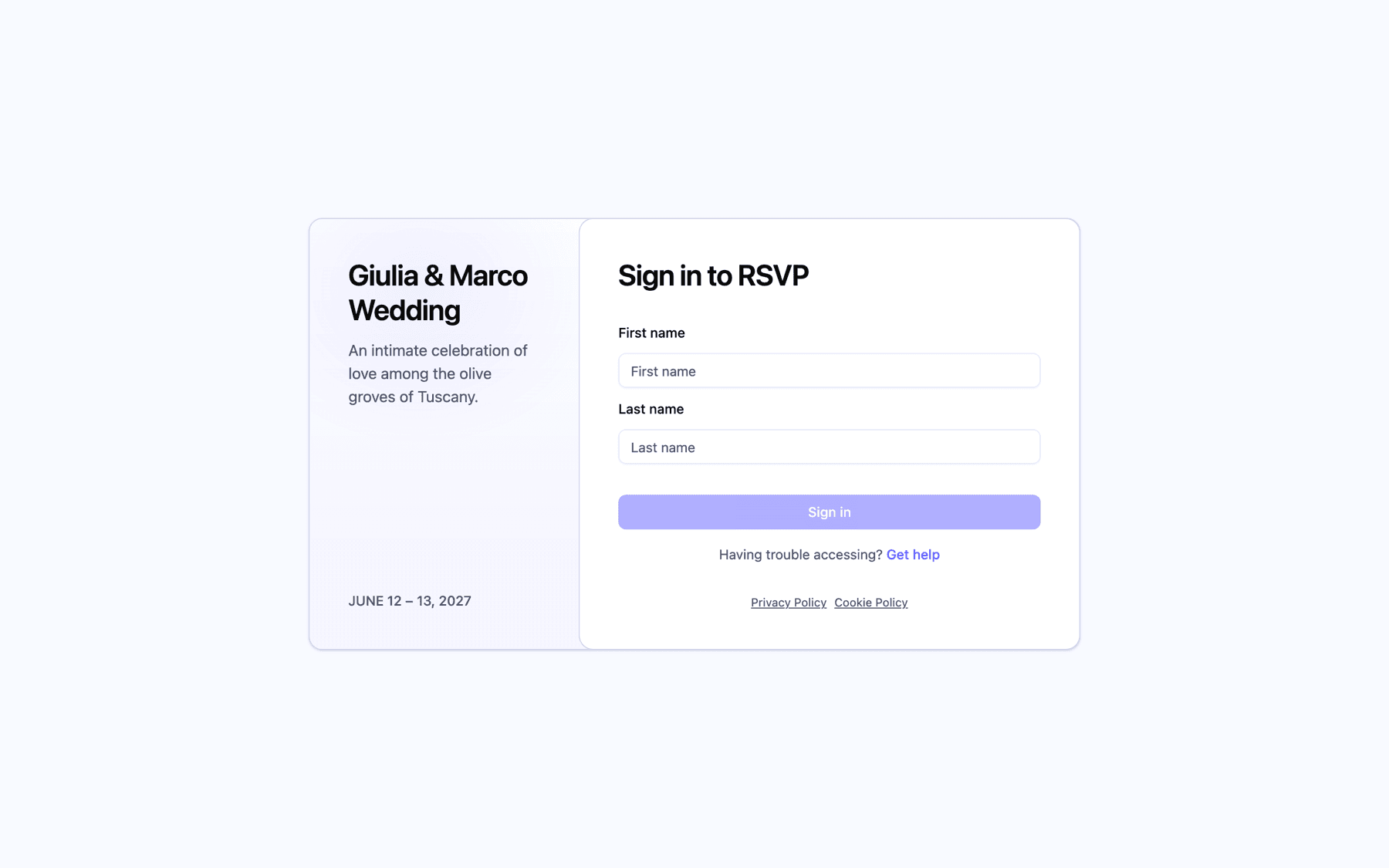
Non ci sono codici, password o link personali: gli invitati accedono solo con il proprio nome, esattamente come è salvato nella tua lista invitati.
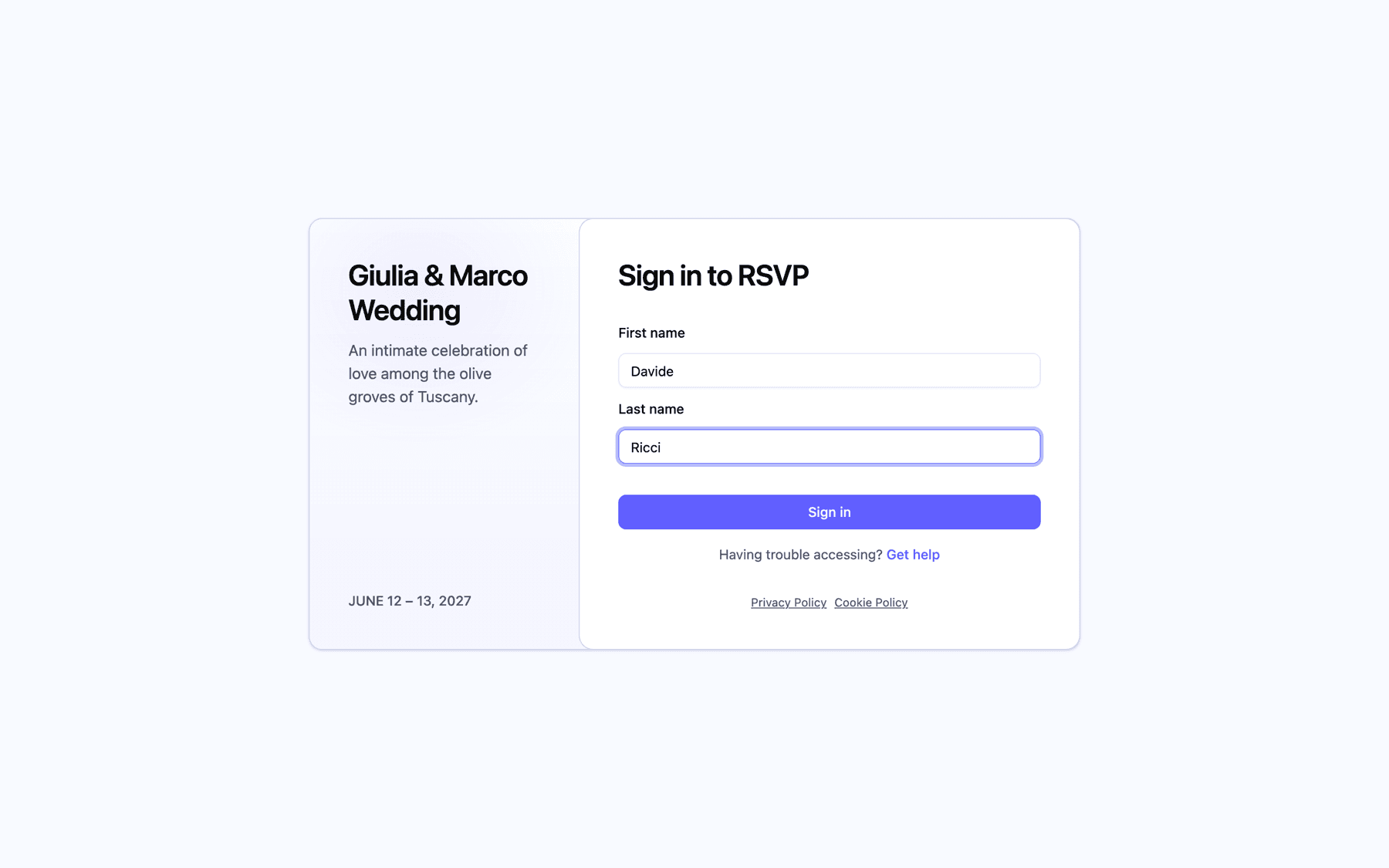
Perché conta come è scritto il nome
Invytly cerca un invitato il cui nome e cognome corrispondano a quelli inseriti. Il confronto è tollerante su alcune cose e rigido su altre.
Non tiene conto di:
- maiuscole e minuscole;
- accenti e punteggiatura, quindi "Nicolo" trova "Nicolò" e "DAmico" trova "D'Amico";
- spazi nel cognome, quindi "De Luca" e "Deluca" sono la stessa cosa.
Non perdona invece:
- Soprannomi e diminutivi. Un'invitata salvata come "Elisabetta" che scrive "Betta" non viene trovata.
- Una parte mancante di un nome composto. Un'invitata salvata come "Anna Maria" deve scrivere "Anna Maria"; scrivere solo "Anna" non basta. Il contrario invece funziona: un'invitata salvata come "Anna" può scrivere "Anna Maria".
- Grafie diverse dello stesso nome, come "Katia" e "Katya", o un errore di battitura nella tua lista invitati.
Se non trova nessuno, sotto i campi compare il messaggio "Il nome e/o il cognome inseriti non sembrano essere corretti".
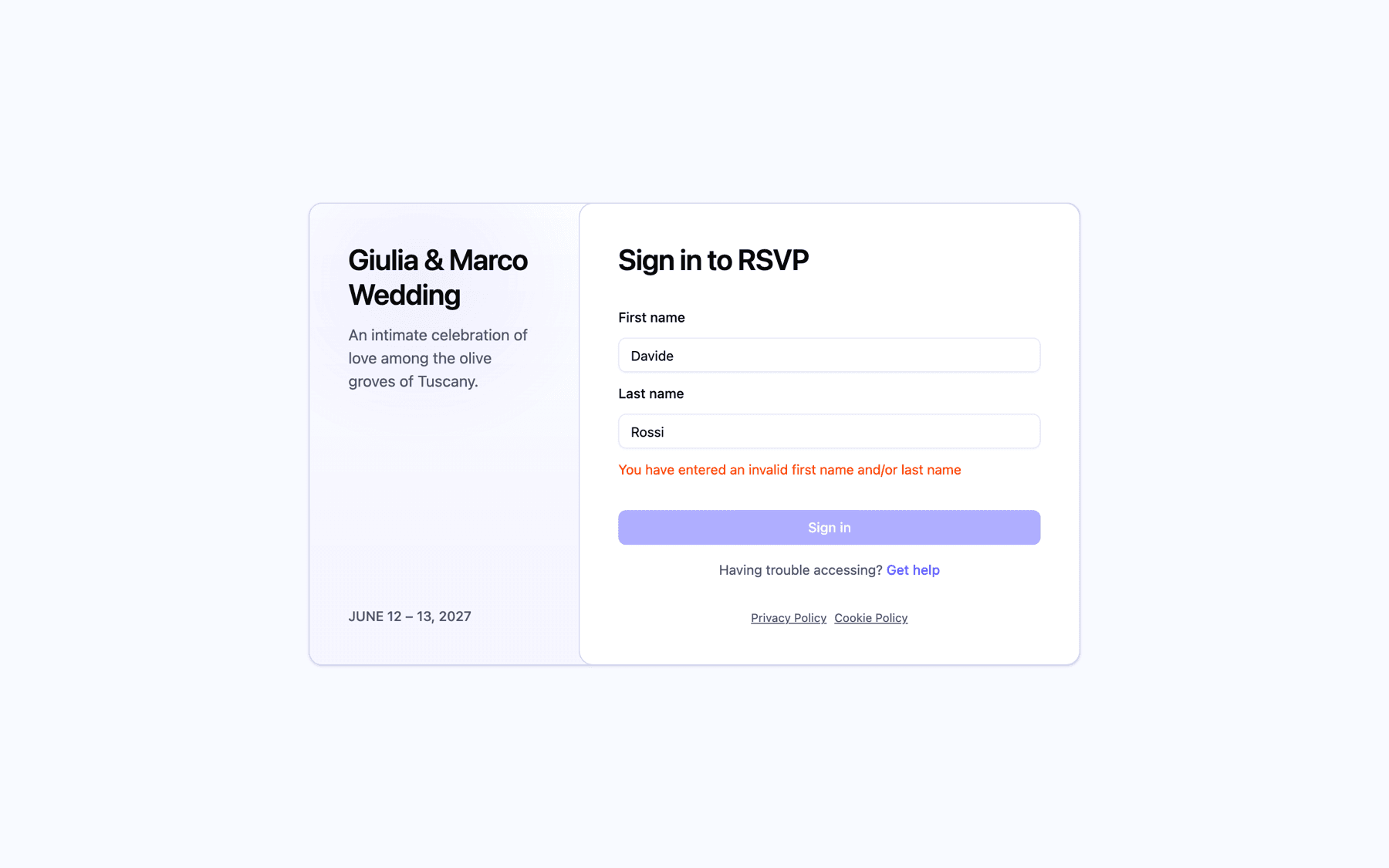
Quindi, quando prepari la lista invitati, salva ogni persona con il nome che scriverà lei, di solito quello riportato sulla partecipazione. Quando condividi il link, chiedi agli invitati di usare lo stesso nome e cognome scritti sulla loro partecipazione.
Due invitati con esattamente lo stesso nome? L'accesso non riesce a distinguerli e solo uno dei due potrà entrare. Se fanno parte della stessa famiglia, mettili nello stesso nucleo (vedi Nuclei familiari e accompagnatori): chiunque dei due acceda potrà rispondere per entrambi.
Troppi tentativi
Per proteggere i dati dei tuoi invitati, la pagina limita il numero di tentativi di accesso. Dopo 20 tentativi in 10 minuti dalla stessa connessione internet, l'accesso viene sospeso per un po'. Durante la pausa l'invitato continua a vedere lo stesso messaggio "Il nome e/o il cognome inseriti non sembrano essere corretti", anche se scrive il nome giusto.
Se un invitato ti dice di aver scritto correttamente il nome e che comunque non funziona, controlla prima come è scritto nella tua lista invitati, poi chiedigli di aspettare una decina di minuti prima di riprovare. Tieni presente che il conteggio vale per connessione: gli invitati collegati alla stessa rete Wi-Fi (per esempio in ufficio) condividono lo stesso limite.
Tornare in un secondo momento
Una volta entrato, l'invitato resta collegato finché la pagina è aperta, anche se la ricarica. Se chiude il browser e torna un altro giorno, gli verrà chiesto di scrivere di nuovo il nome appena sceglie per chi rispondere. Non si perde nulla: le risposte già salvate sono ancora lì, precompilate.
Passo 2: scegliere per chi rispondere
Dopo l'accesso, l'invitato arriva alla schermata Seleziona ospite. Qui trova tutte le persone del suo nucleo (solo sé stesso, se non fa parte di un nucleo), ciascuna con il suo stato:
- Non ancora risposto, con il pulsante Rispondi per iniziare il sondaggio per quella persona;
- Risposto, con un segno di spunta sulle iniziali e il link Modifica risposte per cambiare la risposta.
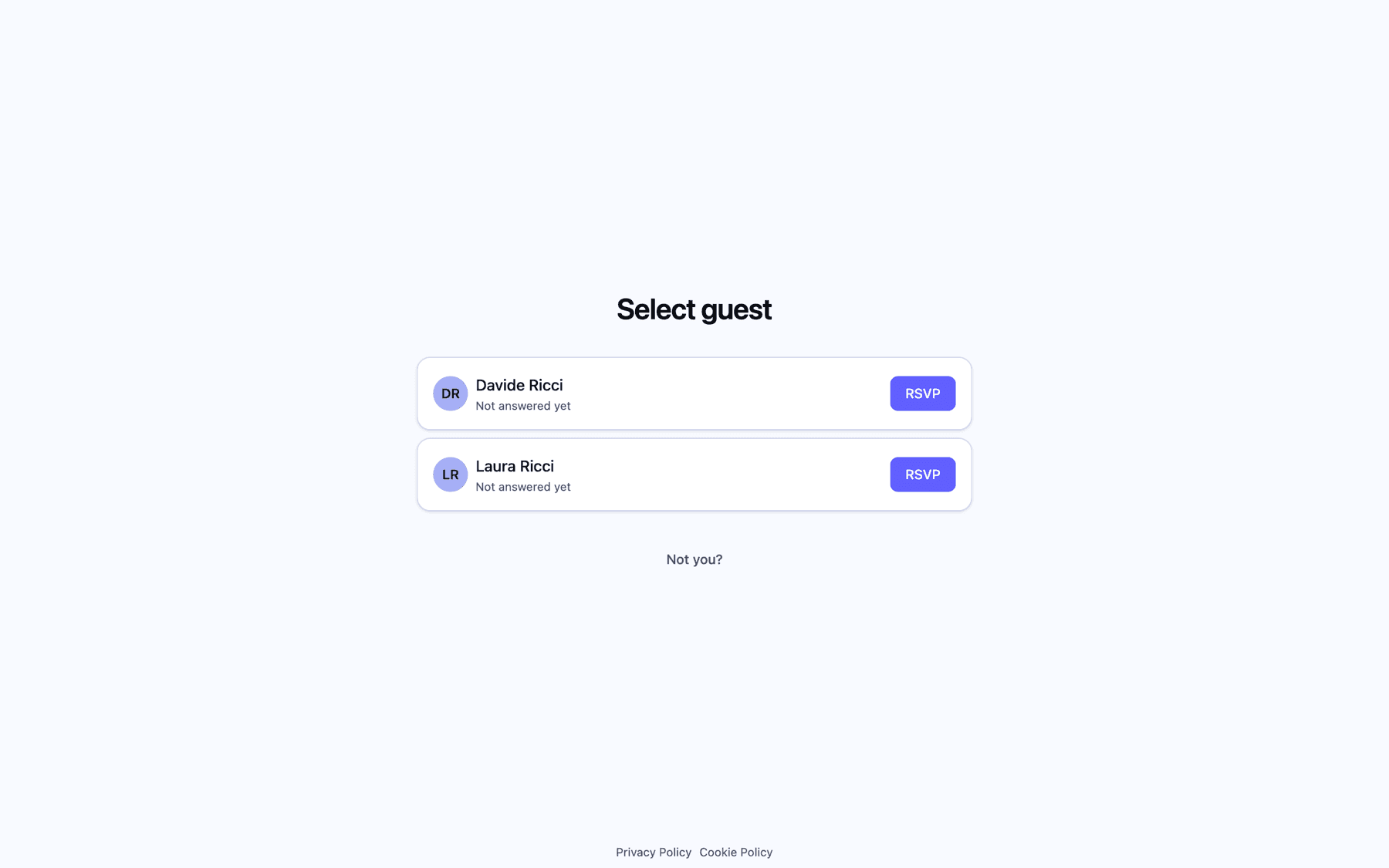
È così che una sola persona può rispondere per tutta la coppia o la famiglia: risponde per il primo, torna a questa schermata e risponde per il successivo. Ogni persona ha le sue risposte.
Sotto l'elenco, il link Non sei tu? chiude la sessione, nel caso qualcuno sia entrato con il nome sbagliato o stia usando un dispositivo condiviso.
Aggiungere un accompagnatore
Se il nucleo ha ancora accompagnatori disponibili, sotto l'elenco compare il riquadro Aggiungi il più uno. L'invitato lo clicca, scrive nome e cognome della persona e clicca Salva (oppure Annulla per chiudere il modulo). La nuova persona:
- compare subito nell'elenco come Non ancora risposto, così l'invitato può rispondere anche per lei;
- entra nel nucleo ed è invitata alle stesse sezioni della persona del nucleo a cui spettava l'accompagnatore;
- conta nel limite di invitati del tuo piano.
Gli amministratori del progetto ricevono una notifica ogni volta che un invitato aggiunge un accompagnatore. Se il progetto ha raggiunto il limite di invitati, l'accompagnatore non può essere aggiunto: se hai concesso dei più uno, tieni un po' di margine (vedi Cosa fare se il numero di ospiti aumenta).
Passo 3: il sondaggio, una sezione alla volta
Il sondaggio mostra una sezione per volta. In cima a ogni passaggio l'invitato vede il nome della persona per cui sta rispondendo, così è sempre chiaro di chi è la risposta.
Per aiutare gli invitati a orientarsi:
- da computer, a sinistra c'è l'Elenco degli eventi con tutte le sezioni, con la data per gli eventi; quella in corso è evidenziata insieme alla sua descrizione;
- da telefono, nome, data e descrizione della sezione in corso si trovano sopra le domande, con una barra di avanzamento che mostra quanti passaggi mancano.
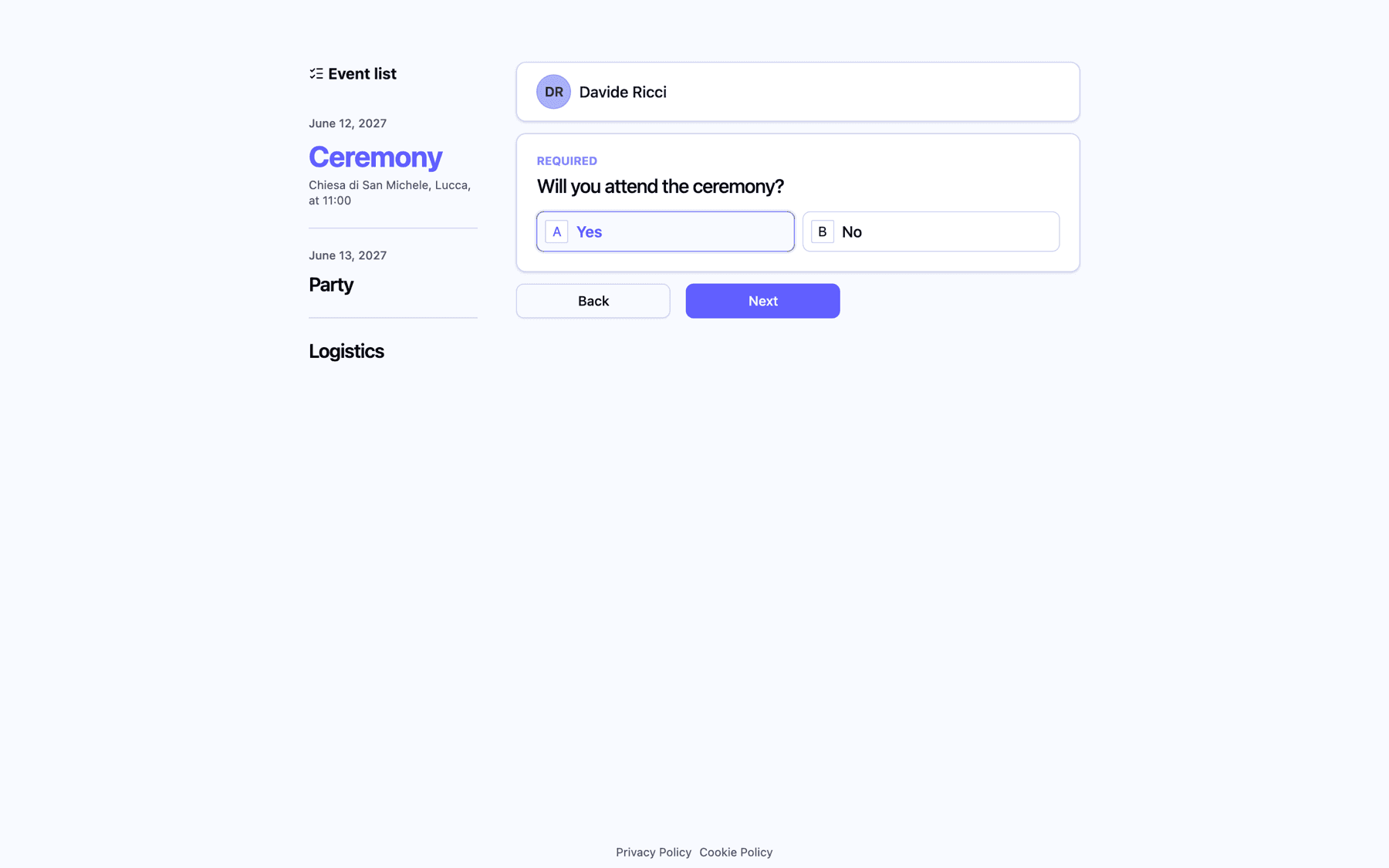
Gli invitati vedono solo le sezioni a cui li hai assegnati: prima gli eventi, in ordine di data, poi le sezioni generali. Per creare e assegnare le sezioni, vedi Organizzare le domande in sezioni.
Salvataggio sezione per sezione
Ogni passaggio termina con due pulsanti:
- Continua controlla le risposte (le domande obbligatorie vanno compilate) e salva la sezione prima di andare avanti.
- Indietro torna alla sezione precedente. Dalla prima sezione, riporta alla schermata Seleziona ospite.
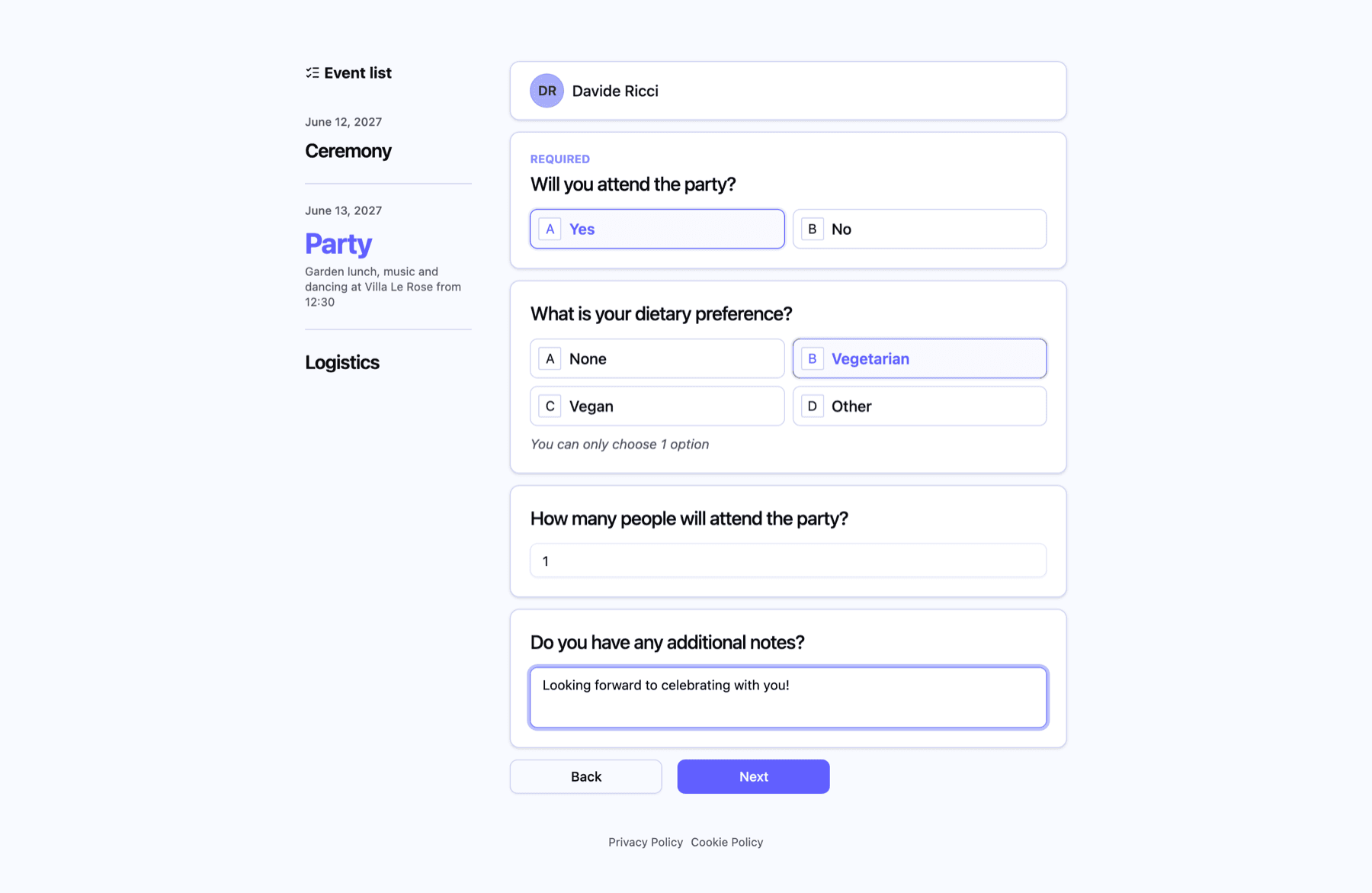
Siccome ogni sezione viene salvata quando l'invitato clicca Continua, chi si ferma a metà non perde le sezioni già completate. Finché non arriva alla fine del sondaggio, però, risulta ancora Non ancora risposto.
Se l'invitato ha modificato qualcosa nella sezione in corso e clicca Indietro, la pagina chiede conferma: "Se lasci questa pagina, tutte le modifiche verranno annullate. Vuoi continuare?". Le modifiche a quella sezione vanno perse solo se conferma; le sezioni già salvate con Continua sono al sicuro.
Se il sondaggio contiene una domanda di tipo Email o Numero di telefono, quello che l'invitato scrive aggiorna anche il suo indirizzo email o il suo numero WhatsApp nella lista invitati.
Come un "No" accorcia il modulo
Quando una sezione evento inizia con una domanda Sì/No obbligatoria, come "Parteciperai?", è quella domanda a decidere cosa succede dopo:
- Se l'invitato risponde No, le altre domande della sezione spariscono dalla pagina e si passa alla sezione successiva.
- Se l'invitato risponde No a tutti gli eventi a cui è invitato, il sondaggio si chiude dopo l'ultimo evento: le sezioni generali (menu, allergie, trasporti) vengono saltate, perché non ha senso chiederle a chi non ci sarà.
Ecco perché la domanda di partecipazione dovrebbe essere sempre la prima di una sezione evento; vedi Creare le domande e i tipi di domanda.
Passo 4: la schermata di ringraziamento e l'email di riepilogo
Dopo l'ultima sezione, l'invitato vede Grazie per la tua risposta. e un breve messaggio che conferma che le risposte sono state salvate. In quel momento:
- l'invitato risulta Risposto nel tuo progetto;
- gli amministratori del progetto ricevono una notifica che l'invitato ha risposto all'RSVP (o che l'ha modificato, se aveva già risposto in precedenza).
La schermata di ringraziamento propone anche un riepilogo via email, facoltativo. L'invitato scrive un indirizzo nel campo Inserisci la tua email (è precompilato se hai già la sua email) e clicca Inviami le mie risposte. Invytly invia a quell'indirizzo un riepilogo delle sue risposte. Se nella tua lista invitati non c'era un indirizzo email per lui, quello inserito viene salvato nella sua scheda.
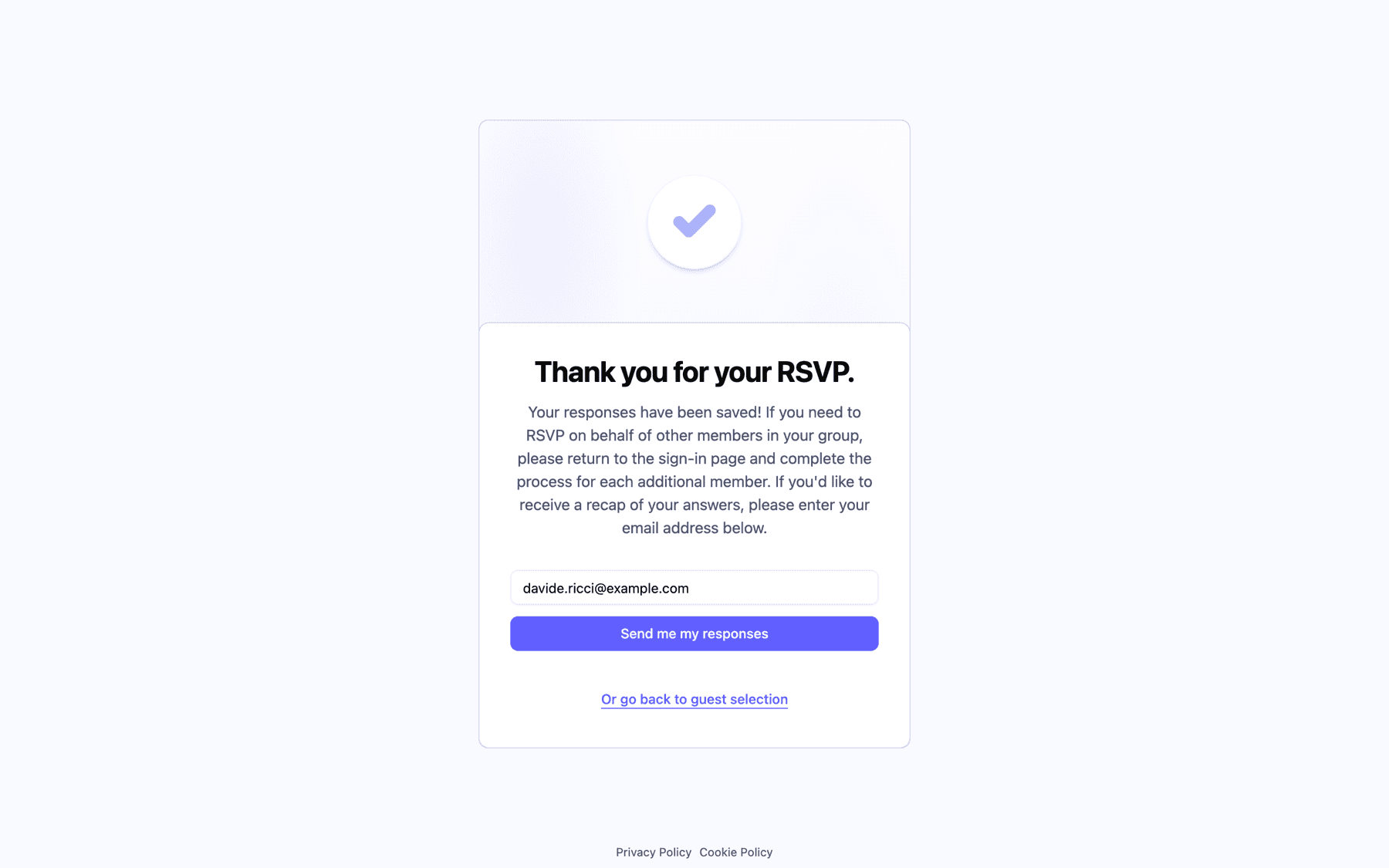
Il riepilogo parte solo se l'invitato lo chiede: non esiste un'email di conferma automatica. Chi non lo desidera può cliccare Oppure torna alla selezione degli ospiti per tornare alla schermata Seleziona ospite, per esempio per rispondere per un'altra persona del nucleo. Anche dopo l'invio del riepilogo si torna lì.
Modificare le risposte in seguito
La pagina RSVP resta aperta per tutta la durata del progetto, quindi gli invitati possono cambiare idea. Aprono lo stesso link, accedono con il loro nome e cliccano Modifica risposte accanto al proprio nome. Il sondaggio si riapre con tutte le risposte salvate già compilate; cambiano quello che serve e cliccano Continua fino alla fine.
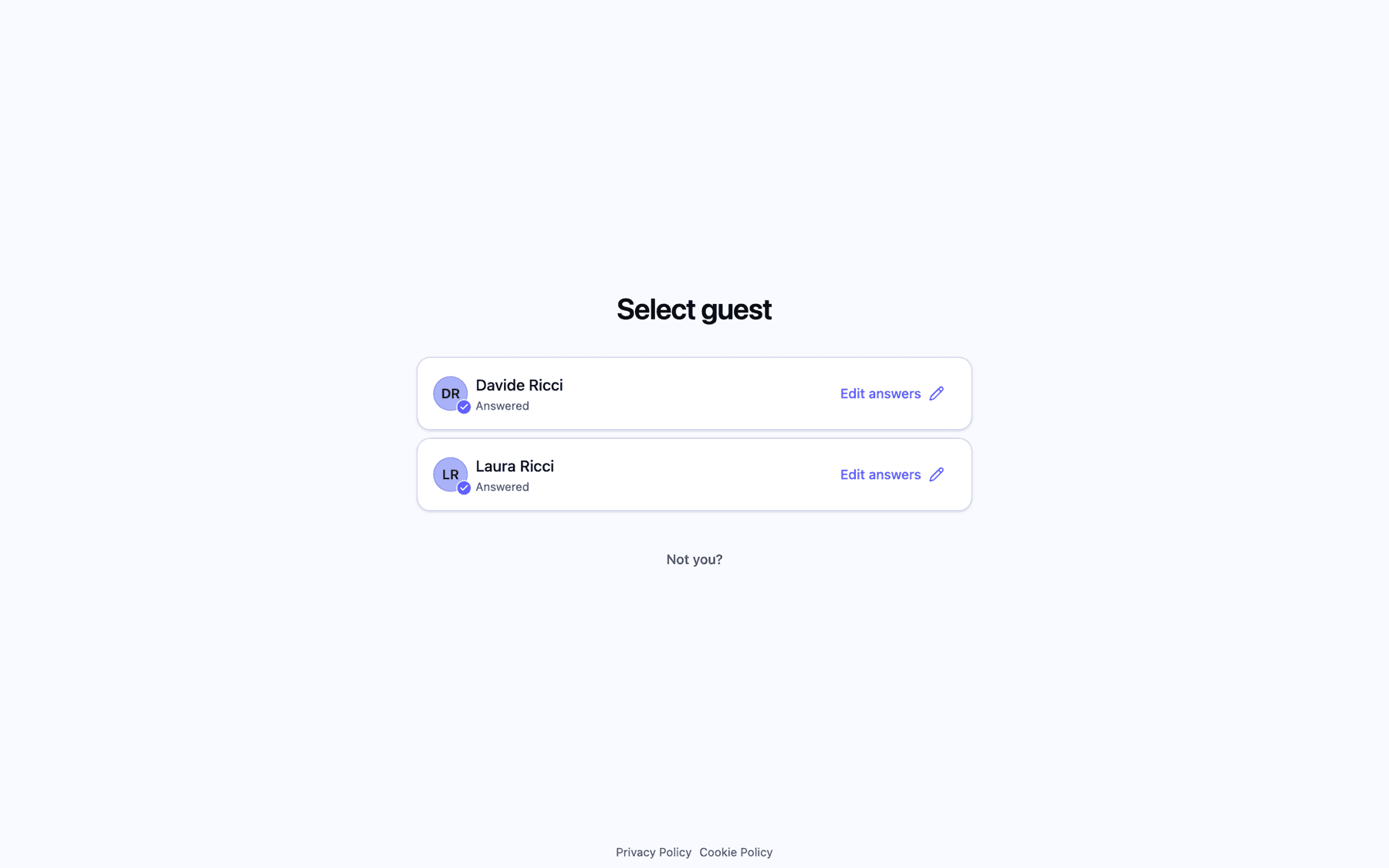
Quando finiscono, gli amministratori ricevono una notifica che l'invitato ha modificato l'RSVP. Se l'invitato cambia la risposta di un evento da Sì a No, le altre sue risposte per quell'evento vengono cancellate; se ora rifiuta tutti gli eventi, vengono cancellate anche le risposte nelle sezioni generali.
Chiedere aiuto e uscire
Nella schermata di accesso, il link "Hai problemi ad accedere? Ottieni aiuto" apre il contatto di assistenza che hai impostato in Impostazioni > Supporto (una chat WhatsApp o un'email). È la rete di sicurezza per gli invitati il cui nome non corrisponde: assicurati che porti a qualcuno che risponderà davvero. Se non hai impostato un contatto, il link non compare. Vedi La pagina Impostazioni spiegata.
Per uscire, gli invitati cliccano Non sei tu? nella schermata Seleziona ospite. Vale la pena ricordarlo a chi risponde da un dispositivo condiviso o prestato.
Le pagine privacy e cookie
In fondo a ogni schermata della pagina RSVP ci sono due piccoli link:
- Privacy Policy apre l'informativa privacy per gli invitati. Spiega quali dati vengono raccolti, perché e per quanto tempo vengono conservati, e indica come titolare del trattamento l'organizzatore dell'evento, con i recapiti che Invytly ha registrato per il tuo progetto. Se la pagina dice che l'informativa privacy non è al momento disponibile, scrivi al supporto Invytly a support@invytly.com perché venga completata.
- Cookie Policy spiega che la pagina usa solo cookie tecnici e la memoria del browser necessari per mantenere l'accesso degli invitati, e nessun cookie di profilazione, marketing o statistica. Per questo la pagina non mostra alcun banner dei cookie.
Cosa dire ai tuoi invitati
Prima di condividere il link, manda agli invitati qualche riga con questi punti:
- Accedi con nome e cognome come sono scritti sulla partecipazione. Non servono codici né password.
- Se hai un nome composto, scrivilo tutto. Non usare soprannomi.
- Puoi rispondere per tutto il tuo nucleo. Dopo aver risposto per te, torna all'elenco e rispondi per ciascuna persona.
- Clicca Continua a ogni passaggio finché non vedi la schermata di ringraziamento. Le risposte sono complete solo quando arrivi lì.
- Se vuoi una copia, inserisci la tua email nella schermata di ringraziamento. Non viene inviato nulla in automatico.
- Puoi modificare le risposte in seguito con lo stesso link, cliccando Modifica risposte.
- Non riesci a entrare? Usa il link Ottieni aiuto nella schermata di accesso. Se il nome è giusto e non funziona comunque, aspetta dieci minuti e riprova.